Publicado el: 21 de febrero de 2025 Actualizado 2 veces desde su publicación
¿Tienes poco tiempo? Esta es la mejor build Kodi de 2026:
- Estuary Switch. Creo que esta es la mejor complicación de Kodi porque su diseño es muy similar al diseño predeterminado de Kodi (Estuary). Por lo tanto, no es necesario dedicar tiempo adicional para acostumbrarse a una interfaz completamente nueva.
Prefiero usar Kodi builds, ya que ahorran más tiempo que instalar complementos manualmente. Con una compilación de Kodi, la instalas rápidamente y brinda acceso instantáneo a todo tipo de complementos útiles de Kodi para streaming, escuchar música y radio, jugar a juegos retro, obtener actualizaciones del clima y mucho más.
Pero elegir una Kodi build puede resultar complicado, ya que hay demasiadas. Es difícil saber cuál tendrá una interfaz intuitiva y complementos útiles. Además, es fácil encontrar versiones maliciosas que podrían infectar tu dispositivo con malware.
Por eso, decidí elaborar esta lista de las 10 mejores build para de Kodi de 2026. Las compilaciones que menciono en este artículo tienen interfaces fáciles de usar, no ocupan demasiado espacio en el dispositivo y también brindan acceso a muchos complementos útiles de Kodi.
Consejo profesional: es una buena idea utilizar una VPN para Kodi (como ExpressVPN), para que nadie pueda espiar el tráfico de tu sitio web. Ninguna de las VPN que recomendamos registra lo que haces en línea, pero ten en cuenta que algunas Kodi builds pueden incluir complementos que no cumplen con las leyes de derechos de autor, por lo que eres responsable de cumplir con las regulaciones pertinentes. En SafetyDetectives no toleramos la infracción de derechos de autor.
Nota del editor: ExpressVPN y este sitio pertenecen al mismo grupo de propietarios.
Las mejores build para Kodi de 2026
1. Estuary Switch
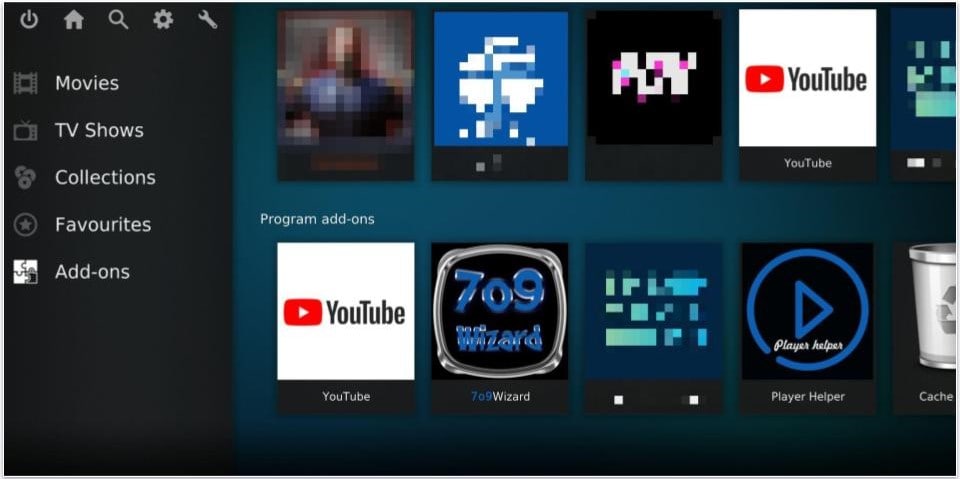
Creo que Estuary Switch es la mejor build Kodi de 2026. Me gusta especialmente porque incluye complementos de streaming populares y porque utiliza principalmente la interfaz Estuary, que es la skin predeterminada de Kodi. Por lo tanto, obtienes acceso rápido a complementos útiles sin necesidad de instalarlos y tampoco tienes que dedicar tiempo extra a acostumbrarte a una nueva interfaz de Kodi.
Además, esta versión es extremadamente liviana y ocupa solo unos 72 MB, por lo que es una buena opción si tienes poco espacio. Además, el diseño ligero hace que la interfaz responda muy bien.
Ruta URL: https://zaxxon709.github.io/repo
Asistente: 709Wizard
2. Green Monster
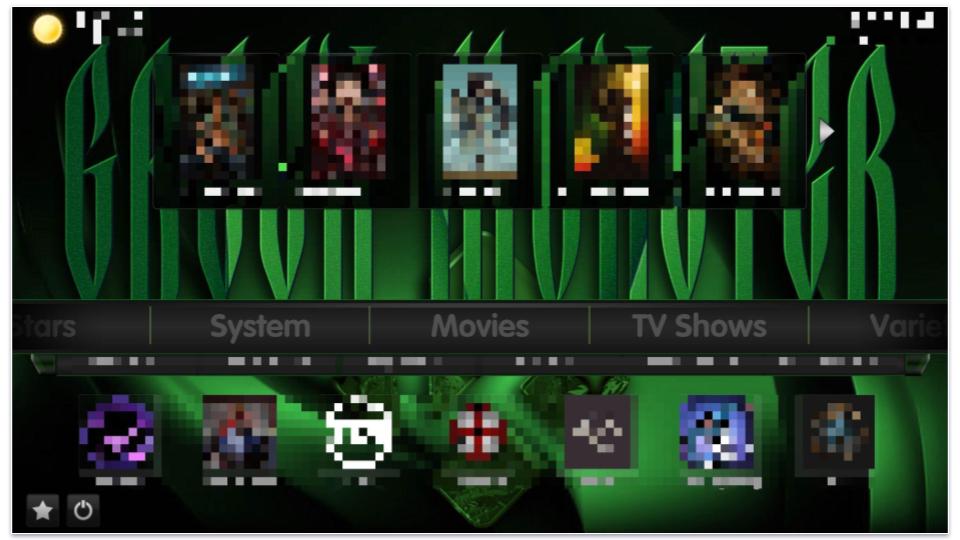
Los complementos de la build para Kodi de Green Monster te permiten ver contenido en streaming de muchas categorías, incluidas películas, programas de TV, deportes, TV en vivo, documentales y entretenimiento infantil. También obtienes acceso a complementos de música y clima y la compilación también incluye add-ons de mantenimiento útiles que ayudan a mantener tu aplicación Kodi funcionando sin problemas.
También me gusta lo mucho que se puede personalizar esta compilación: te permite elegir fácilmente diferentes fondos y cambiar colores. Además, es bastante liviana, ya que nunca experimenté demoras al hacer clic en los botones.
Ruta URL: https://team-crew.github.io
Asistente: The Crew Wizard
3. Aspire
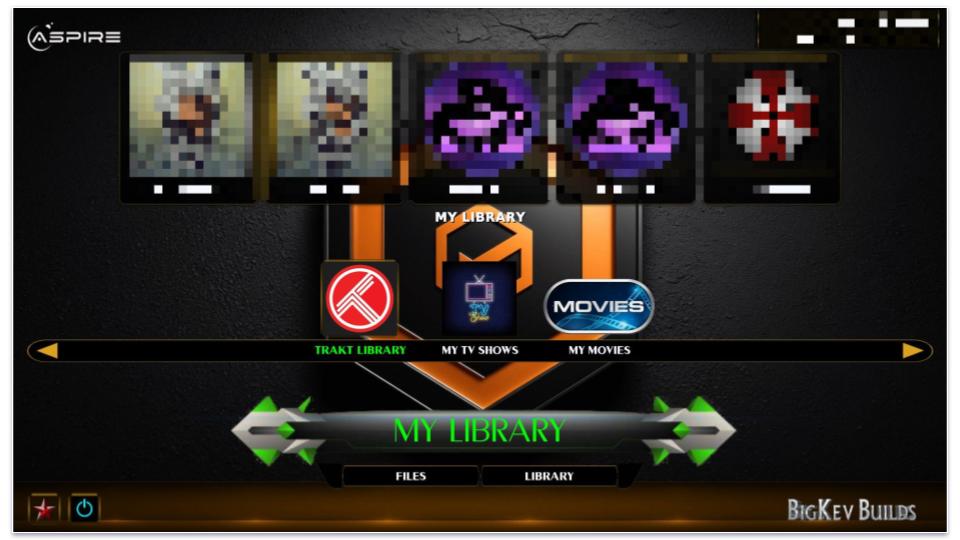
Aspire se centra en ver películas y programas de televisión, ya que incluye un montón de complementos relacionados con el streaming. Además, me gusta cómo esta compilación brinda acceso a un montón de filtros; por ejemplo, puedes filtrar contenido por año, década, géneros e incluso listas de usuarios populares de IMDb.
Es un poco “voluminosa”, ya que la instalación ocupa unos 253 MB. Dicho esto, la compilación siempre funcionó muy bien cuando la probé y también mantuvo velocidades rápidas de streaming en HD.
Ruta URL: https://team-crew.github.io
Wizard: Doomzday Wizard
4. Game On

Game On es una buena build para Kodi si te gustan los deportes. Incluye un montón de complementos preinstalados que te permiten ver en streaming una gran variedad de deportes, incluidos fútbol, rugby, tenis, NHL, NFL, billar, lucha libre, cricket, golf y muchos más. La build también admite transmisiones de TV en vivo y repeticiones.
Game On ocupa alrededor de 158 MB, lo cual es aceptable. Además, incluye una útil herramienta de guía deportiva que te muestra lo que se está transmitiendo actualmente en los canales y sitios web deportivos más populares, como ESPN, ESPN News y Fox Sports.
Ruta URL: https://zaxxon709.github.io/repo
Asistente: 709Wizard
5. Plutonium Build
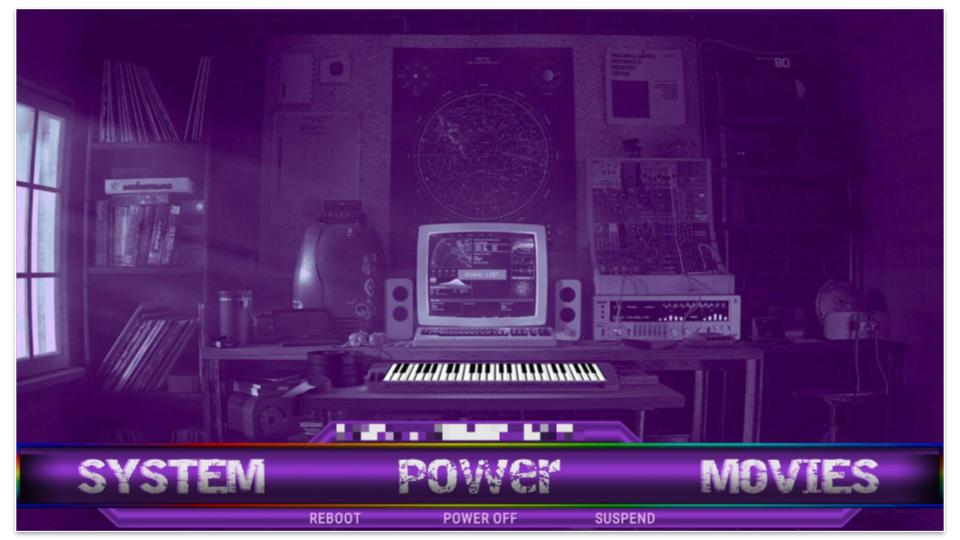
Plutonium Build tiene un diseño muy elegante. La interfaz es intuitiva y las animaciones que utiliza son muy buenas. Creo que esta compilación es la más adecuada para usuarios de televisores inteligentes, ya que el diseño es visualmente muy atractivo en una pantalla grande. Además, la compilación es muy liviana, ya que la instalación solo ocupa alrededor de 108 MB; aun así, está repleta de add-ons de Kodi de alta calidad.
Ruta URL: https://ezzer-mac.com/repo
Asistente: EzZeRmAnS Wizard
6. Diggz Xenon Plus
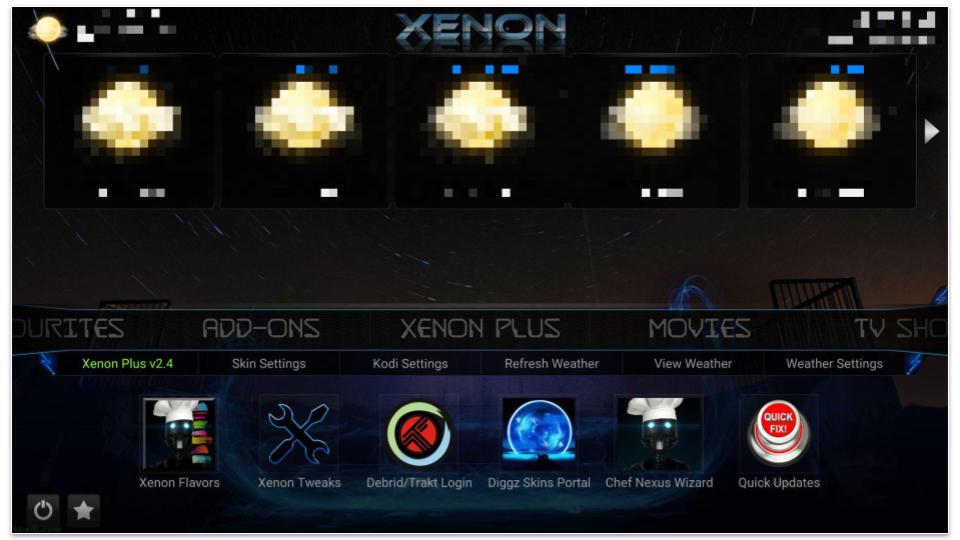
La build Diggz Xenon Plus es una de las pocas compilaciones de Kodi que es buena para gaming, ya que incluye add-ons que te permiten jugar a juegos retro dentro de la aplicación Kodi. La build también incluye numerosos complementos para ver en streaming películas, programas de TV, deportes y videos de YouTube. También me gusta el diseño de la versión y lo fluidas que son las animaciones.
Dicho esto, la instalación no es muy liviana, ya que ocupa alrededor de 238 MB. Además, cuando instalé esta compilación, tardó de 3 a 4 minutos en completarse (todas las demás compilaciones de mi lista tardaron solo de 20 a 30 segundos en completarse).
Ruta URL: https://diggz1.me/diggzrepo
Asistente: Chef Nexus Wizard
7. OneFlix
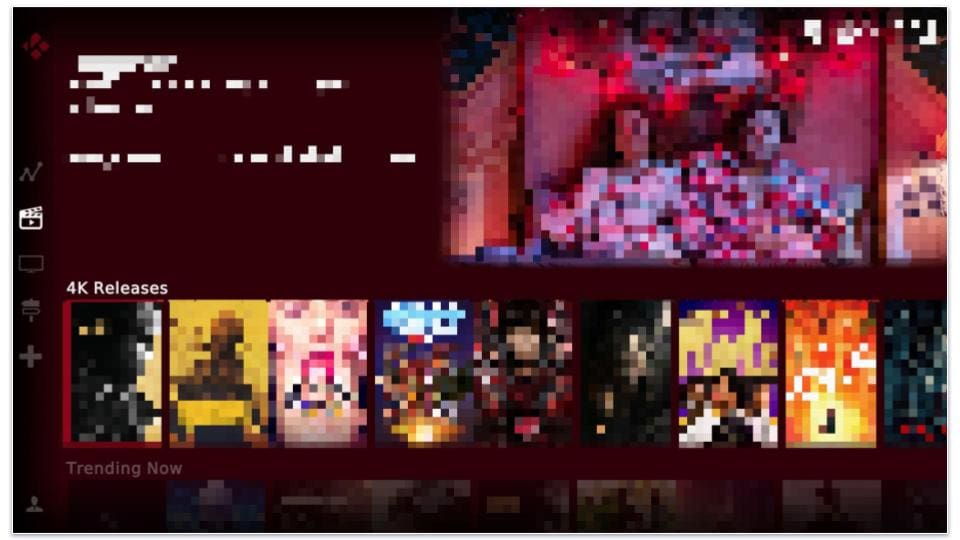
OneFlix es una buena opción para disfrutar de una experiencia de streaming similar a la de Netflix, ya que su interfaz es muy similar al diseño de Netflix. Por eso, es muy fácil navegar por ella y encontrar títulos para ver. Incluso hay una pestaña de Categorías que es buena para encontrar cosas para ver si te aburres, ya que puedes buscar películas y programas de TV populares, los más vistos o de tendencia al azar.
Ruta URL: https://zaxxon709.github.io/repo
Asistente: 709Wizard
8. Nova TV
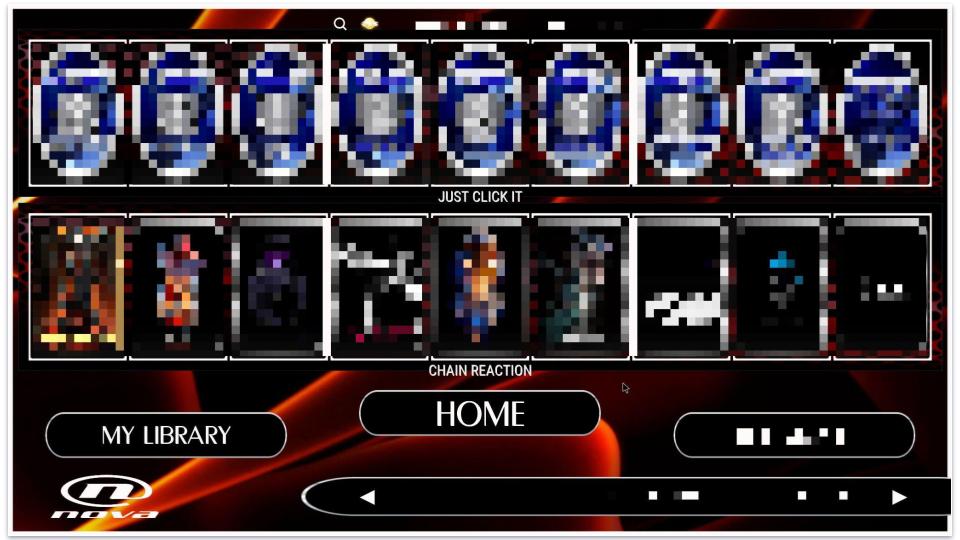
Nova TV está repleta de add-ons útiles para Kodi, incluidos complementos para ver videos y deportes en streaming, consultar el clima y escuchar música. La build ocupa alrededor de 200 MB, por lo que no es la más liviana que existe. También encuentro que la interfaz es bastante atractiva y divertida de usar, ya que presenta unos efectos 3D geniales.
Ruta URL: https://doomzdayteam.github.io/doomzday
Asistente: Doomzday Wizard
9. The Blaze
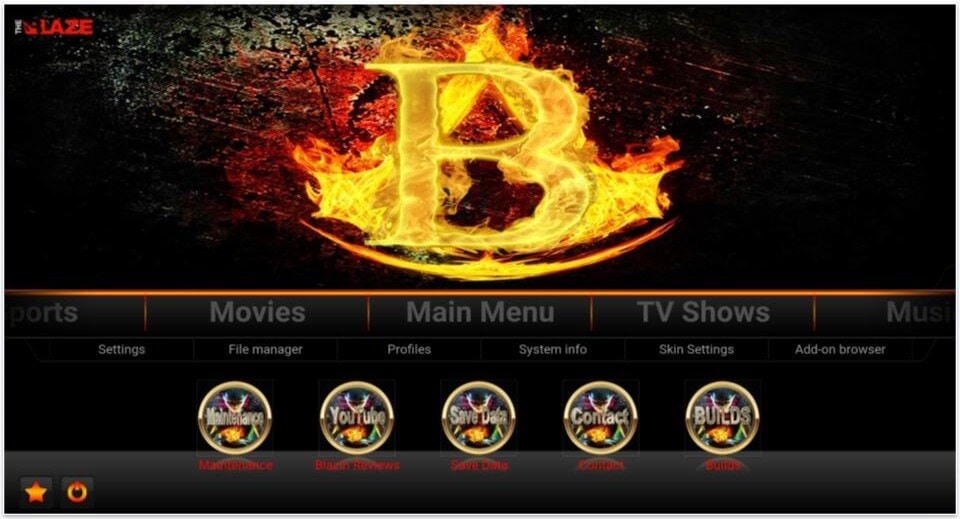
La build Blaze es muy buena para streaming de música, ya que incluye varias categorías de género predefinidas, como metal, blues, pop, rock, R&B y otras. También es una buena opción si tienes niños pequeños, ya que incluye complementos que te permiten ver en streaming una gran cantidad de contenido infantil (como anime y contenido de fantasía). La versión también tiene varias herramientas de mantenimiento que te permiten solucionar posibles problemas rápidamente.
Ruta URL: http://blazinstreams.com/wiz
Asistente: BlazinWizard
10. Kodi for Seniors

Kodi for Seniors es una buena opción para personas con problemas de visión, ya que la build incluye fuentes muy grandes que son fáciles de ver desde lejos. Además, la interfaz tiene un diseño muy minimalista, por lo que es fácil encontrar rápidamente los complementos que quieres usar y el contenido que quieres ver. Las animaciones de la interfaz también son muy fluidas, todos los videos que vi en HD siempre se cargaron al instante y no hubo pausas por buffering.
Ruta URL: http://grindhousekodi.us/repo/
Asistente: Grindhouse
¿Son las Kodi builds seguras y legales?
Las build Kodi son generalmente seguras siempre que las descargues de la fuente oficial. Todas las builds que he mencionado anteriormente son seguras de descargar y usar. También he proporcionado el enlace de descarga oficial para cada compilación.
Si descargas una build para Kodi de un sitio web de terceros (es decir, que no sea del desarrollador original), corres el riesgo de descargar una compilación falsa que contenga código malicioso. Instalarla en tu dispositivo podría exponerlo a infecciones de malware.
En cuanto al aspecto legal, lamentablemente no puedo ofrecer una respuesta afirmativa o negativa: es simplemente imposible comprobar si cada complemento de cada compilación respeta las diferentes leyes de derechos de autor de todo el mundo. Las compilaciones que recomiendo tienen complementos que permiten ver en streaming contenido de forma legal, pero también pueden contener add-ons que transmiten sin permiso contenido protegido por derechos de autor.
Para asegurarnos, recomiendo usar únicamente add-ons que transmitan contenido de forma legal, como los de esta lista: muchos de ellos brindan acceso a plataformas de streaming oficiales (como Netflix y BBC iPlayer) y requieren una suscripción a dichas plataformas para que funcionen.
Además, algunos complementos te permiten ver contenido en streaming desde tu dispositivo, por lo que te recomiendo usarlos para ver películas y programas de TV en el dispositivo que hayas comprado. De esa manera, puedes verlos en streaming legalmente a través de Kodi en tus demás dispositivos.
¿Cómo se instala una build Kodi?
No puedo proporcionar instrucciones que se apliquen a todas las builds Kodi, ya que cada una es diferente, por lo que el proceso de instalación puede variar de una a otra, especialmente si hay diferentes desarrolladores y repositorios involucrados.
Dicho esto, puedo proporcionar algunos pasos casi universales que puedes seguir para instalar prácticamente cualquier build para Kodi. Usaré mi build Kodi n.° 1 para este tutorial (Estuary Switch). Por lo tanto, esto es lo que generalmente debes hacer:
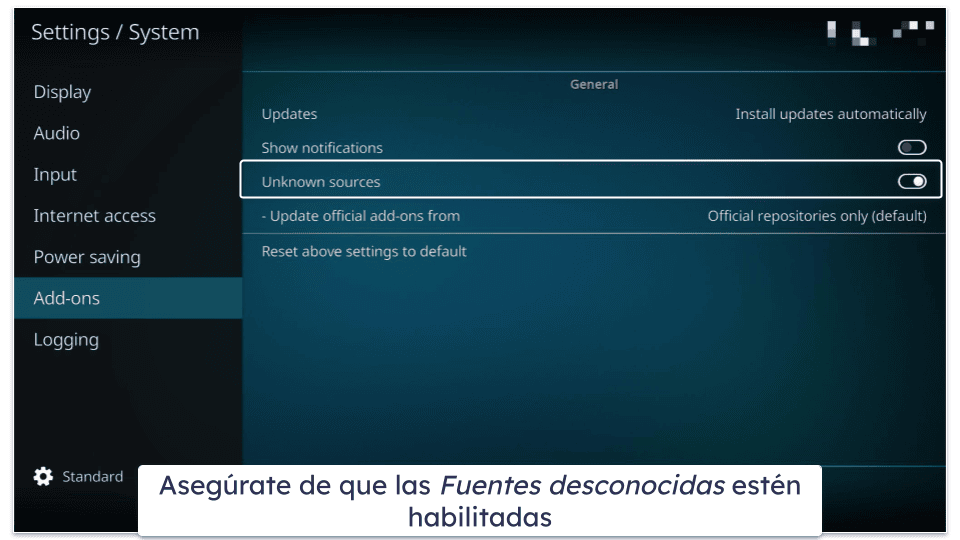
- En primer lugar, activa la opción Orígenes desconocidos. Puedes encontrarla en Configuración > Sistema > Add-ons.
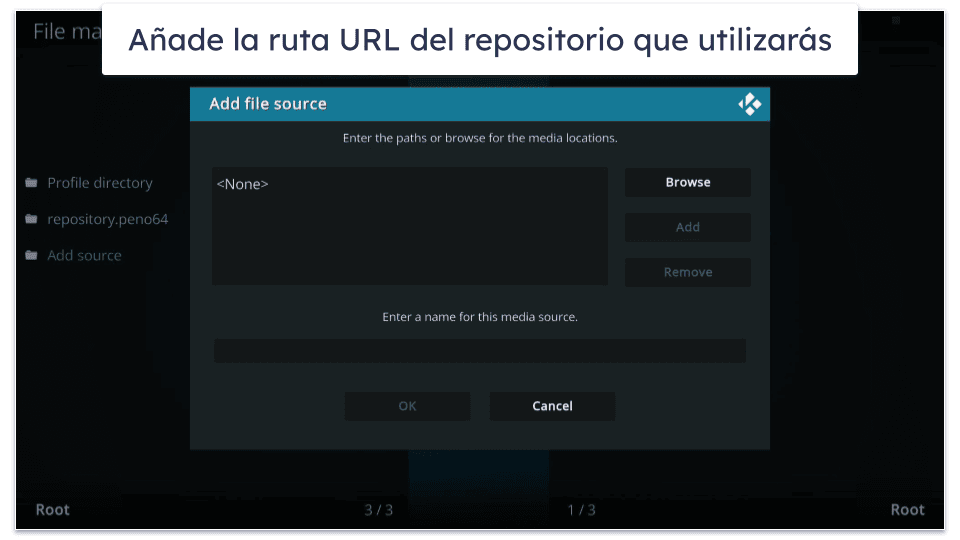
- A continuación, debes agregar el repositorio del que obtendrás la compilación. Para ello, ve al Administrador de archivos y haz doble clic en Agregar fuente. Haz clic en <Ninguno> y copia y pega la ruta URL del repositorio que contiene la compilación que deseas instalar.
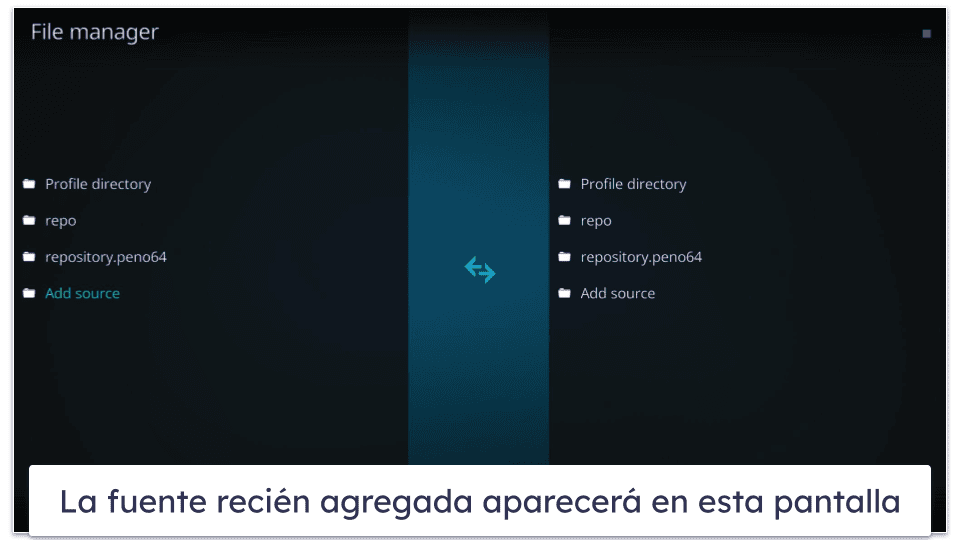
- Después de hacerlo, la fuente de medios recién agregada aparecerá en la pantalla del Administrador de archivos. En mi caso, la fuente se llama repo.
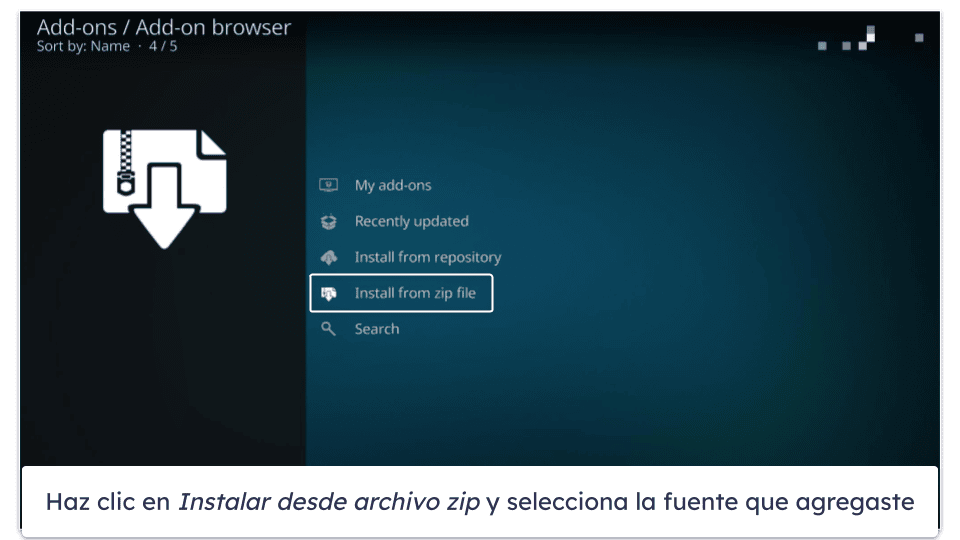
- A continuación, ve a Configuración > Add-ons > Instalar desde archivo zip y elige la fuente de medios que agregaste anteriormente.
- Espera hasta que veas una notificación que indique que se ha instalado el add-on del repositorio. En mi caso, la notificación decía “Complemento The709Repo instalado”.
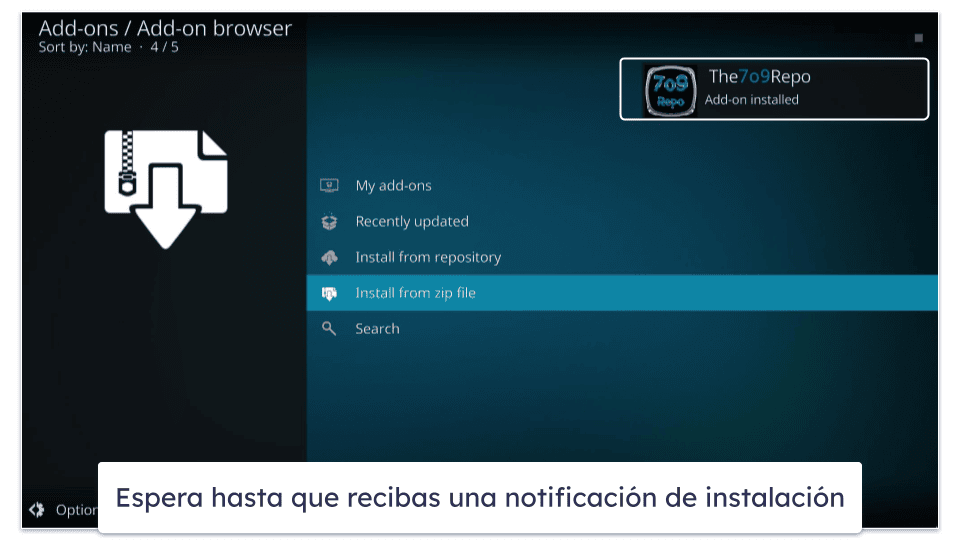
- Ahora, haz clic en Instalar desde el repositorio y selecciona el repositorio que acabas de instalar. En mi caso, tuve que elegir esta opción: The709Repo.
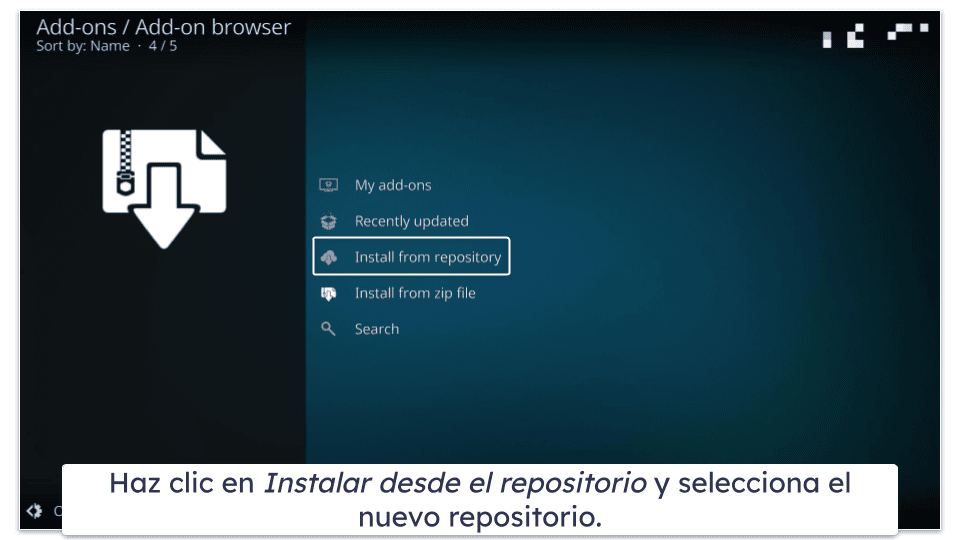
- Después de eso, haz clic en Add-ons del programa y luego en el Asistente que tiene la compilación que deseas instalar. Para este tutorial, tuve que elegir 709Wizard.
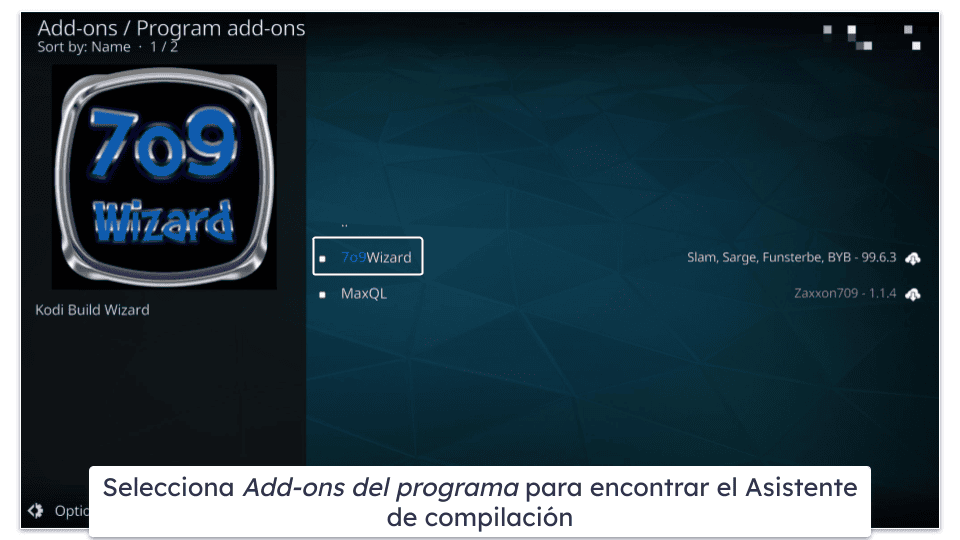
- Aparecerá una nueva pantalla. Haz clic en Instalar en la parte inferior derecha (esto instalará el asistente en Kodi).
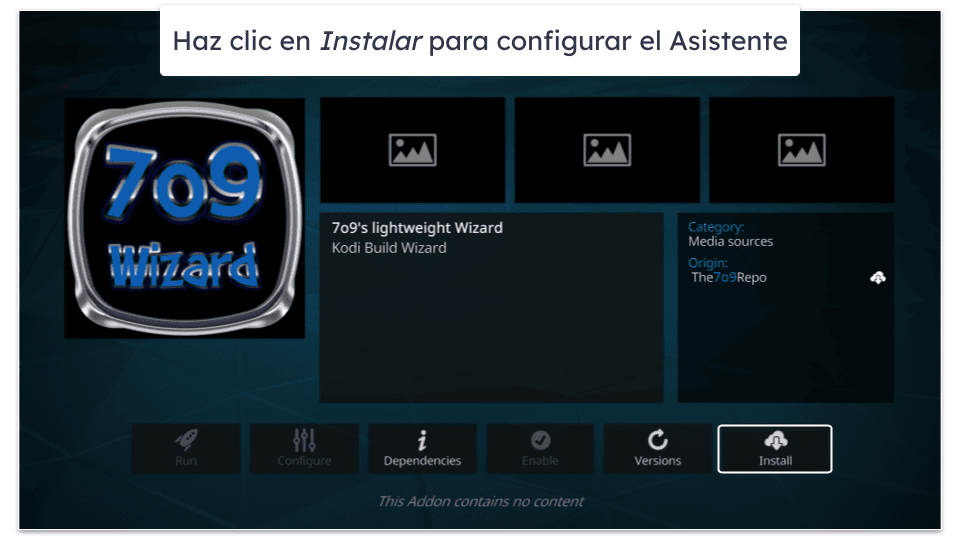
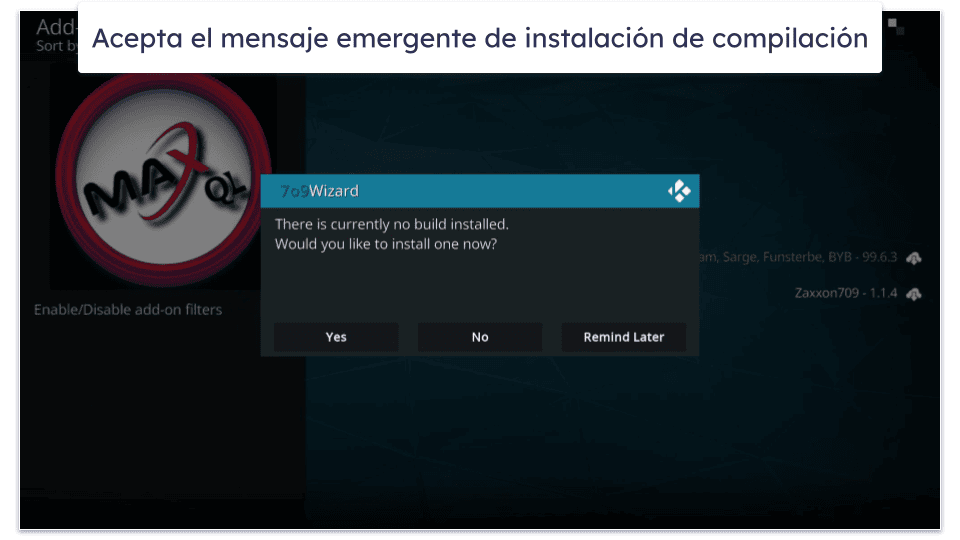
- Cuando veas una ventana emergente que te pregunte si deseas instalar una nueva compilación, acéptala.
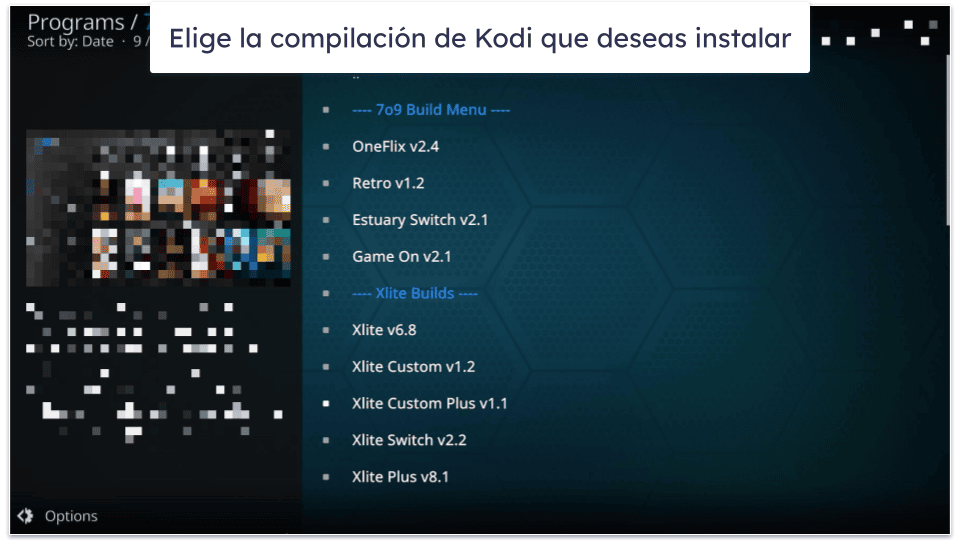
- Esto debería abrir el menú de compilación del Asistente: selecciona la build Kodi que deseas instalar (Estuary Switch v2.1 en mi caso), acepta todas las ventanas emergentes que veas y espera a que finalice la instalación.
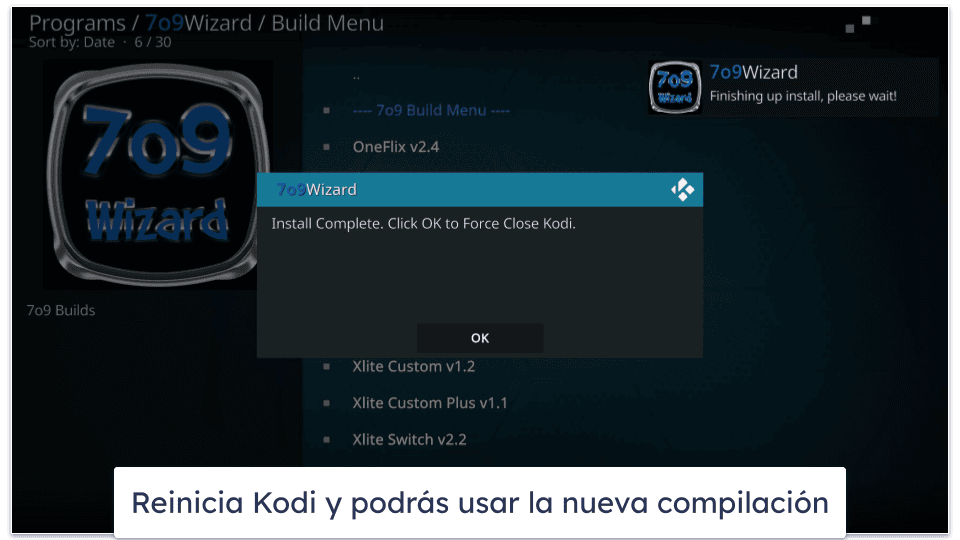
- Una vez finalizada la instalación, deberás reiniciar Kodi para que la nueva compilación surta efecto.
¿Cómo desinstalar una build para Kodi
Si bien Kodi tiene opciones integradas para eliminar una compilación, esas configuraciones no la eliminarán; solo eliminarán los add-ons que incluye la compilación, dejando intacta la build principal. Para deshacerte de ella por completo, tendrías que buscar y eliminar manualmente las carpetas que contienen datos sobre los complementos, las configuraciones y las compilaciones.
Para ser honesto, eso es un poco inconveniente y requiere mucho tiempo, por eso prefiero usar el add-on EZ Maintenance: es un complemento de terceros que te permite desinstalar por completo una Kodi build con solo unos pocos clics.
A continuación, se explica cómo desinstalar fácilmente una build para de Kodi a través de EZ Maintenance+:
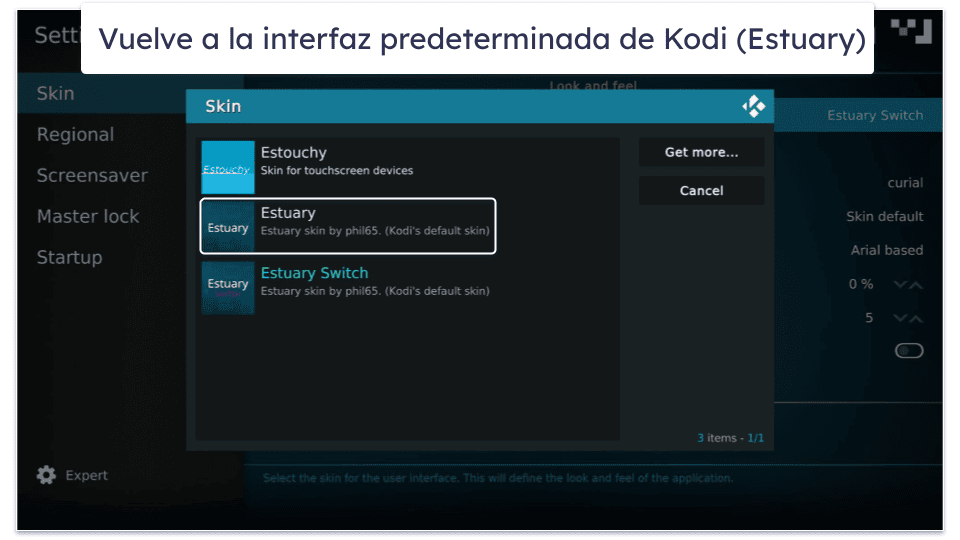
- En primer lugar, vuelve a la interfaz predeterminada de Kodi (Estuary). Para ello, solo tienes que ir a Configuración > Interfaz, hacer clic en Interfaz y seleccionar Estuary. La forma de acceder a esta interfaz será diferente según la build que estés usando. Para este tutorial, estoy usando Estuary Switch. Cambiar la interfaz facilitará el seguimiento de los siguientes pasos. Además, EZ Maintenance+ requiere que hagas esto de todos modos antes de desinstalar una compilación.
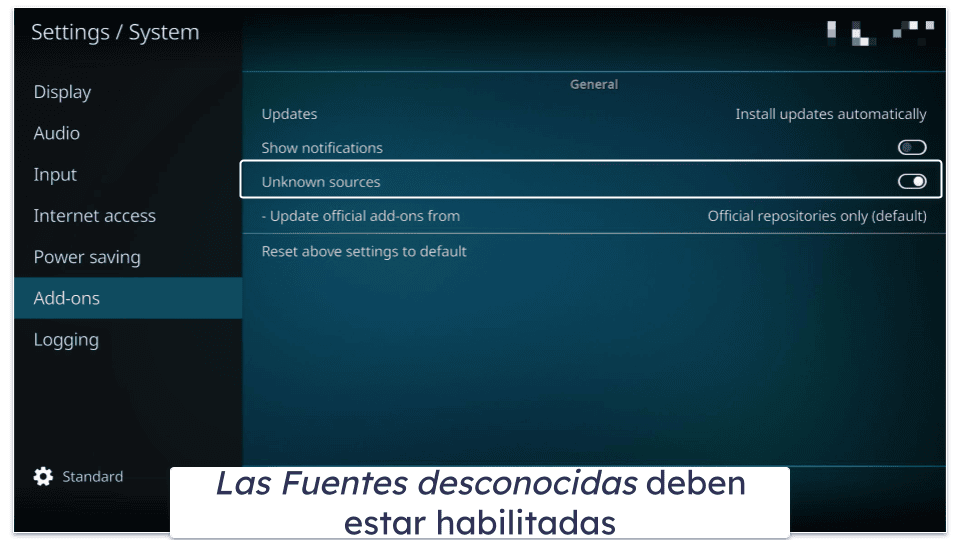
- Ahora, dirígete a Configuración > Sistema > Add-ons y asegúrate de que la configuración Fuentes desconocidas esté habilitada.
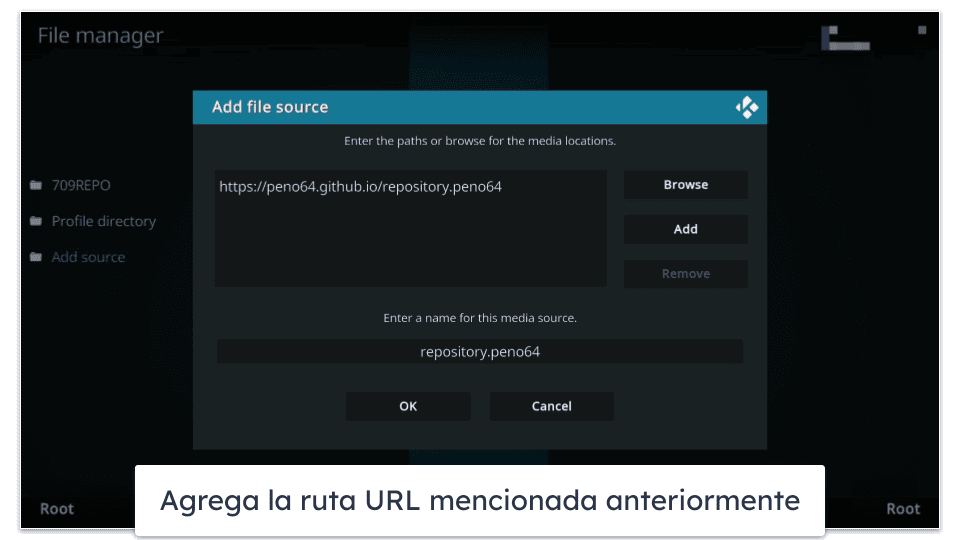
- A continuación, ve al Administrador de archivos y haz doble clic en Agregar fuente. Selecciona <Ninguno> y copia y pega esta URL: https://peno64.github.io/repository.peno64/.
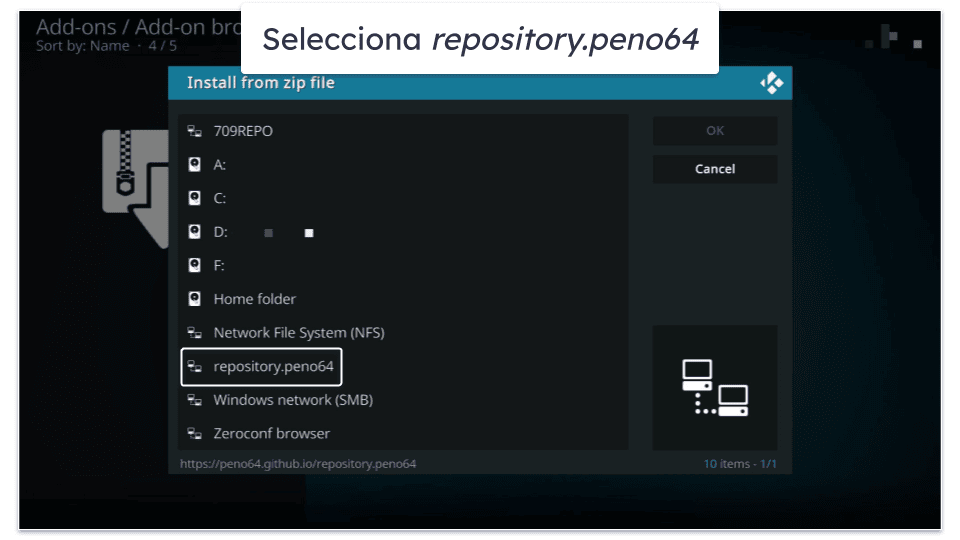
- Pulsa Aceptar, vuelve a Configuración y haz clic en Add-ons. Ahora, haz clic en Instalar desde archivo zip y selecciona repository.peno64.
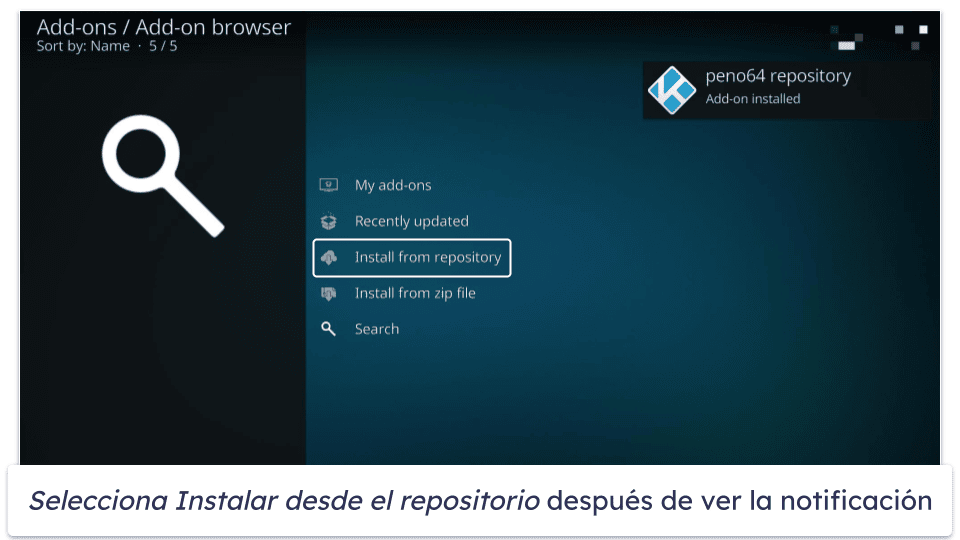
- Después de ver un mensaje que indica que se ha instalado el complemento, haz clic en Instalar desde el repositorio y selecciona el repositorio peno64.
- Luego, selecciona Add-ons del programa y elige EZ Maintenance+.
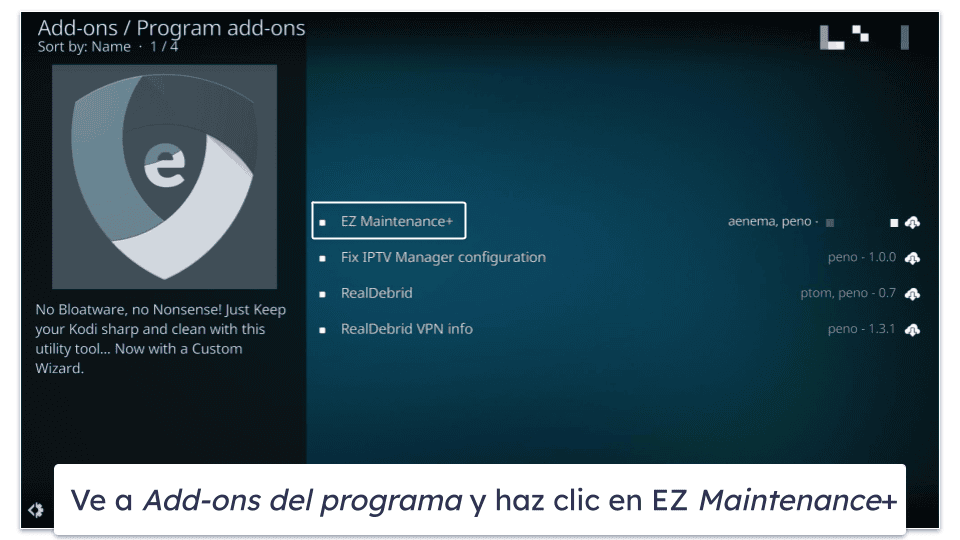
- Haz clic en Instalar en la parte inferior derecha y espera a que finalice el proceso.
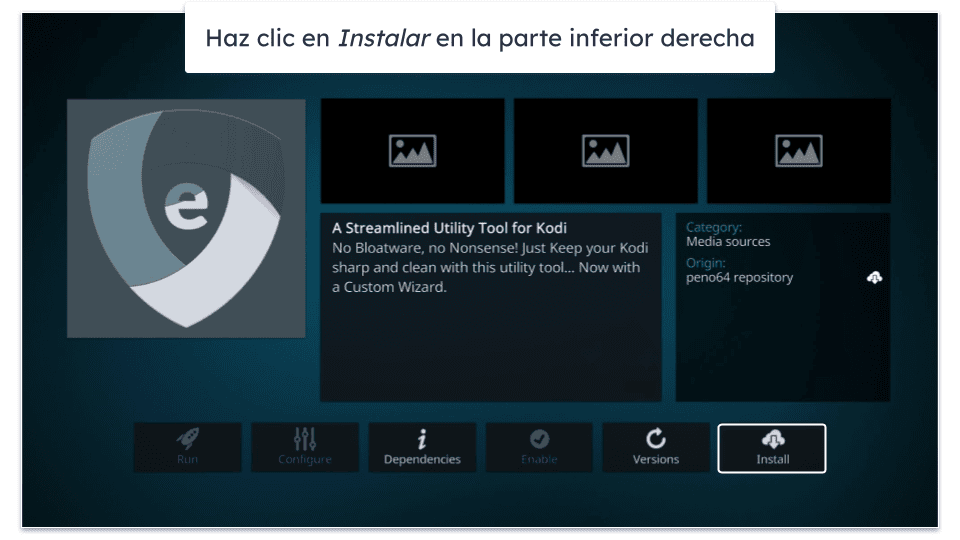
- Vuelve a la página principal de Kodi y busca la pestaña Add-ons a la izquierda. Pasa el cursor sobre ella y verás EZ Maintenance+ a la derecha (si no lo ves, lo encontrarás en Add-ons del programa).
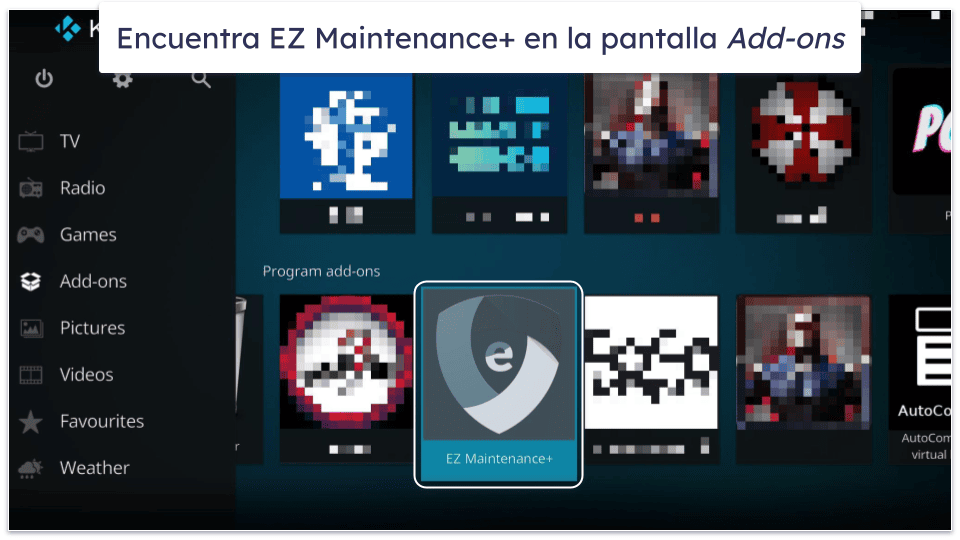
- Abre EZ Maintenance+ y haz clic en NUEVO INCIO. Confirma que deseas eliminar la compilación y espera a que el complemento la desinstale (debería tardar solo entre 2 y 3 minutos).
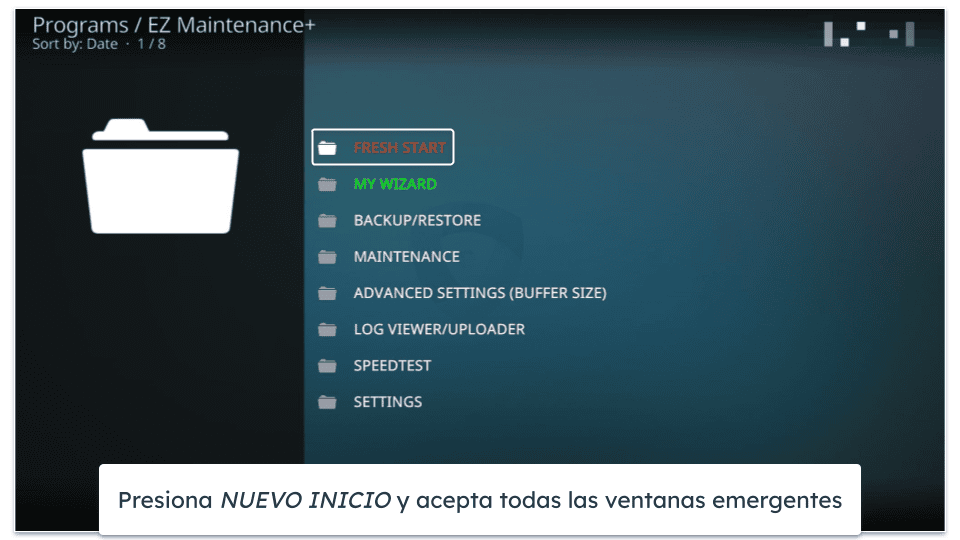
- Espera a que Kodi se reinicie (o reinícialo tú). ¡Y listo! ¡Kodi ya está restaurado a la configuración de fábrica!
¿Deberías utilizar una VPN para Kodi builds?
Sí, de hecho, siempre recomiendo usar una VPN con Kodi porque protege tu tráfico web. Una VPN encripta todos tus datos de Internet, lo que significa que los hace 100 % ilegibles. De esta manera, nadie puede controlar tu tráfico de Kodi.
Además, una VPN también protegerá tu privacidad cuando uses Kodi. Básicamente, ocultará tu dirección IP, que Kodi podría ver y, si ve tu IP, también podrá ver tu ubicación real.
Por último, las VPN también evitan la limitación del ancho de banda, que es cuando los ISP (proveedores de servicios de Internet) reducen intencionadamente la velocidad si se utilizan demasiados datos para determinadas actividades en línea. Como la VPN encripta los datos, el ISP no puede ver el tráfico de Kodi, por lo que no puede seleccionarlo para limitarlo.
Cómo usar una VPN para Kodi builds
- Descarga e instala Kodi. Puedes descargarlo gratis desde el sitio web oficial de Kodi. Asegúrate de obtener la última versión. La instalación no debería llevar más de 2 minutos.
- Instala la Kodi build que desees. Si no sabes cuál obtener, consulta mi lista de builds recomendadas de 2026. Luego, importa el repositorio que tiene la compilación que deseas y usa el asistente para instalarla.
- Obtén una VPN segura. Personalmente recomiendo usar ExpressVPN, ya que incluye funciones de seguridad líderes en la industria, velocidades ultrarrápidas y el mejor soporte de streaming del mercado. Después de suscribirte a la VPN, descarga e instala la aplicación en tu dispositivo.
- Conéctate a un servidor VPN. Abre la aplicación VPN y conéctate a la ubicación del servidor que desees. ¡Y listo! ¡Todo el tráfico de Kodi estará protegido!

Nota del editor: ExpressVPN y este sitio pertenecen al mismo grupo de propietarios.
Preguntas frecuentes
¿Cuál es la mejor build Kodi?
Mi favorita es Estuary Switch. Realmente me gusta porque su apariencia es similar a la interfaz predeterminada de Kodi (Estuary), por lo que no necesitas dedicar tiempo a acostumbrarte a una nueva. Además, Estuary Switch incluye montones de complementos útiles de Kodi para streaming y su instalación también es muy sencilla.
¿Qué es un asistente de Kodi?
Un asistente de Kodi suele ser un add-on de programa que se utiliza para instalar compilaciones de Kodi. Un asistente suele ser una compilación de varias Kodi builds: solo tienes que elegir una de la lista del asistente y luego este se encarga del proceso de instalación. La mayoría de los asistentes también incluyen configuraciones de mantenimiento útiles para Kodi.
¿La instalación de una build para Kodi eliminará todos mis add-ons?
Lo más probable es que sí, ya que cada build para Kodi suele venir con sus propios complementos preconfigurados. Por lo tanto, es probable que el proceso de instalación sobrescriba todos los add-ons que ya hayas instalado. Dicho esto, puede haber algunas excepciones que te den la opción de conservar los complementos instalados. Pero, para asegurarte al 100 %, recomiendo hacer una copia de seguridad de tu configuración de Kodi antes de instalar una nueva compilación.
¿Cómo se elimina una build Kodi?
La forma más fácil de hacerlo es usar el complemento de terceros EZ Maintenance. Me gusta usarlo porque te permite borrar por completo la compilación que acabas de instalar con solo unos pocos clics. De lo contrario, tendrías que buscar manualmente las carpetas que contienen datos sobre la compilación que quieres desinstalar y eliminarlas, lo cual es un inconveniente y requiere mucho tiempo.
¿Debería utilizar una VPN para Kodi?
Sí, siempre es una buena idea usar una VPN con Kodi ya que obtienes seguridad y privacidad adicionales. Esto se debe a que la VPN encripta tu tráfico de Kodi (lo hace ilegible) y también evita que alguien vea tu dirección IP real. Mi VPN para Kodi favorita es ExpressVPN, ya que tiene funciones de seguridad y privacidad de alta gama, funciona con más de 100 servicios de streaming y es la VPN más rápida del mercado.