Publicado el: 4 de febrero de 2025 Actualizado 2 veces desde su publicación
Solo 3 pasos (rápidos y sencillos) para instalar una VPN en cualquier dispositivo en 2026:
- 1. Suscríbete a una buena VPN. Recomiendo ExpressVPN. Tiene aplicaciones para todos los ordenadores, móviles y Smart TVs, así como para rúteres. Además, también es superfácil de instalar y usar.
- 2. Descarga e instala la aplicación de la VPN. Descarga la aplicación del servicio VPN desde su sitio web o la tienda de aplicaciones de tu dispositivo. Luego, sigue las instrucciones en pantalla para instalarla. Esto debería tardar un par de minutos.
- 3. Usa la aplicación de la VPN para conectarte a un servidor. Abre la aplicación de la VPN, busca la ubicación del servidor que desees y conéctate a él.
Puedes utilizar una VPN en prácticamente cualquier dispositivo, ya que la mayoría de los servicios tienen una aplicación para ordenadores, móviles y Smart TVs. Incluso hay formas de instalar y usar una VPN en dispositivos que no admiten de forma nativa aplicaciones VPN, como consolas.
En esta guía, te mostraré cómo instalar y usar una aplicación VPN de manera rápida y sencilla en solo 3 pasos. Además, también te proporcionaré guías paso a paso para configurar manualmente una conexión VPN en ordenadores y móviles y otra información relevante (como cómo instalar y cuándo usar una VPN). Nota del editor: ExpressVPN y este sitio pertenecen al mismo grupo de propietarios.
Prueba ExpressVPN en cualquier dispositivo
Cómo instalar una aplicación VPN en cualquier dispositivo
Puedes instalar y usar una VPN de primer nivel en la mayoría de los dispositivos compatibles, incluyendo Windows, macOS, Linux, iOS, Android, Android TV, Fire TV y Apple TV. Los pasos para instalar una VPN en cualquiera de los dispositivos mencionados son más o menos los mismos para cada plataforma. Así pues, la guía a continuación debería proporcionarte información útil independientemente del sistema operativo que utilices. Para esta guía, también utilicé ExpressVPN, que es la mejor VPN en 2026.
1. Suscríbete a una buena VPN
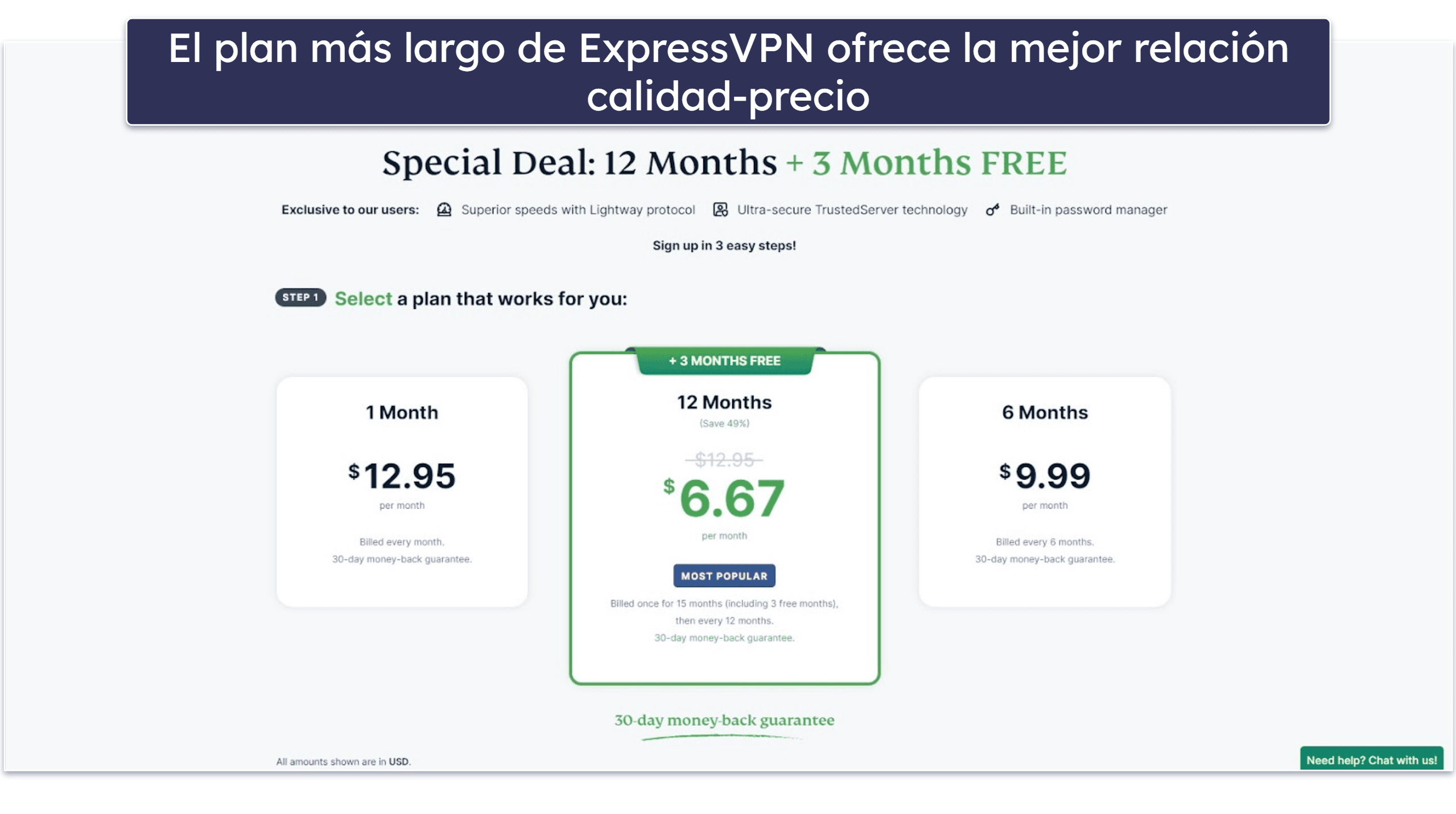
Navega hasta la página de suscripción del servicio VPN y elige un plan que sea conveniente para ti. Yo recomiendo seleccionar el plan más largo, ya que usualmente ofrece el mejor ahorro. Además, algunas VPN también ofrecen meses adicionales de servicio de forma gratuita a través de sus suscripciones más extensas.
2. Descarga e instala la aplicación VPN

Después de suscribirte y pagar la VPN, podrás descargar sus aplicaciones. Simplemente descarga la aplicación correcta para tu dispositivo, ya sea desde la página web de la VPN o desde la tienda de aplicaciones de tu dispositivo. Luego, sigue las instrucciones en pantalla para instalar y configurar la aplicación VPN.
3. Inicia la VPN y conéctate a ella
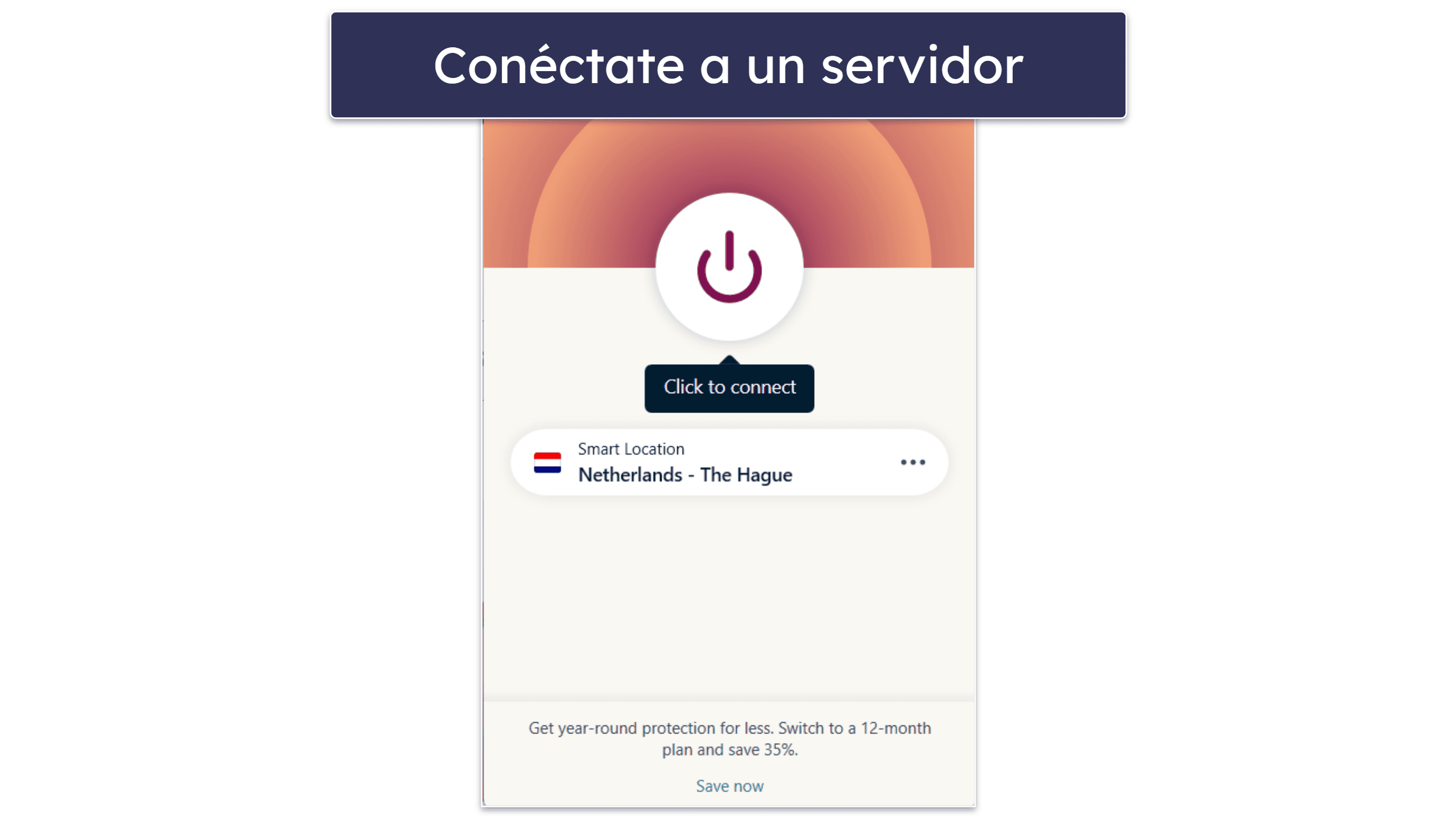
Ahora, abre la aplicación VPN, inicia sesión y acepta cualquier solicitud de configuración de conexión. Después, encuentra y conéctate a tu ubicación de servidor deseada: ya puedes navegar por Internet de forma segura.
Resumen rápido de las mejores VPN con instalación fácil en 2026:
- 🥇 1. ExpressVPN: la mejor VPN para usar en cualquier dispositivo (rápida y excelente para streaming)
- 🥈 2. Private Internet Access: una excelente VPN para descargar torrents en todos los dispositivos
- 🥉 3. CyberGhost VPN: una buena opción fácil de usar para personas nuevas en el mundo de las VPN
Nota del editor: Intego ONE, Private Internet Access, CyberGhost y ExpressVPN son propiedad de Kape Technologies, nuestra empresa matriz.
Cómo instalar una VPN en rúteres
Aquí te muestro las principales formas de cómo instalar una VPN en tu rúter:
- Instala una aplicación VPN en tu rúter. Algunos servicios VPN ofrecen una aplicación que simplemente descargas e instalas en tu rúter. El servicio debería tener guías paso a paso en su sitio web enseñándote qué hacer. Por ejemplo, ExpressVPN tiene una aplicación para rúteres muy intuitiva que es compatible con ciertos modelos, incluyendo Linksys, Asus y Netgear Nighthawk.
- Instala manualmente la VPN en tu rúter. Si la VPN no dispone de una aplicación para rúteres, tendrás que configurar manualmente una conexión a uno de sus servidores en tu rúter. Deberás seguir el tutorial de configuración adecuado para el firmware de tu rúter, el cual debería encontrarse en el sitio web del servicio VPN. Generalmente, tendrás que descargar un archivo del servidor, subirlo a tu rúter y configurar la conexión VPN en tu rúter. Si tu rúter no admite configuraciones manuales de VPN, tendrás que flashearlo, lo que básicamente significa instalar un firmware compatible con VPNs en él.
Si tu presupuesto lo permite, también es posible comprar un rúter con VPN preinstalada. Se trata de un rúter que viene con una VPN preinstalada, por lo que no tienes que realizar ninguna configuración. Si te gusta esta opción, te recomiendo conseguir el rúter Aircove de ExpressVPN: es muy sencillo de usar y viene con la mejor VPN de 2026 preinstalada.
Si deseas leer más sobre cómo instalar y usar una VPN en un rúter, echa un vistazo a nuestra guía detallada.
Cómo instalar VPN manualmente en cualquier dispositivo
También es posible configurar las conexiones VPN manualmente a través de los ajustes VPN del sistema operativo de tu dispositivo. Para ello, tendrás que introducir los detalles de la conexión VPN con información de tu proveedor de servicios VPN. Deberás conocer la dirección del servidor VPN, qué protocolos admite la VPN para configuraciones manuales y tus credenciales de acceso a la VPN.
En esta sección, cubriré los pasos para la instalación manual de las últimas versiones de la mayoría de los sistemas operativos. Me centraré únicamente en la configuración VPN incorporada en los sistemas operativos de los dispositivos. No obstante, también es posible utilizar clientes VPN de terceros (como OpenVPN, SoftEther y WireGuard) para configurar manualmente una conexión VPN.
Windows (10 y 11)
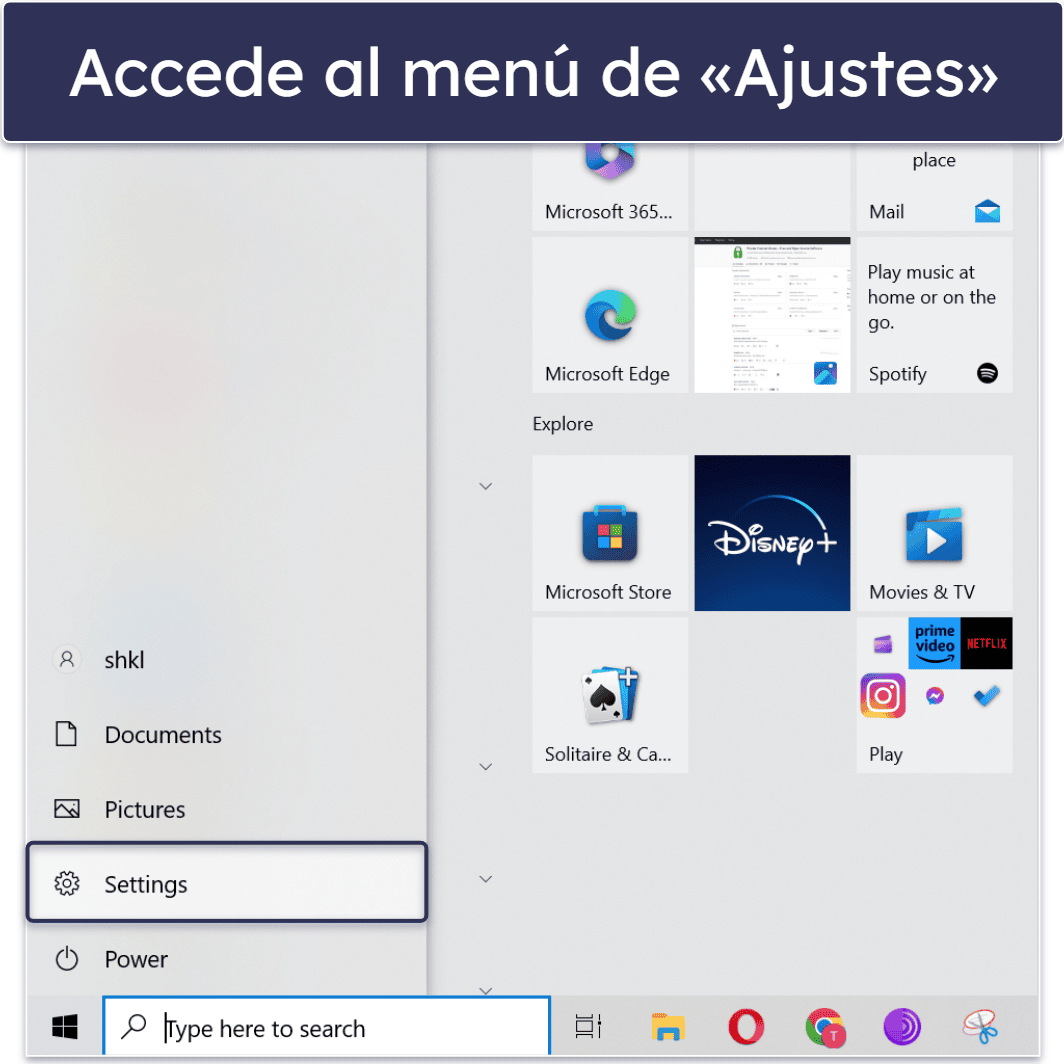
- Abre el menú de inicio y accede a la configuración. Para abrir el menú de configuración, tendrás que hacer clic en el icono de engranaje a la izquierda.
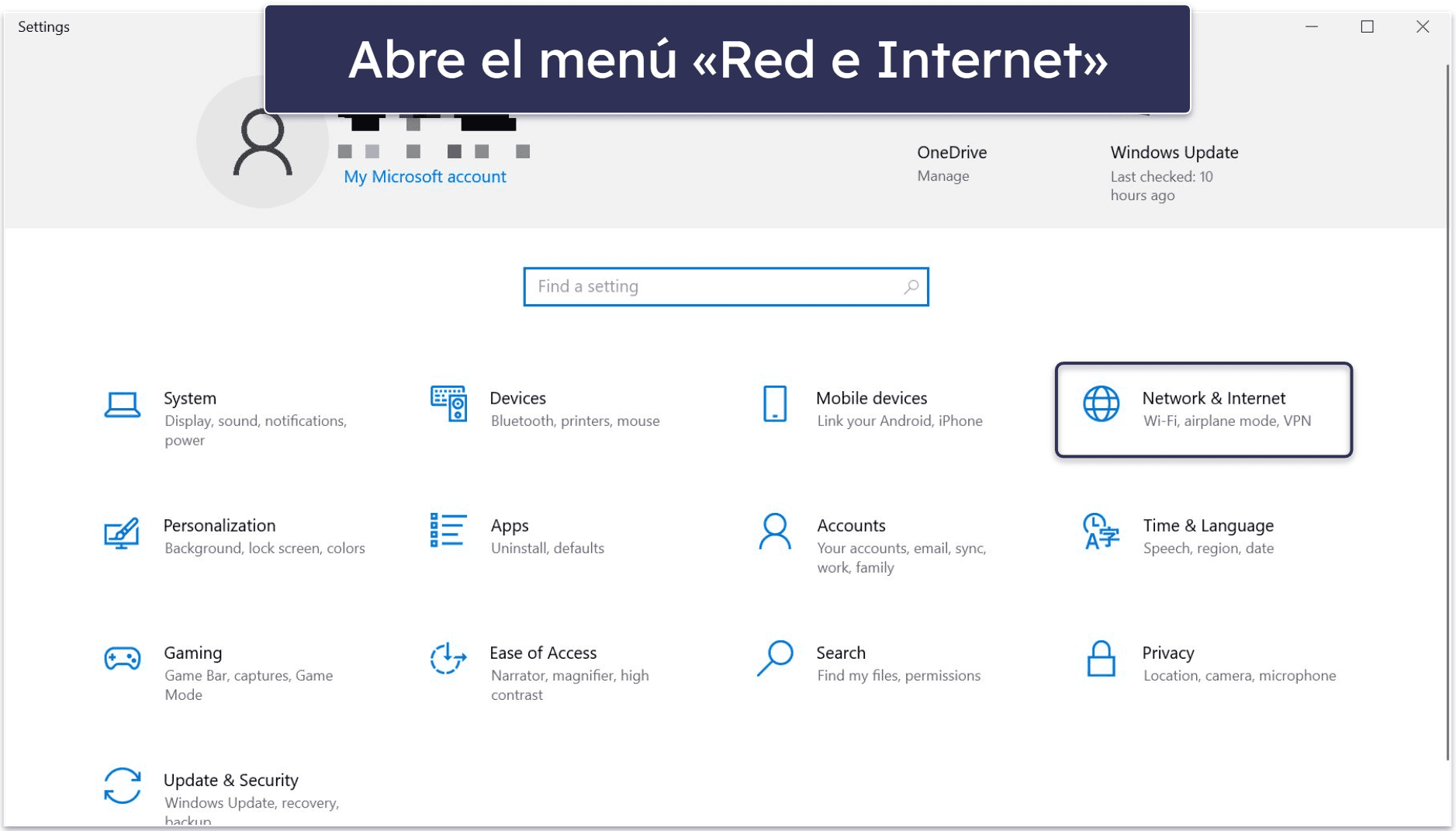
- Haz clic en «Red e Internet». Encontrarás esta opción a la derecha.
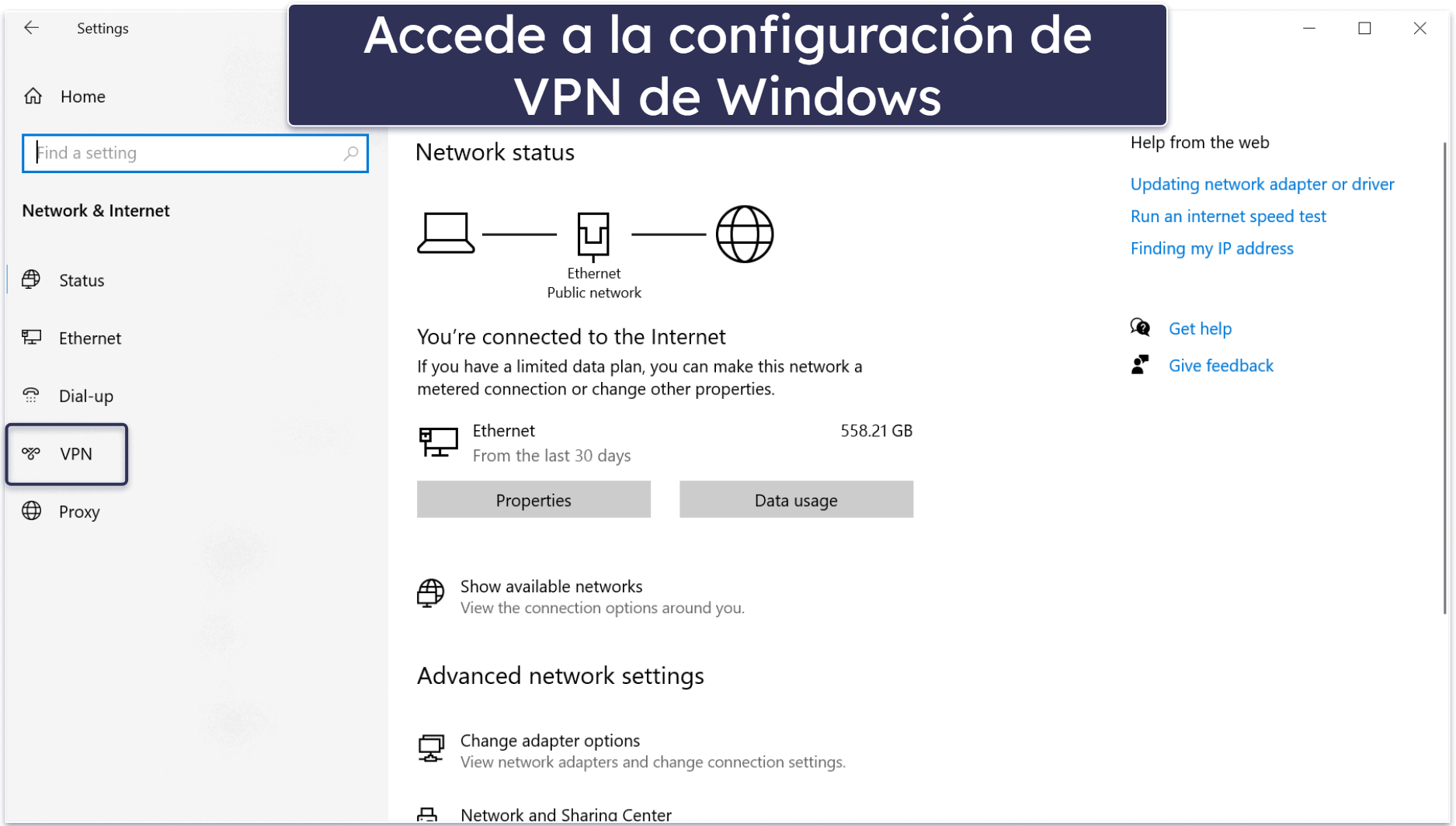
- Ahora, haz clic en «VPN». Esta opción se encuentra a la izquierda. Al hacer clic se abrirá el menú de configuración de VPN de Windows.
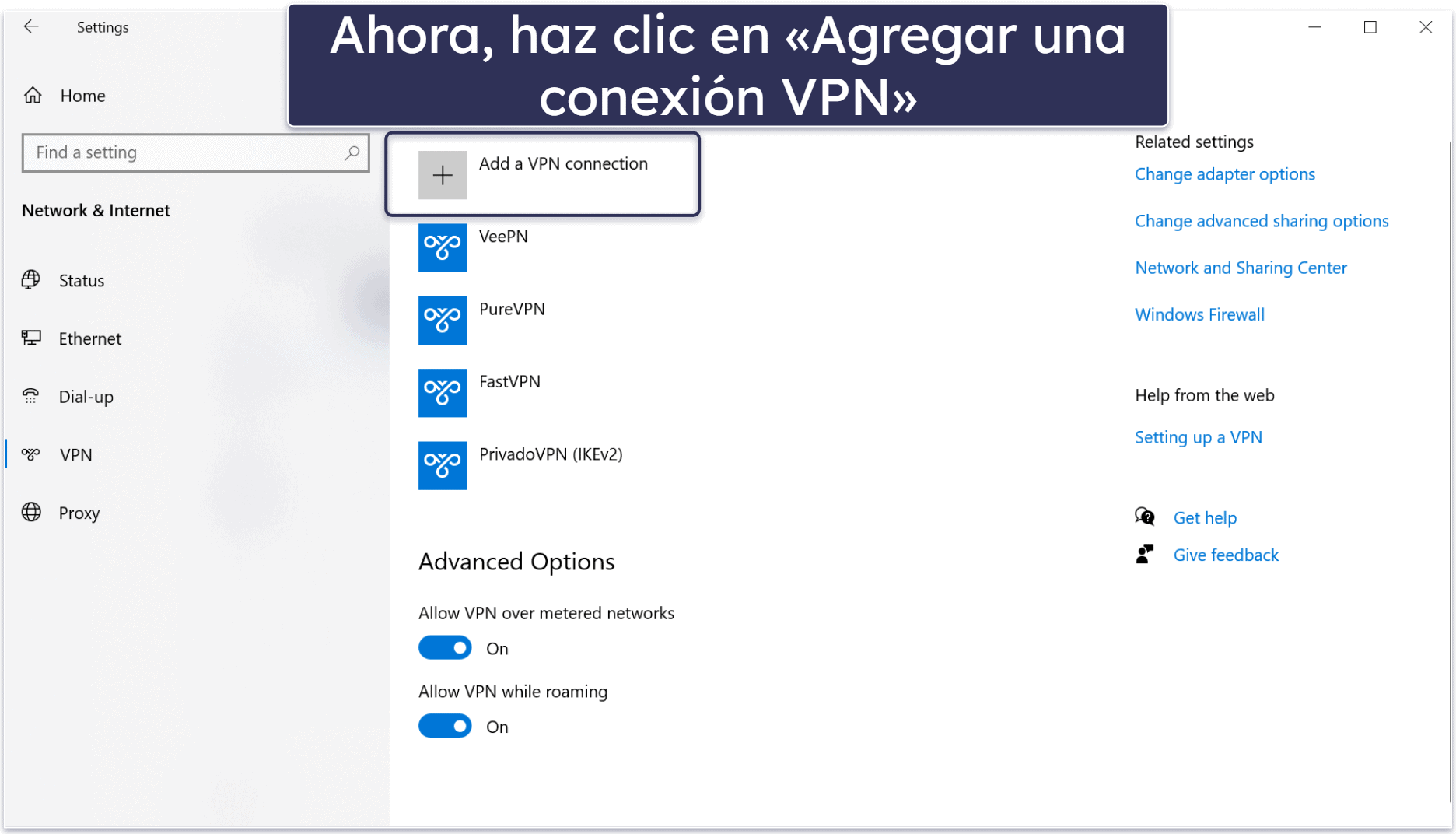
- Selecciona «Agregar una conexión VPN». Encontrarás esta opción justo en la parte superior. Una vez hagas clic, podrás configurar tu conexión VPN.
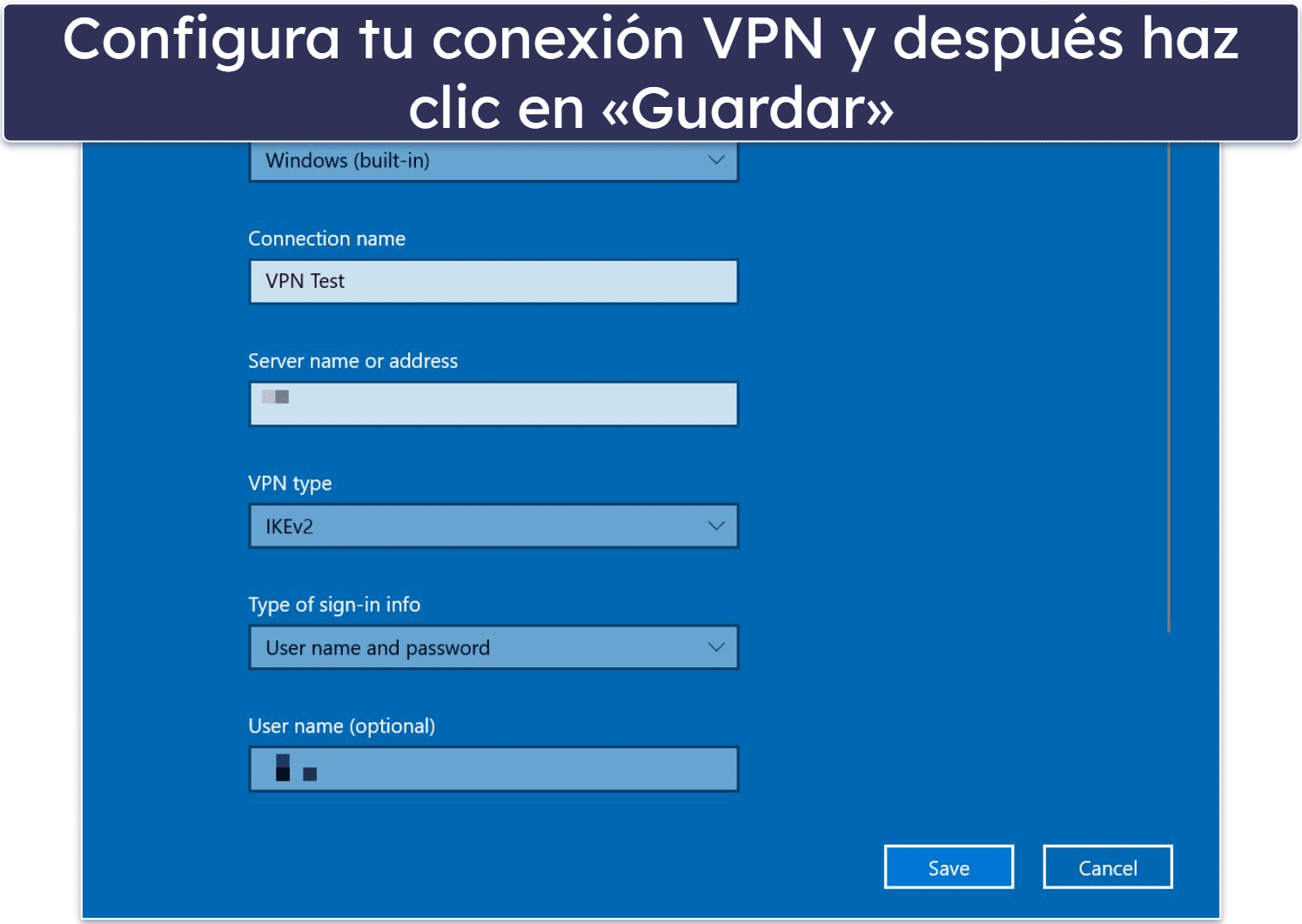
- Configura tu conexión VPN. Esto es lo que tienes que hacer para cada campo:
- Proveedor de VPN. Elige «Windows (integrado)», que es la única opción.
- Nombre de la conexión. Elige un nombre para la conexión VPN.
- Nombre del servidor o dirección. Agrega la dirección del servidor VPN al que te conectarás.
- Tipo de VPN. Selecciona qué protocolo VPN usarás. Para la mejor seguridad, deberías elegir solo SSTP o IKEv2/IPSec.
- Tipo de información de inicio de sesión. Elige el método con el que iniciarás sesión en la VPN. Si estás utilizando un servidor VPN de un servicio con el que te registraste, necesitarás seleccionar «Nombre de usuario y contraseña».
- Nombre de usuario (opcional). Añade el nombre de usuario de tu cuenta VPN.
- Contraseña (opcional). Añade la contraseña de tu cuenta VPN.
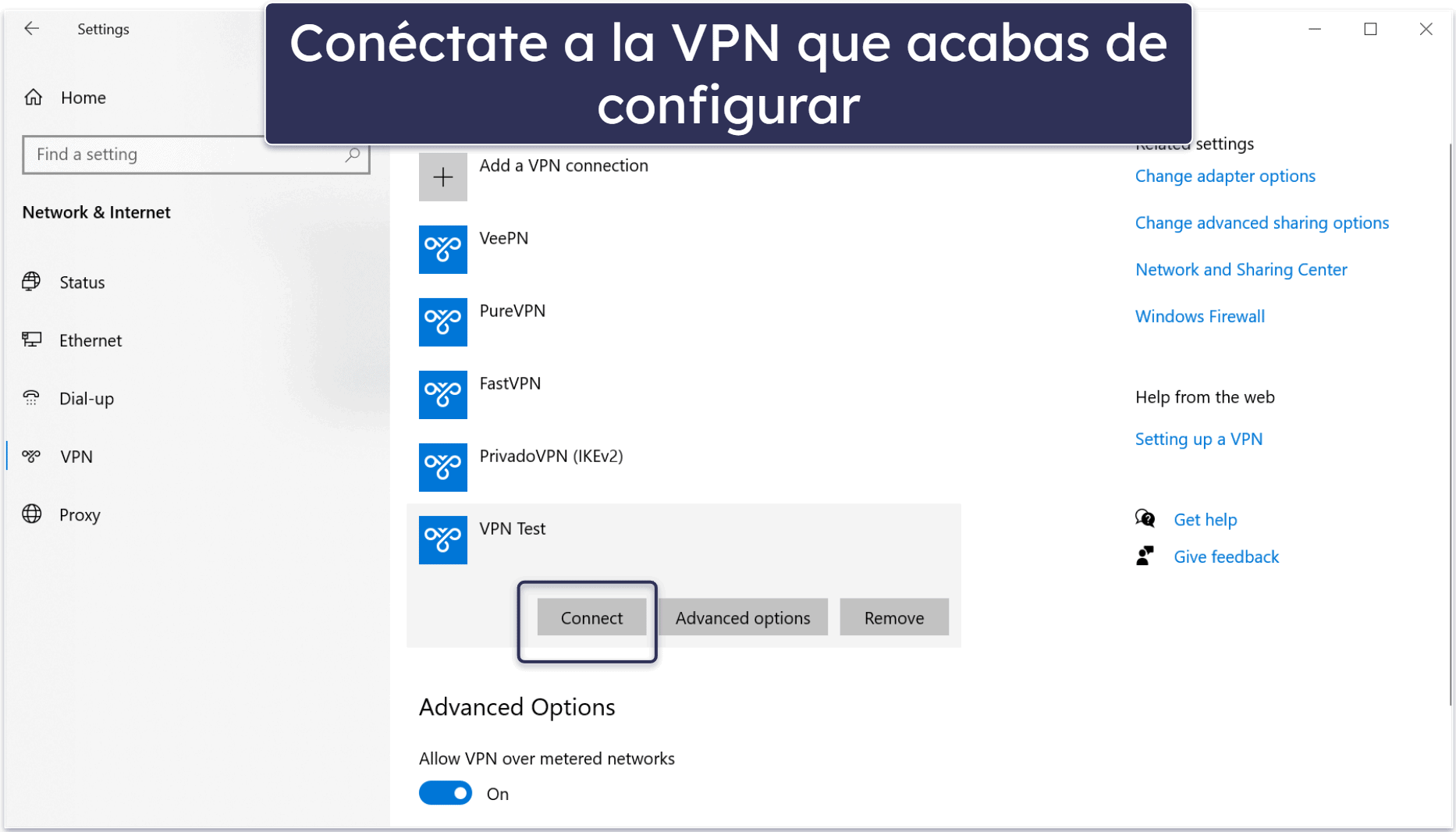
- Conéctate a la VPN. Una vez que hagas clic en «Guardar», volverás al menú de configuración de VPN. Solo haz clic en la conexión VPN que configuraste y pulsa «Conectar».
macOS
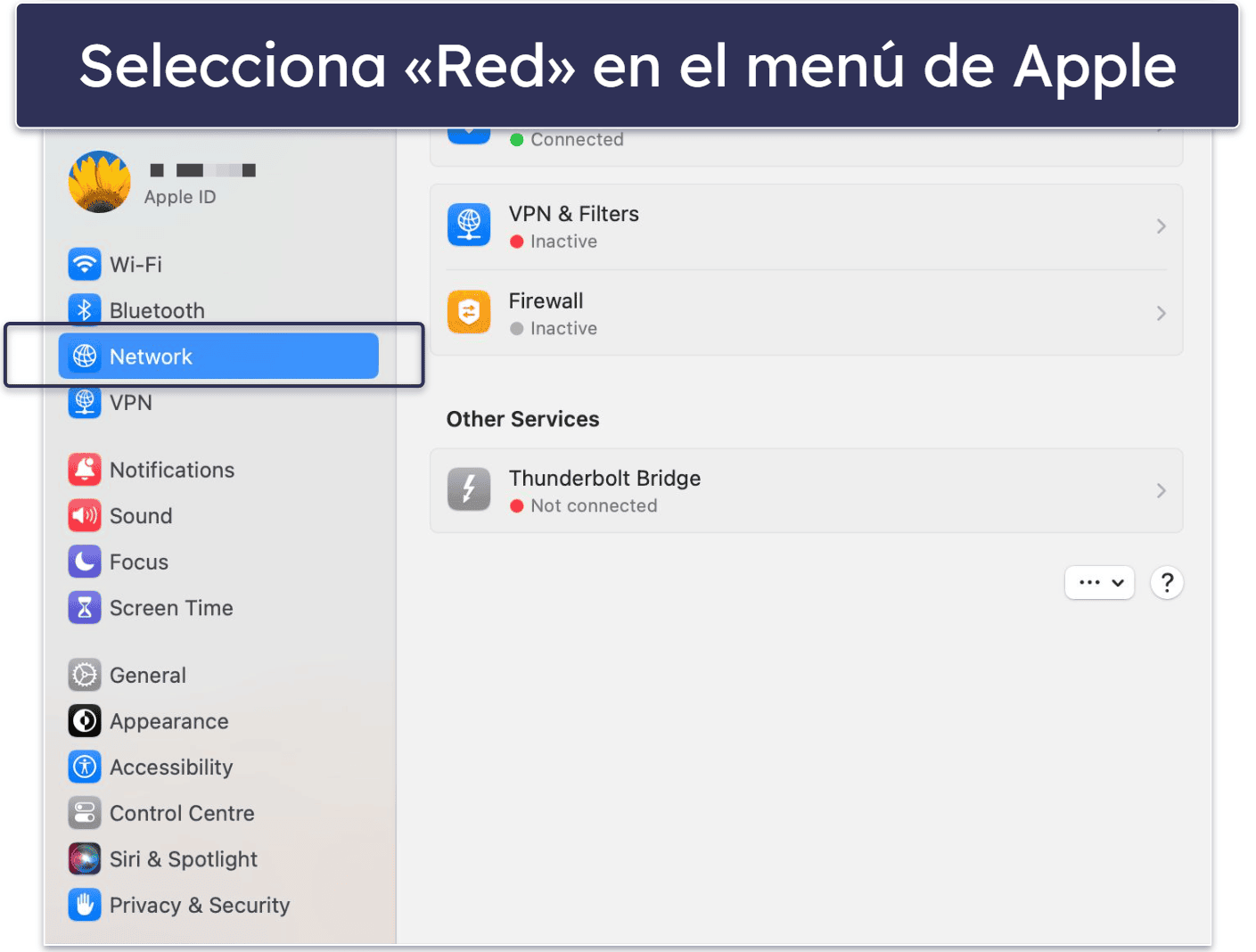
- Accede al menú «Red». Para hacerlo, necesitarás abrir el menú de Apple, seleccionar «Configuración del sistema», y luego elegir la pestaña «Red».
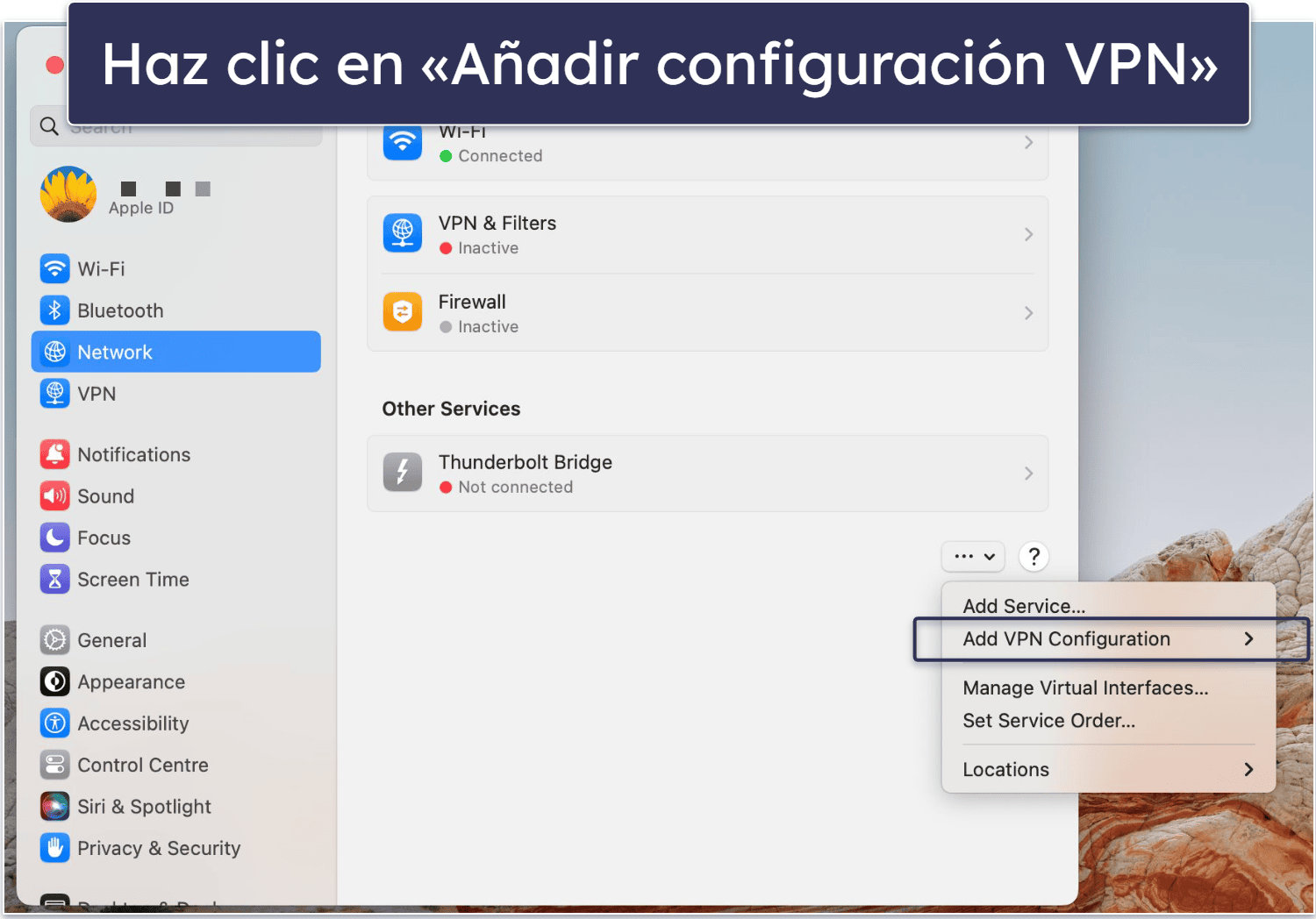
- Haz clic en el menú … y elige «Agregar configuración de VPN». El menú … se llama menú emergente de acciones, y puedes encontrarlo en la parte inferior del menú «Otros servicios» (hay un signo de interrogación a la derecha).
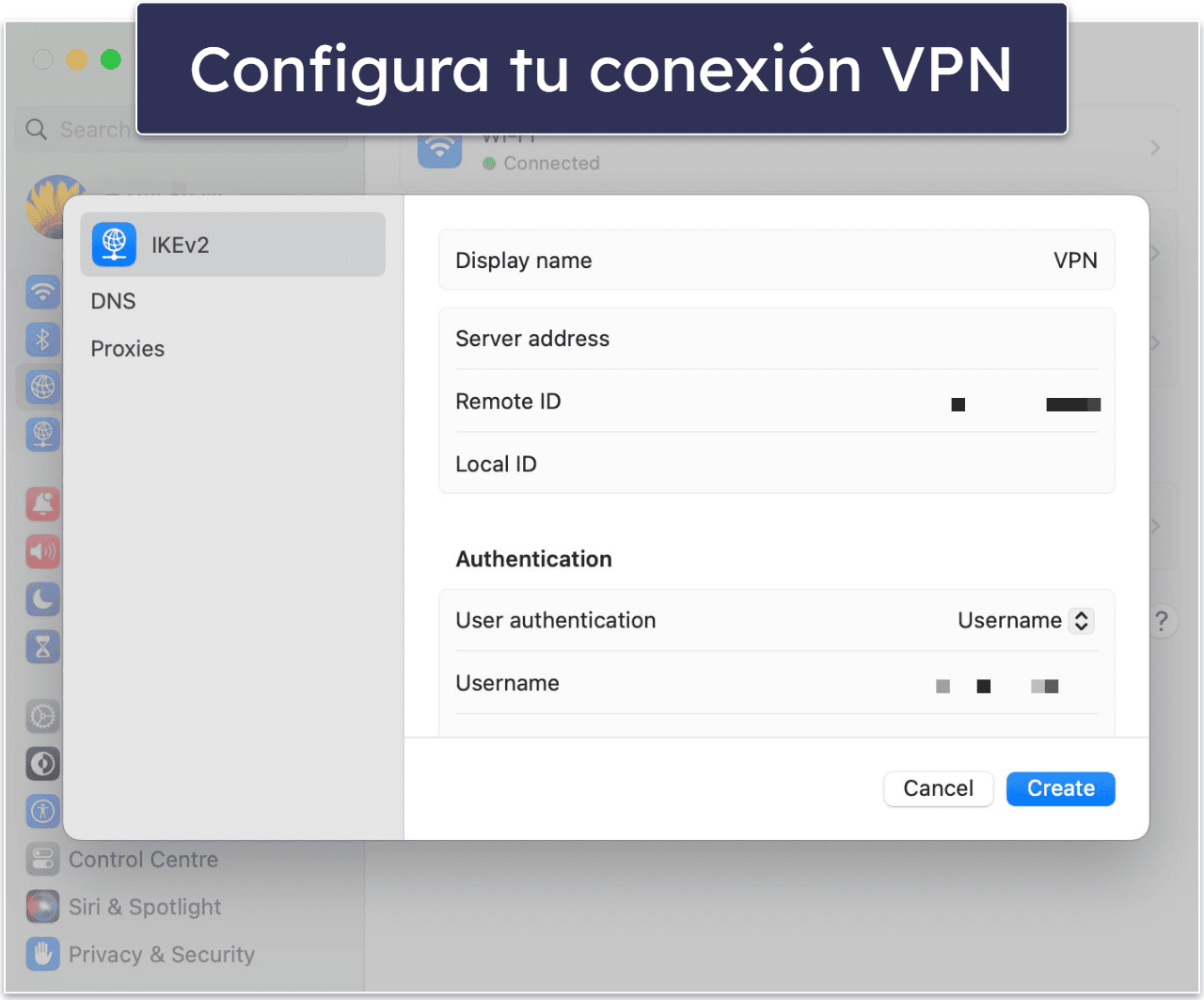
- Configura la conexión VPN. Necesitarás elegir el protocolo VPN (recomiendo IKEv2/IPSec) y nombrar la conexión VPN en el campo «Nombre visible». También tendrás que introducir los ajustes VPN necesarios, como la dirección del servidor, métodos de autenticación, nombre de usuario y contraseña (estos varían dependiendo del protocolo VPN que elijas).
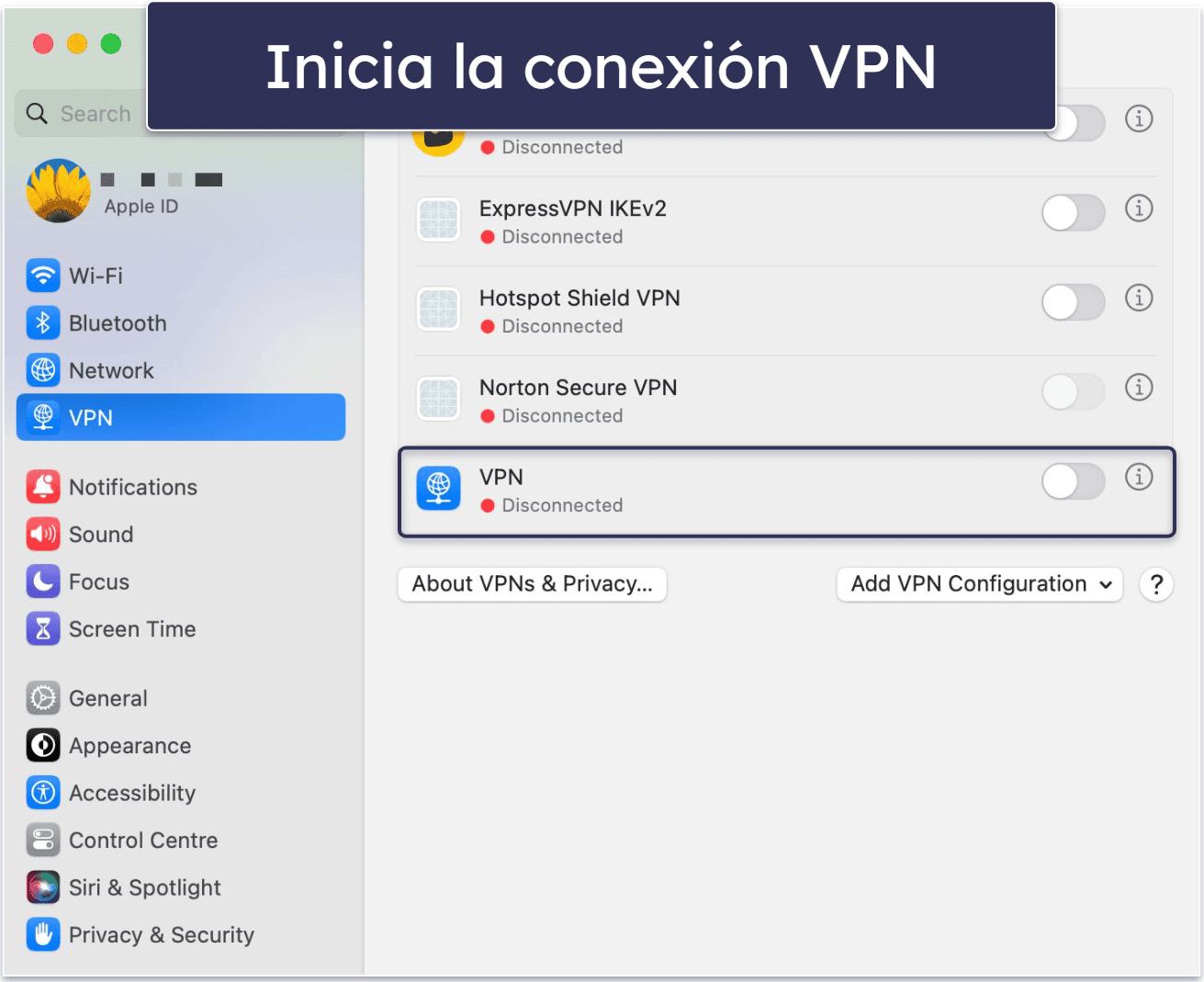
- Conéctate a la VPN. Haz clic en «Crear» cuando hayas terminado de configurar la VPN. Luego, regresa al menú de Apple, selecciona la pestaña «VPN», encuentra la conexión VPN que configuraste y cambia el interruptor junto a ella a la posición de encendido.
iOS
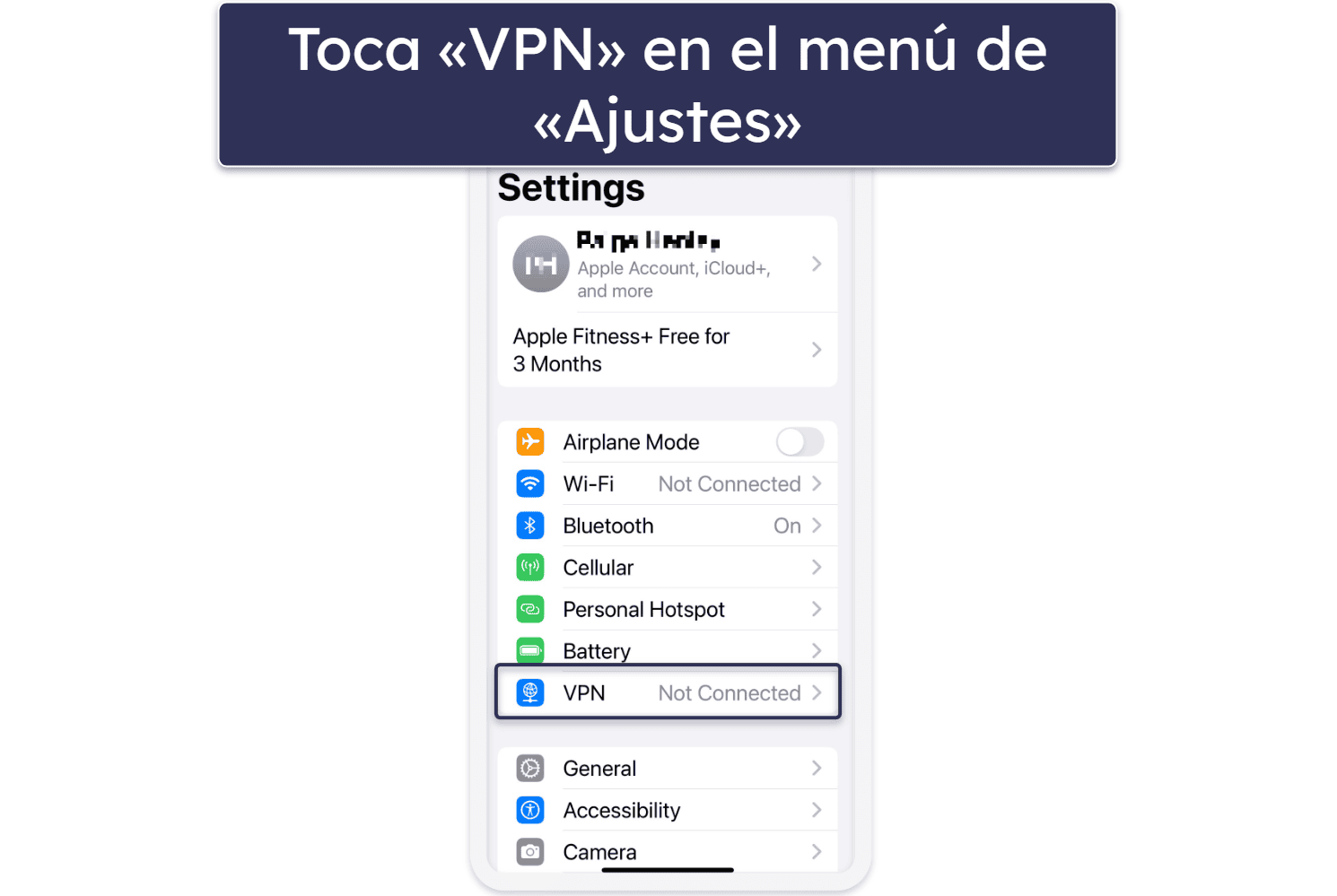
- Accede a la configuración VPN de iOS. Para hacerlo, abre la aplicación «Configuración» y luego toca «VPN».
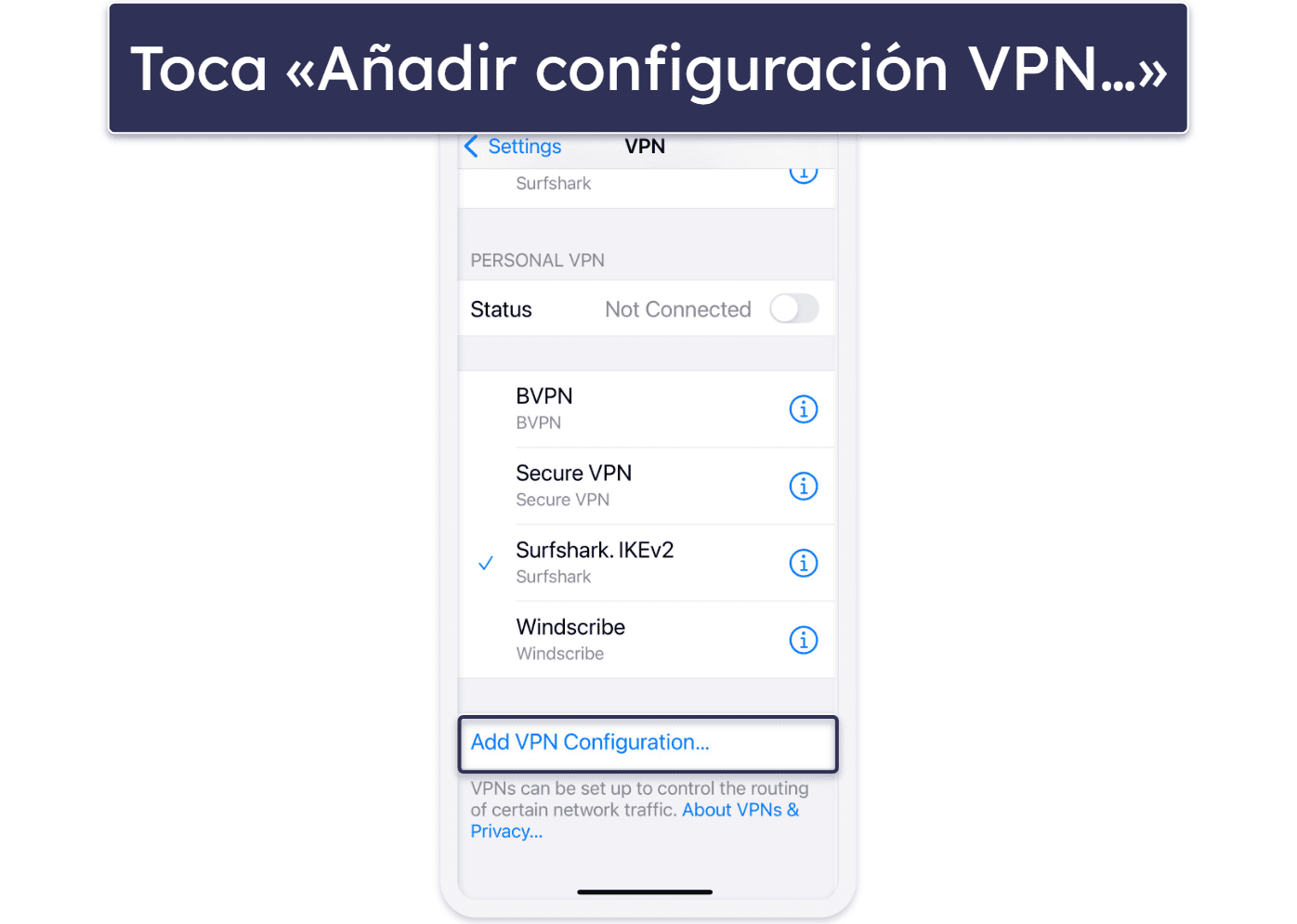
- Toca «Añadir configuración de VPN…» Encontrarás esta opción en la parte inferior de la pantalla.
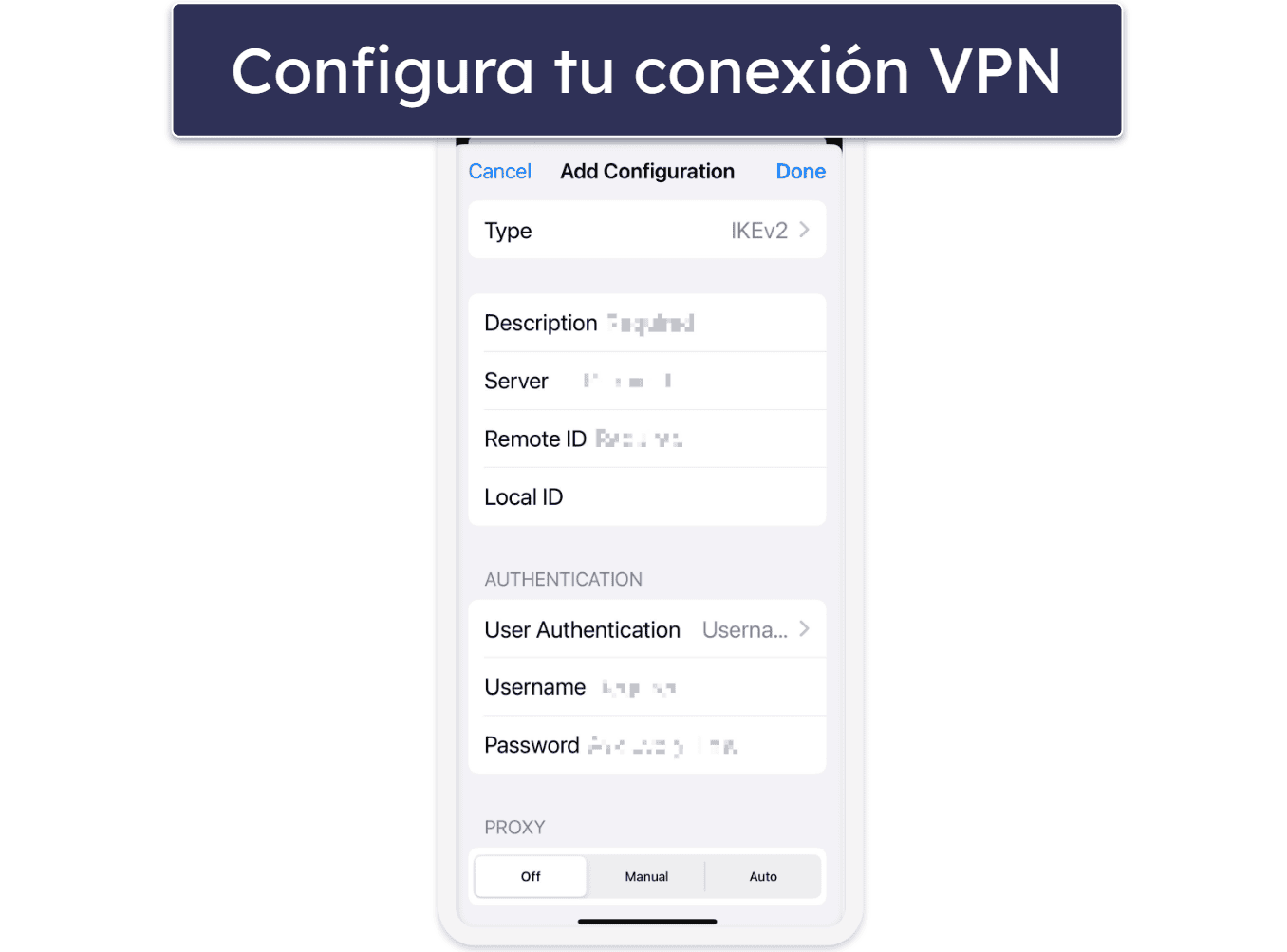
- Configura la conexión VPN. Elige el protocolo VPN (IKEv2/IPSec es la mejor opción) y añade los detalles necesarios de la VPN, como la dirección del servidor, ID remoto, método de autenticación, y nombre de usuario y contraseña. Cuando hayas terminado, toca «Guardar».
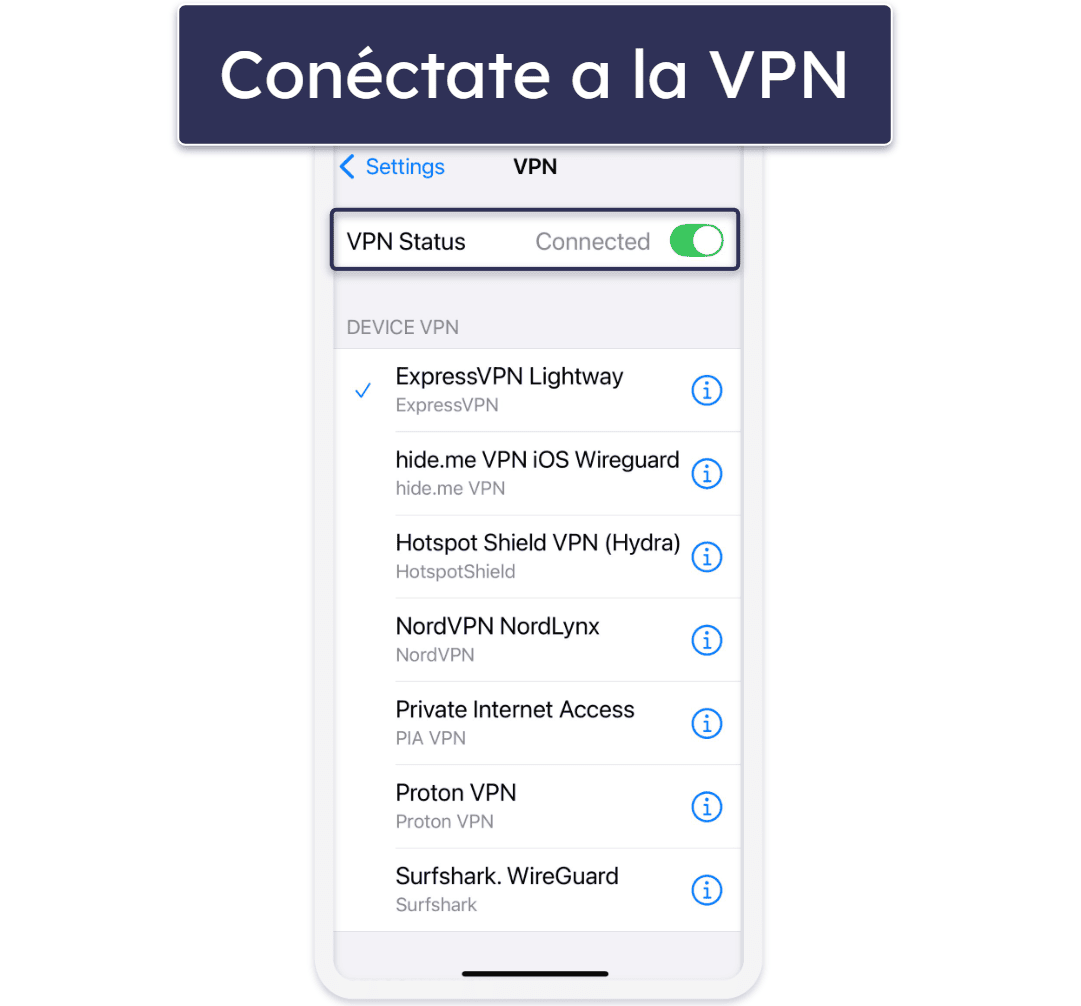
- Conéctate a la VPN. Regresa al menú de configuración VPN, selecciona la conexión VPN que acabas de configurar y cambia el interruptor a la posición de encendido para conectarte.
Android
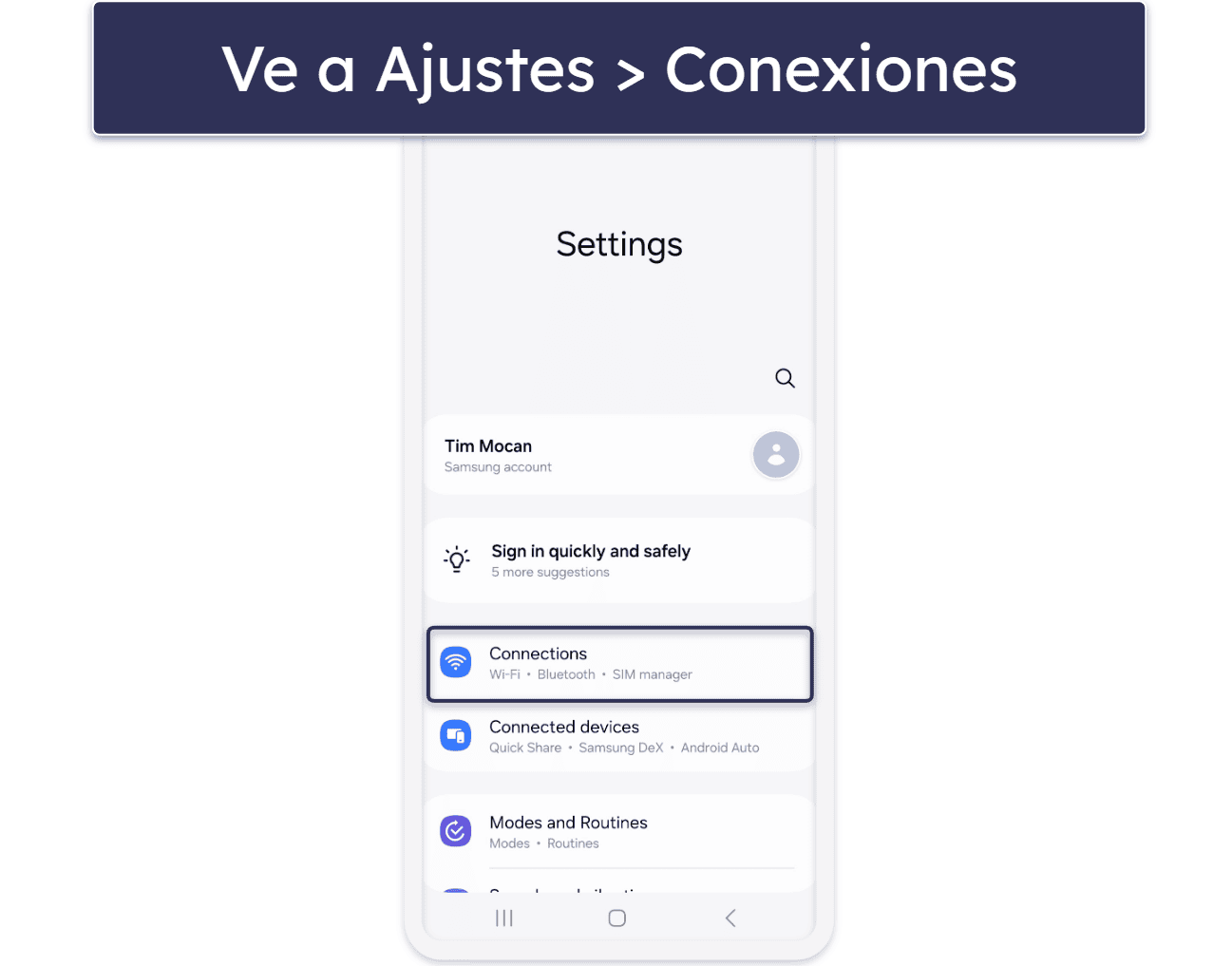
- Accede al menú «Conexiones». Para hacerlo, abre la aplicación «Ajustes» y luego toca «Conexiones» (está ubicado justo en la parte superior).
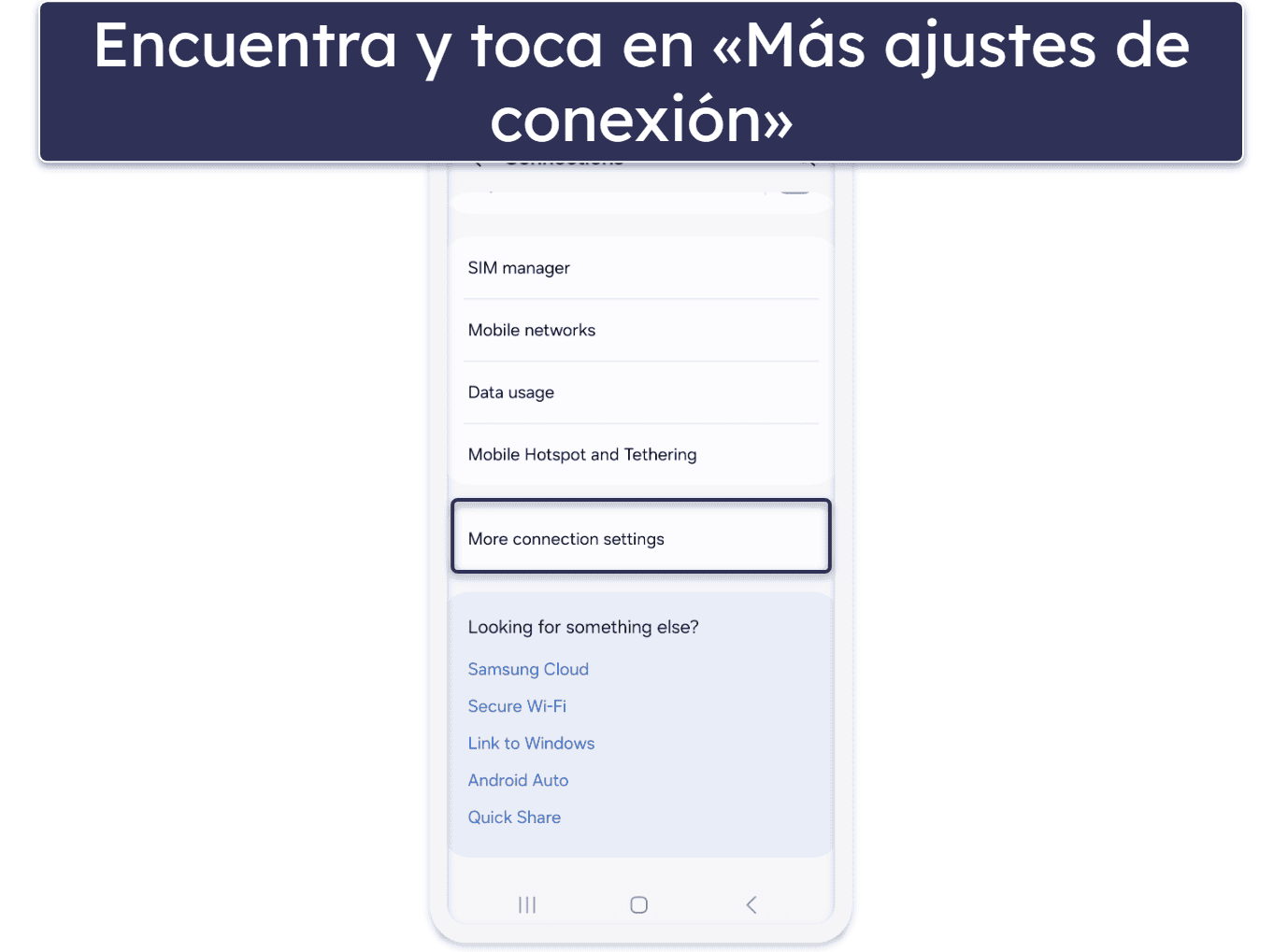
- Toca «Más ajustes de conexión». Esta opción se encuentra en la parte inferior de la página.
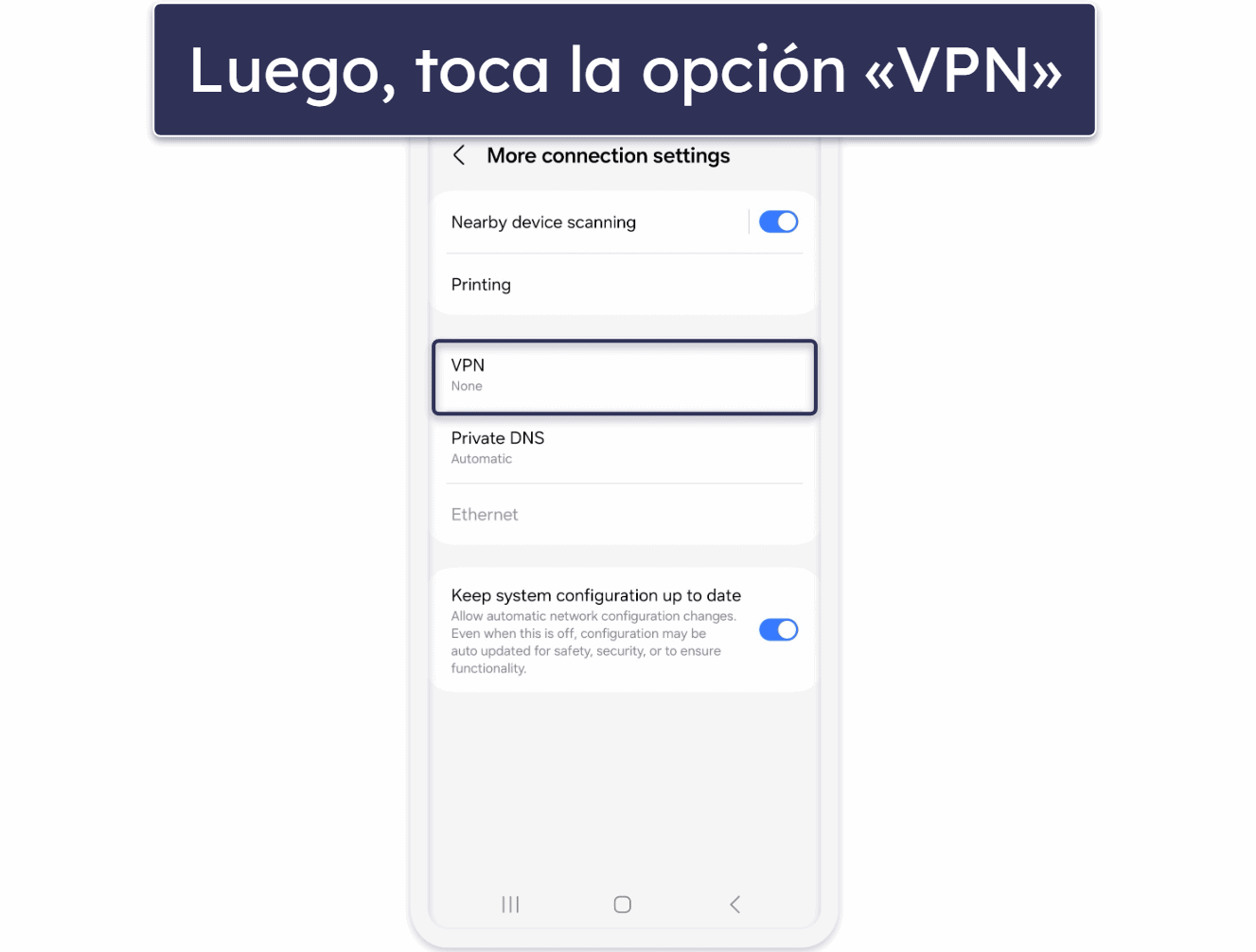
- Toca «VPN». Esta opción está ubicada en el centro de esta página, justo debajo de Impresión y encima de «DNS privado».
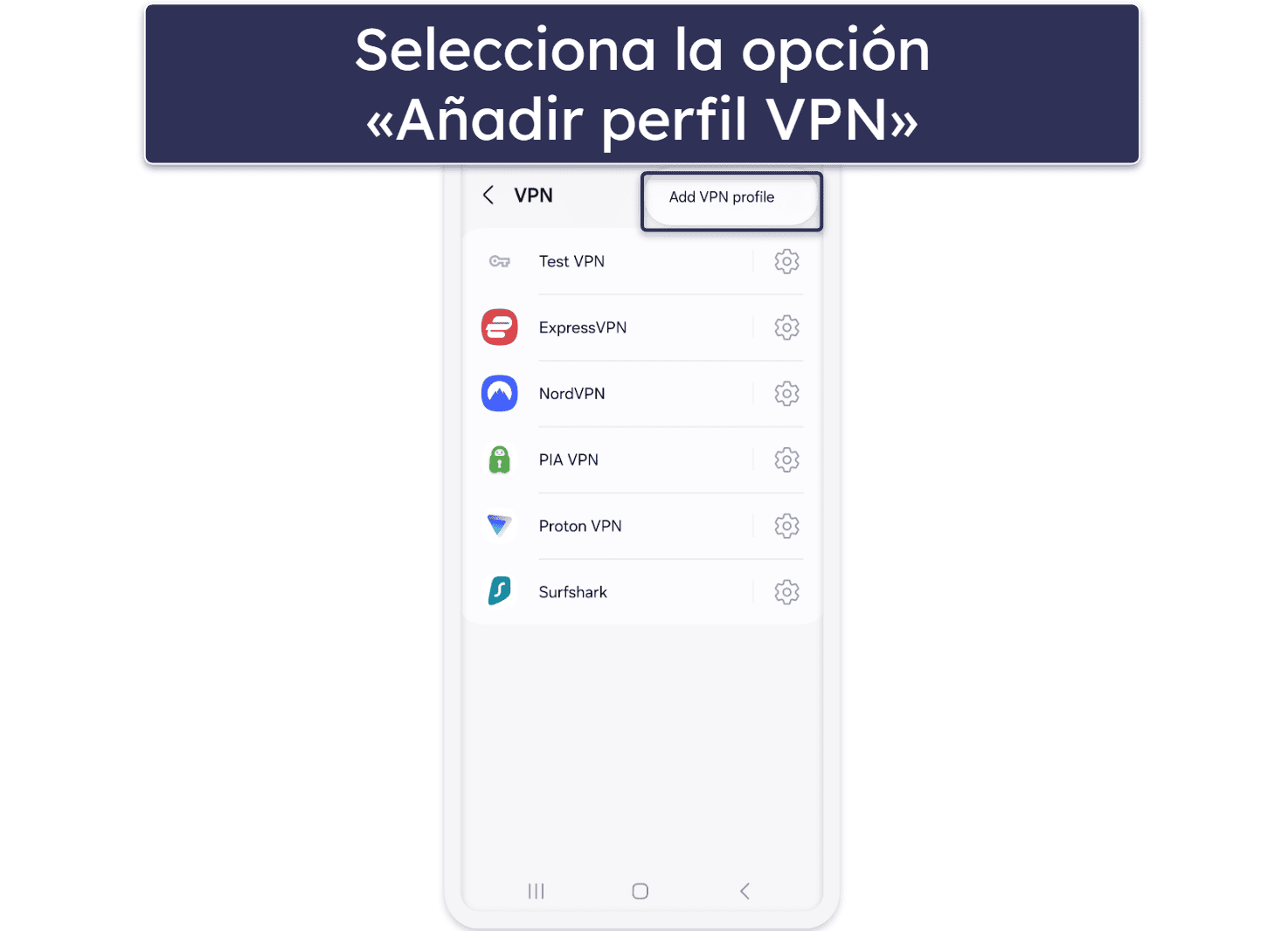
- Toca «Añadir perfil VPN». Para ver esta opción, primero tendrás que tocar el menú de 3 puntos, que está ubicado en la esquina superior derecha.
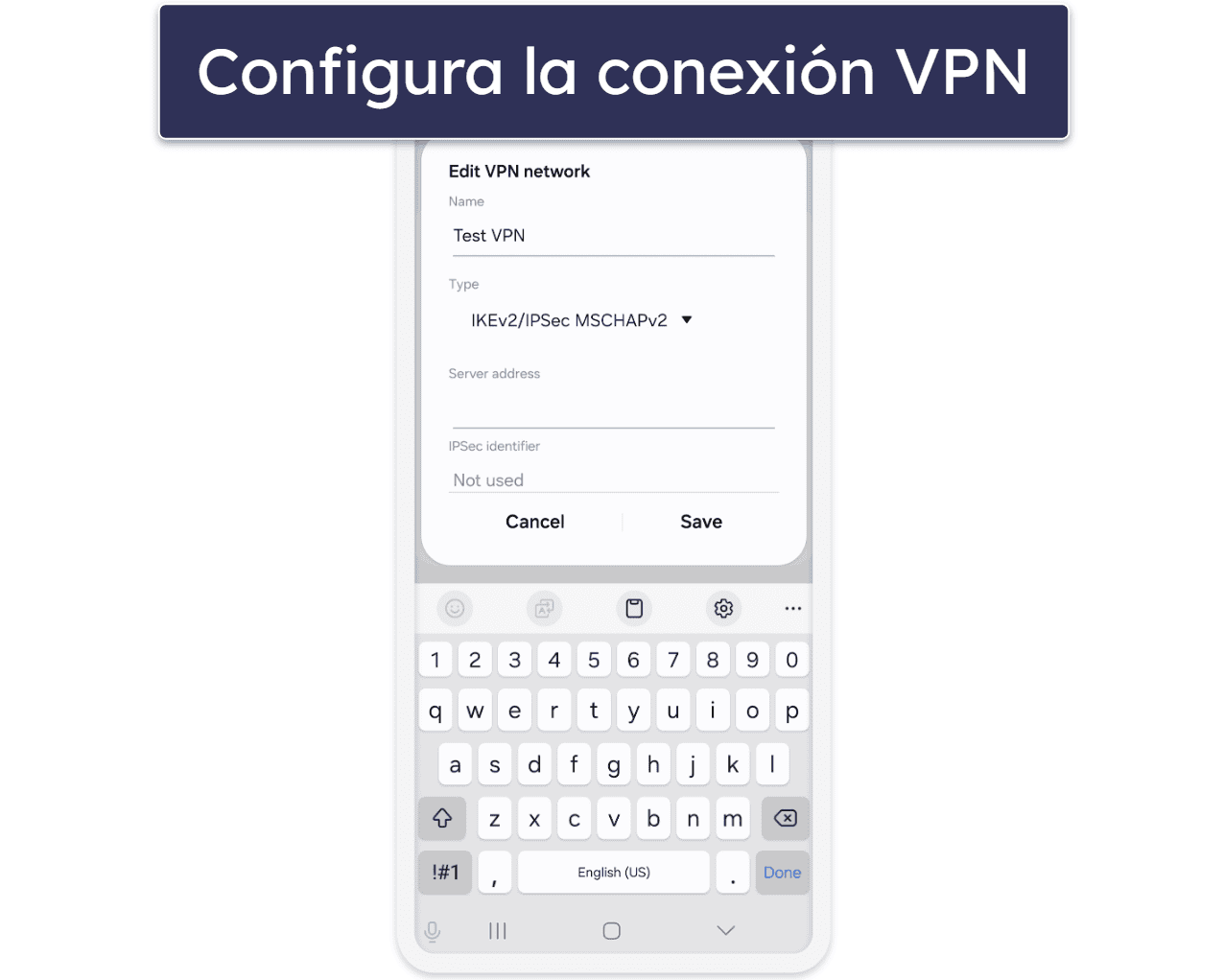
- Configura la conexión VPN. Elige el protocolo IKEv2/IPSec con el que sea compatible tu VPN, añade la dirección del servidor VPN y tu nombre de usuario y contraseña. Cuando hayas terminado, toca «Guardar».
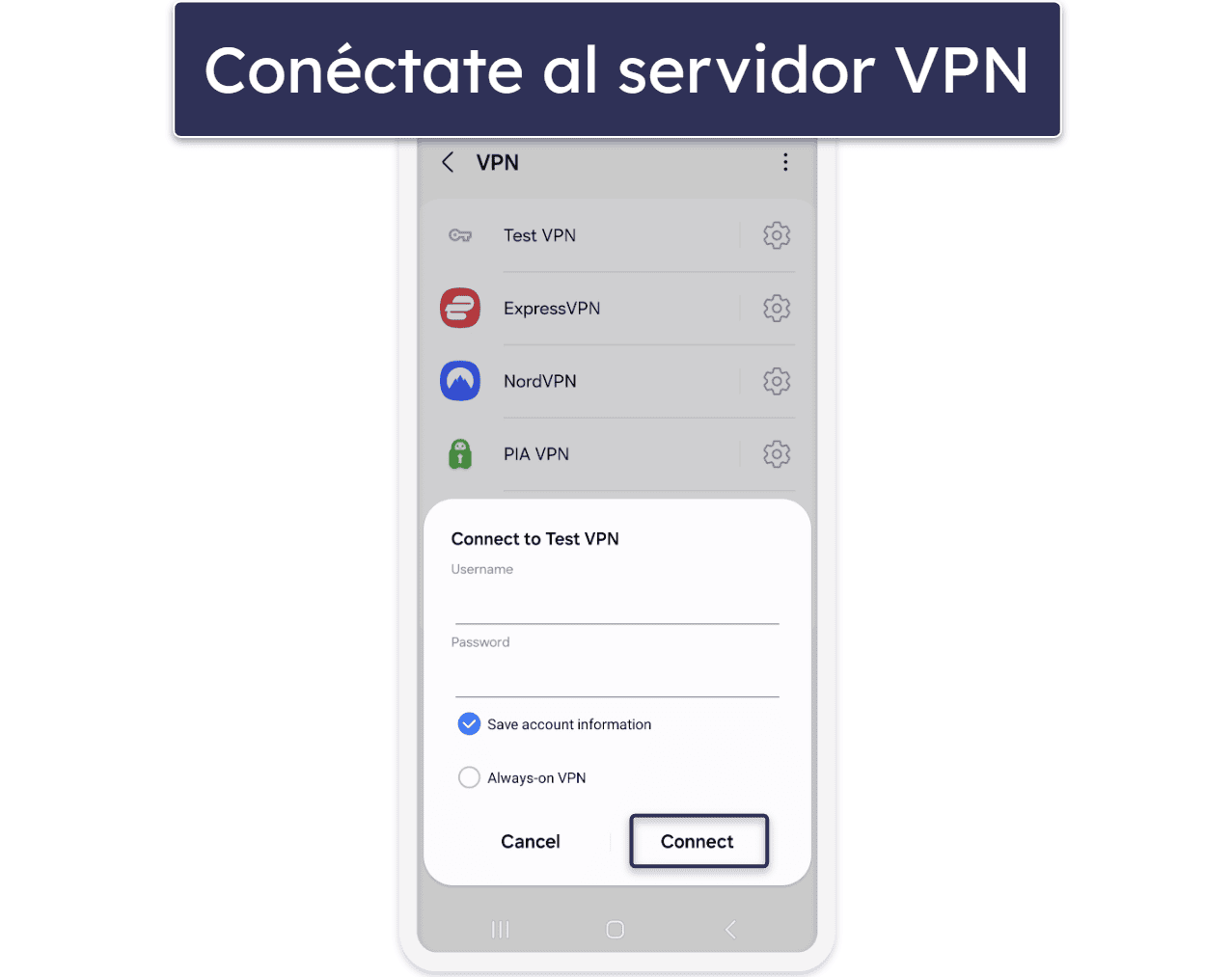
- Conéctate a la VPN. Tras tocar «Guardar», volverás a la lista de perfiles VPN. Toca el que acabas de configurar y pulsa «Conectar». También recomiendo seleccionar la opción «VPN siempre activa» para evitar fugas de tráfico.
Linux
Lamentablemente, no puedo proporcionar instrucciones paso a paso para usuarios de Linux. Esto se debe a que los pasos pueden variar de una distribución a otra. Puede implicar configurar la VPN dentro de los ajustes de red de tu distribución o usar líneas de comando en la Terminal para realizar la configuración manual.
Te recomiendo encarecidamente que consultes las guías de configuración manual de Linux de tu proveedor de servicios VPN. Si la VPN es compatible con la distribución que estás usando, debería tener tutoriales que te muestren cómo realizar una configuración manual utilizando sus servidores VPN.
¿En qué dispositivos puedo instalar una VPN?
La mayoría de las VPN líderes tienen aplicaciones para plataformas populares, como Windows, macOS, Linux, iOS, Android, Android TV, Fire TV y Apple TV. Muchos de los principales servicios VPN permiten configuraciones manuales en rúteres, lo que significa que puedes configurar tu rúter manualmente para conectarte a sus servidores. Unos cuantos servicios incluso tienen aplicaciones de rúter que puedes instalar fácilmente en tu dispositivo. Si te interesa usar una VPN en tu rúter, echa un vistazo a nuestra lista de las mejores VPN para rúteres.
También puedes instalar una VPN en dispositivos que no admiten aplicaciones VPN:
- Roku. Es posible instalar una VPN en un dispositivo de streaming como Roku, ya sea instalando la VPN en tu rúter o compartiendo tu conexión VPN a Roku desde tu dispositivo Windows o macOS. Consulta nuestra guía de configuración de VPN para Roku para obtener más información.
- Consolas. Si instalas la VPN en tu rúter, podrás usarla en consolas de juegos como Xbox y PlayStation, o incluso en dispositivos portátiles (como Nintendo Switch).
- Smart TVs. Me refiero a Smart TVs que no utilizan los sistemas operativos de Android TV, Fire TV o Apple TV. Por ejemplo, las Smart TV de LG usan el sistema webOS, que no admite aplicaciones VPN. Aun así, puedes usar una VPN en estos tipos de Smart TVs, pero necesitarás realizar una configuración en el rúter, compartir tu conexión VPN o utilizar el Smart DNS de la VPN (si está disponible).
¿Puedo instalar una VPN en Kodi?
No es necesario instalar una VPN directamente en Kodi. Puedes instalar una aplicación de VPN en tu dispositivo, usarla para conectarte a un servidor y luego ejecutar Kodi. Si eso te parece bien, considera también echar un vistazo a nuestra lista de las mejores VPN para Kodi disponibles en el mercado.
Sin embargo, si estás utilizando Kodi en un dispositivo que no admite aplicaciones VPN, necesitarás instalar la VPN en tu rúter o compartir la conexión VPN con el dispositivo. Como alternativa, algunos servicios VPN tienen complementos dedicados para Kodi (como NordVPN). Para obtener más información, consulta nuestra guía detallada sobre cómo instalar VPN en Kodi.
Cómo configurar los ajustes de tu VPN
Aquí te dejo mis recomendaciones de lo que deberías hacer después de instalar y ejecutar tu aplicación VPN:
- Asegúrate de que la desconexión automática esté activada. Esta es una funcionalidad de seguridad esencial que te protege de fugas de tráfico. Evita que accedas a Internet si tu conexión VPN se cae. La mayoría de las VPN activan la desconexión automática por defecto, pero te recomiendo comprobar que esta herramienta de seguridad esté encendida antes de conectarte a un servidor.
- Ajusta los parámetros de inicio de la aplicación. La mayoría de las VPN te permiten elegir si quieres que la aplicación VPN se inicie automáticamente con el sistema o no. Esto depende de tu preferencia personal; solo te recomendaría hacer que la VPN se ejecute automáticamente con el inicio del sistema si quieres estar 100 % seguro de no olvidarte de abrir la aplicación VPN.
- Configura las opciones de autoconexión. Casi cualquier aplicación de VPN te permitirá escoger si quieres que la VPN se conecte automáticamente a un servidor cuando la aplicación VPN se inicia. Deberías ajustar la VPN para que se conecte automáticamente si quieres asegurarte de no olvidar por accidente proteger tus datos con la VPN antes de conectarte a Internet. Generalmente, la VPN se conectará automáticamente al último servidor utilizado, al servidor más rápido o a un servidor de tu elección.
Cómo optimizar tu VPN
Aquí tienes lo que puedes hacer para mejorar tu experiencia con la VPN, dependiendo del uso que le estés dando:
- Usa una ubicación de servidor cercana. Es importante conectarse a la ubicación de servidor más cercana para obtener las velocidades más rápidas. De esta manera, los datos tienen una distancia más corta que recorrer entre tu dispositivo y el servidor VPN.
- Elige el protocolo VPN adecuado. Si te preocupa la velocidad, usar el protocolo VPN correcto es importante. Recomiendo WireGuard o IKEv2/IPSec en lugar de OpenVPN, ya que son mucho más rápidos y muy seguros.
- Usa el servidor correcto. Por ejemplo, si quieres acceder a Netflix EE. UU., necesitarás conectarte a un servidor VPN en EE. UU. Además, es mejor usar servidores optimizados para streaming, torrents o gaming si tu VPN los ofrece.
- Ajusta la configuración de tunelización dividida. Esta característica te permite elegir qué aplicaciones o sitios web utilizan la VPN y cuáles no. Puedes utilizarla para optimizar la velocidad enviando solo el tráfico que quieres cifrar (como el tráfico P2P) a través de la VPN. También puedes usarla por comodidad, por ejemplo, excluyendo el sitio web de tu banco de la conexión VPN (la mayoría de los bancos bloquean las IP de VPN).
- Activa la función de bloqueo de anuncios. La mayoría de las VPN de primera incluyen un bloqueador de anuncios incorporado, lo que hace que tu experiencia al navegar por Internet sea más fluida. Esta función también evitará que los rastreadores de anuncios te espíen y te protegerá de visitar sitios potencialmente peligrosos.
Cuándo usar una VPN
Recomiendo encarecidamente el uso de una VPN cuando quieras:
- Proteger tu tráfico web. Una VPN cifra tu tráfico de internet, haciéndolo ilegible. Esto significa que los malhechores no pueden monitorear tus actividades online. Por lo tanto, deberías usar definitivamente una VPN cuando necesites asegurar tus datos. Algunos buenos ejemplos son cuando estás utilizando redes Wi-Fi públicas (que a menudo están cifradas), compartiendo datos confidenciales o realizando compras online.
- Proteger tu privacidad online. Las VPN evitan que cualquiera vea tu dirección IP real, que revela tu ubicación. Esto impide que los sitios web y los malhechores vean tu ubicación en tiempo real. Además, esto evita que los anunciantes y los rastreadores de anuncios asocien tus preferencias online con tu dirección IP.
- Descargar torrents. Sugiero con énfasis el uso de una VPN mientras descargas torrents ya que oculta tu tráfico P2P y también evita que cualquiera en el enjambre de torrents (todos los usuarios que descargan y suben un torrent) vea tu dirección IP. Si te interesa esto, echa un vistazo a nuestra lista de las mejores VPN para torrents.
- Evitar la limitación del ancho de banda. Si notas disminuciones aleatorias de velocidad durante los momentos de mayor uso de la red (como durante las noches de entre semana o durante el fin de semana), es posible que tu proveedor de servicios de Internet esté limitando tu ancho de banda. Esto significa que está ralentizando intencionadamente tus velocidades para ciertas actividades online, como ver streams, descargar torrents o jugar online. Una VPN puede prevenir esto ya que cifra tu tráfico de Internet, por lo que tu proveedor no puede ver lo que estás haciendo online.
- Acceder a sitios de streaming. Muchas VPN funcionan con un montón de servicios de streaming, así como con varios catálogos de contenido internacional diferentes. Así puedes ver streams de forma segura desde cualquier lugar.
- Jugar online. Puedes mejorar tu experiencia de juego online usando una VPN. Podría proporcionarte un ping estable si usas un servidor VPN en el mismo país que el servidor de juegos. También puede ayudarte a evitar prohibiciones de IP y ataques de denegación de servicio distribuido (DDoS). Si te gustaría probar una VPN mientras juegas, echa un vistazo a nuestra lista de las mejores VPN para juegos en 2026.
- Ahorra dinero en compras online. Puedes usar una VPN para ocultar tu ubicación y ahorrar dinero al reservar hoteles, comprar boletos de avión o adquirir videojuegos.
Preguntas frecuentes
¿Puedo instalar una VPN en cualquier dispositivo?
Puedes instalar una VPN en prácticamente todas las plataformas populares. Esto incluye Windows, macOS, Linux, iOS, Android, Android TV, Fire TV y Apple TV. También es posible instalar una VPN en tu rúter para dispositivos que no son compatibles con aplicaciones VPN.
¿Cómo puedo instalar una VPN manualmente?
Es posible instalar manualmente una conexión VPN en tus dispositivos Windows, macOS, Linux, iOS y Android. Los pasos requeridos varían de una plataforma a otra, pero generalmente necesitarás acceder a las configuraciones VPN del dispositivo y agregar una conexión VPN usando la información del servidor y de inicio de sesión de tu proveedor de servicios VPN.
¿En cuántos dispositivos puedo instalar una VPN?
La mayoría de las VPN de primer nivel te permiten instalar sus aplicaciones en entre 7 y 10 dispositivos (algunas incluso permiten conectar infinitos dispositivos a la vez). Ten en cuenta que también podrías instalar la VPN en tu rúter y usarla para proteger todos los dispositivos conectados al mismo tiempo.
¿Puedo instalar una VPN en mi rúter?
Sí, pero hacerlo generalmente requiere una configuración manual. Si no quieres lidiar con eso, considera obtener ExpressVPN; es una de las pocas VPN en el mercado con una aplicación para rúteres que es muy fácil de instalar y usar en tu rúter.
Nota del editor: ExpressVPN y este sitio pertenecen al mismo grupo de propietarios.