
Publicado el: 28 de enero de 2025 Actualizado 2 veces desde su publicación
Gestor de contraseñas de Google es un gestor de contraseñas gratis y fácil de usar que te permite administrar tus contraseñas guardadas en Google Chrome. Además de estar integrado en los dispositivos Chromebook, se puede acceder a él en Windows, Mac, Linux, Android y iOS con solo descargar el navegador Chrome.
En esta guía, encontrarás todo lo que debes saber sobre administrar contraseñas en Chrome, incluso cómo ver, editar, eliminar o exportar contraseñas guardadas.
Aun así, el Gestor de contraseñas de Google no tiene algunas funciones importantes, como compartir contraseñas o el acceso de emergencia. Además, su herramienta de supervisión de la Dark Web es muy básica. Sin embargo, los mejores gestores de contraseñas de 2026 sí tienen estas funciones. De hecho, te recomiendo, sin lugar a duda, elegir 1Password para administrar tus contraseñas, ya que proporciona una seguridad excelente y se integra en Google sin problemas. A su vez, tiene multitud de funciones extra, como compartir contraseñas y la supervisión de la Dark Web.
Cómo acceder a las contraseñas guardadas en Chrome desde cualquier dispositivo
PC, Mac y Chromebook
Encontrar las contraseñas guardadas en Chrome desde Windows, Mac o Chromebook es muy fácil y rápido. Puedes hacerlo de la siguiente forma:
- Pulsa en los 3 puntos verticales situados en la esquina superior derecha de la ventana.
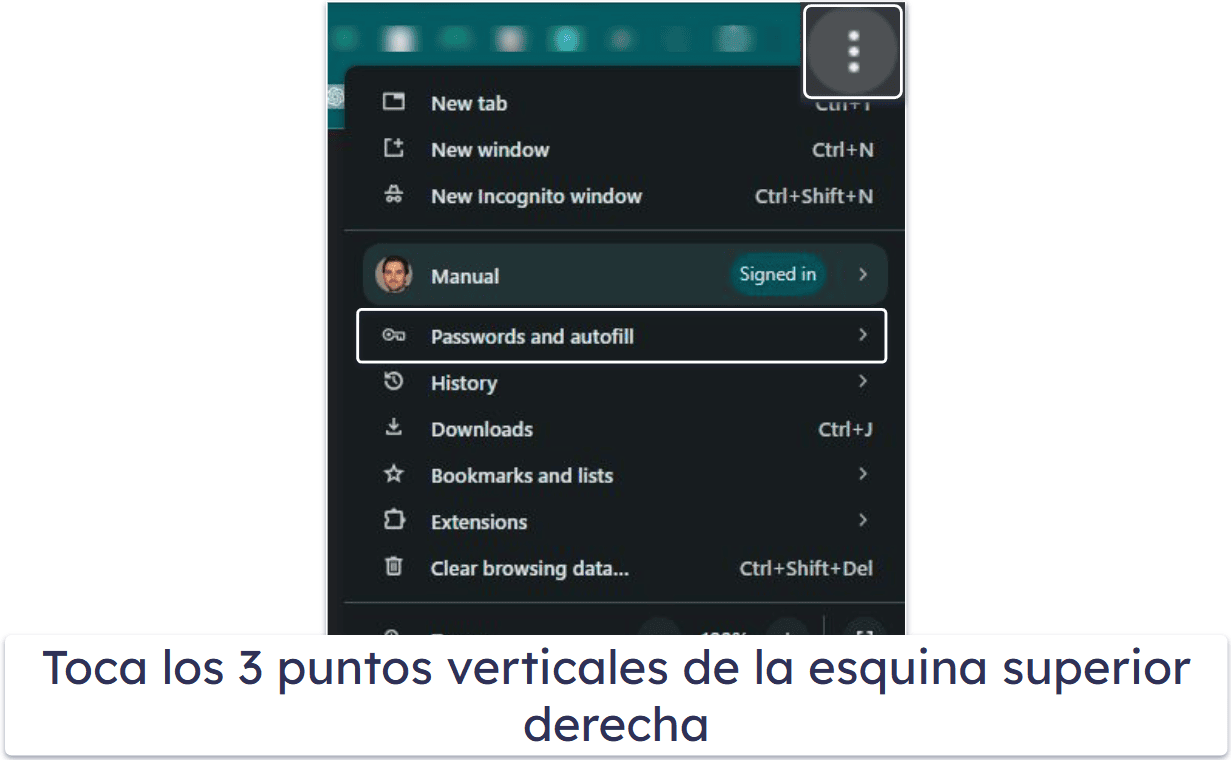
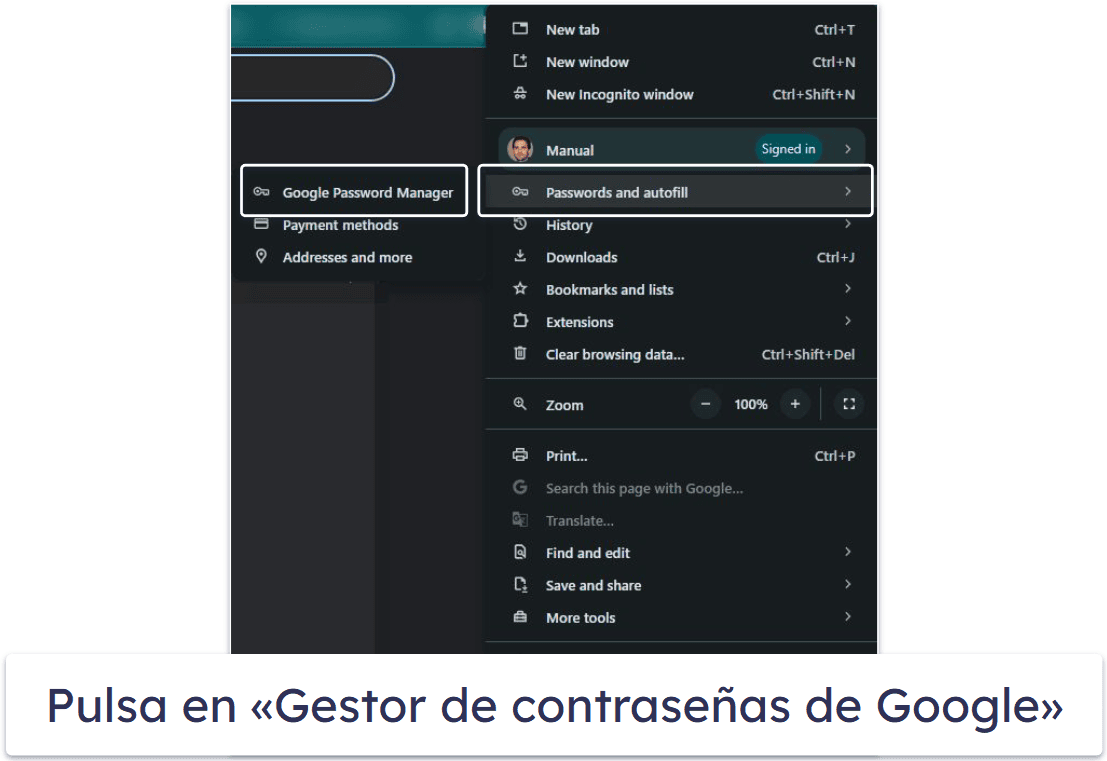
- Lleva el ratón hasta «Contraseñas y Autocompletar» y pulsa en «Gestor de contraseñas de Google».
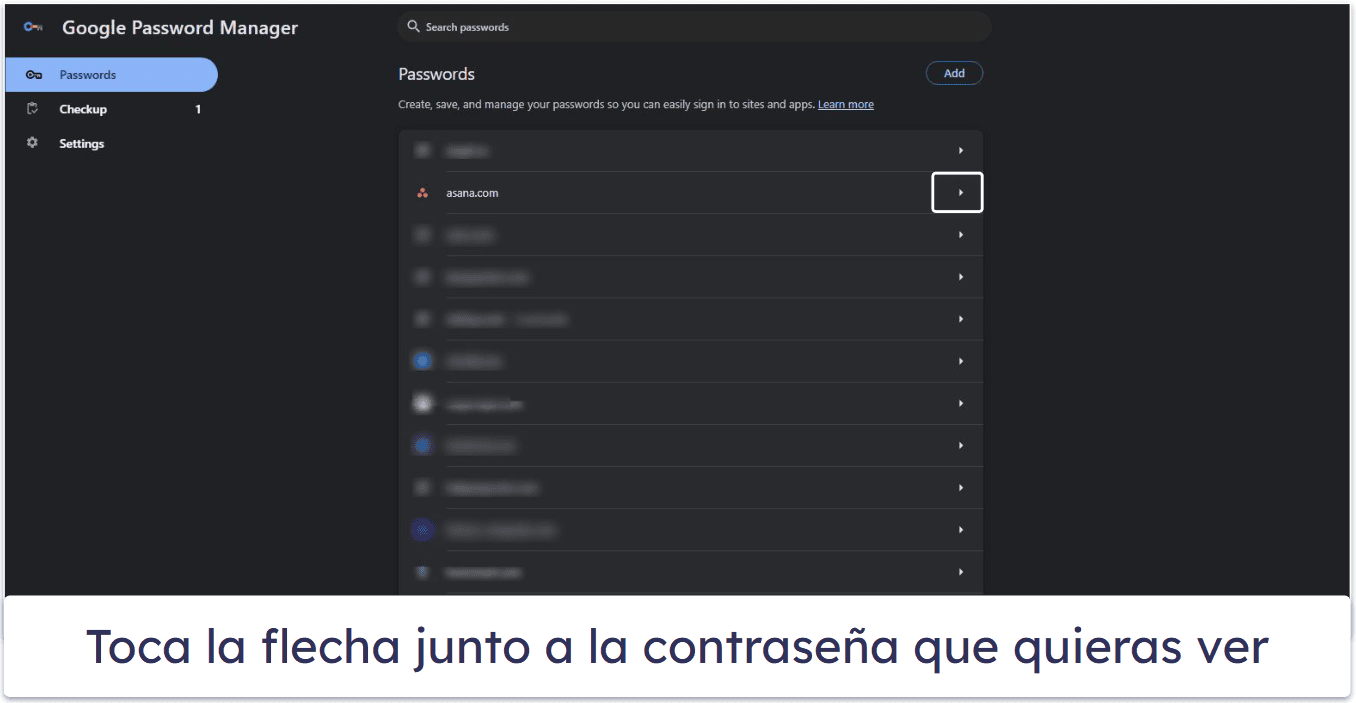
- Desplázate por la lista de las contraseñas guardadas y pulsa en la flecha junto a la contraseña que quieras ver.
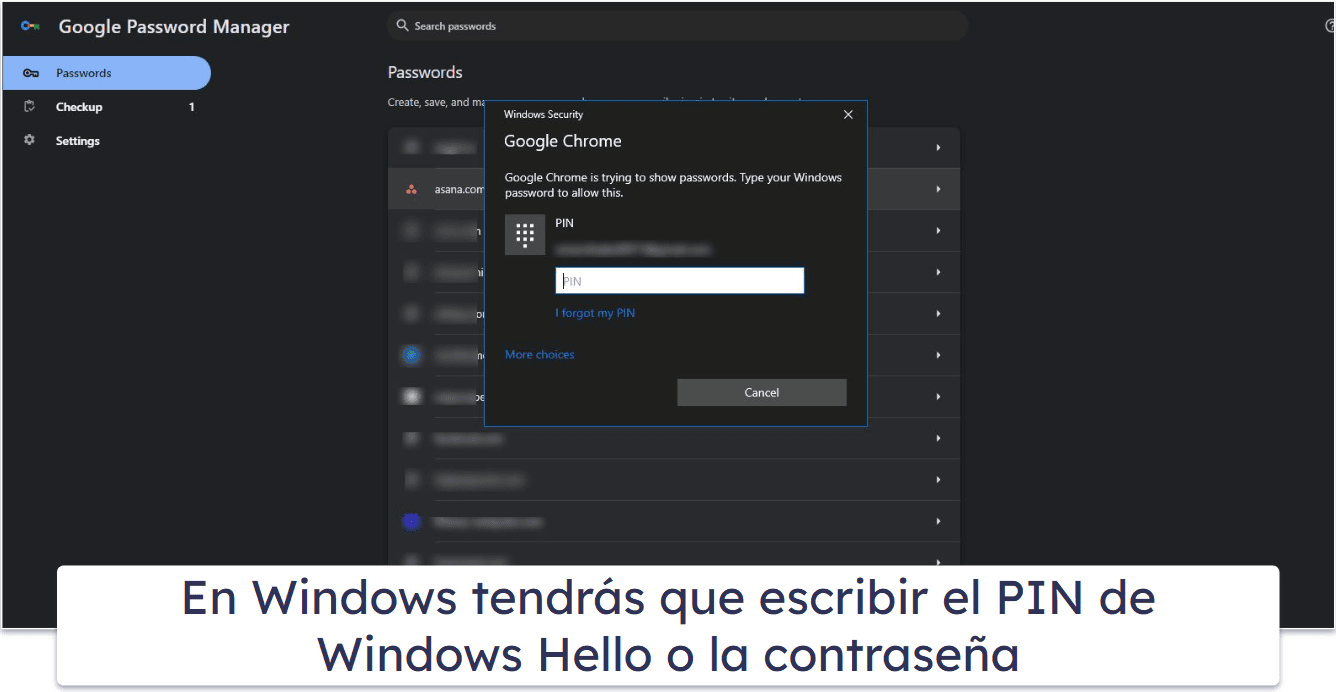
- Utiliza el método de autenticación de tu dispositivo y pulsa en «OK», En el caso de Windows, seguramente debas escribir el PIN de Windows Hello o la contraseña.
- Toca el icono del ojo para ver la contraseña y luego el icono de copiar para copiar la contraseña o el nombre de usuario.
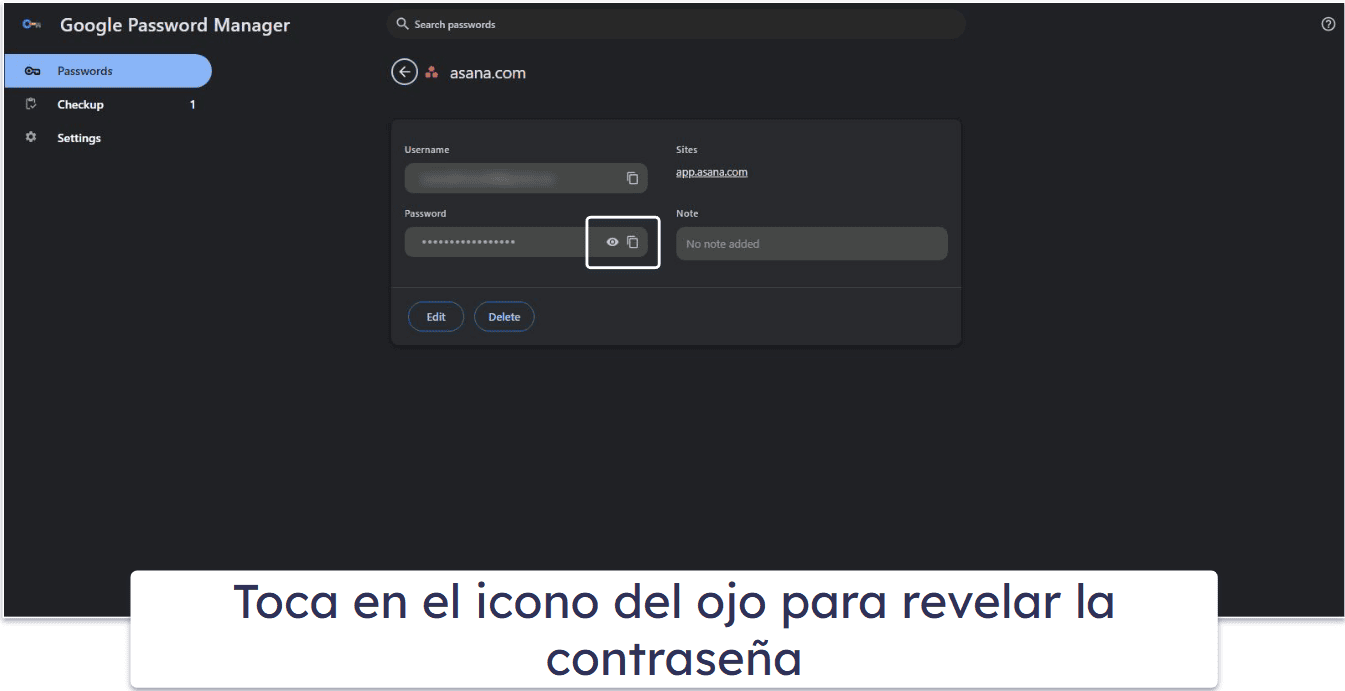
Smartphones y tablets
Independientemente de si tienes un dispositivo Android o iPhone, los pasos para ver las contraseñas guardadas son iguales. Haz lo siguiente:
- Abre Chrome en tu dispositivo.
- Pulsa en los 3 puntos horizontales (⋮) situados en la esquina superior derecha y, después, en «Configuración».
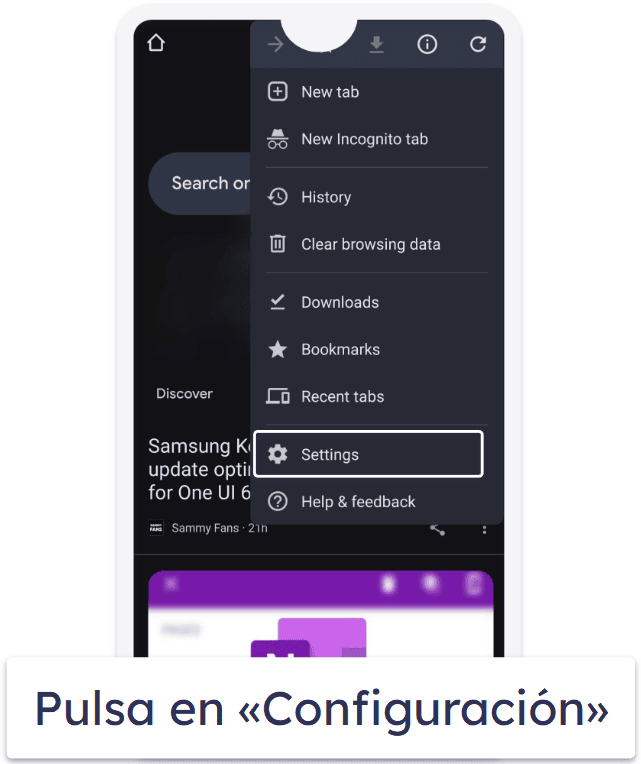
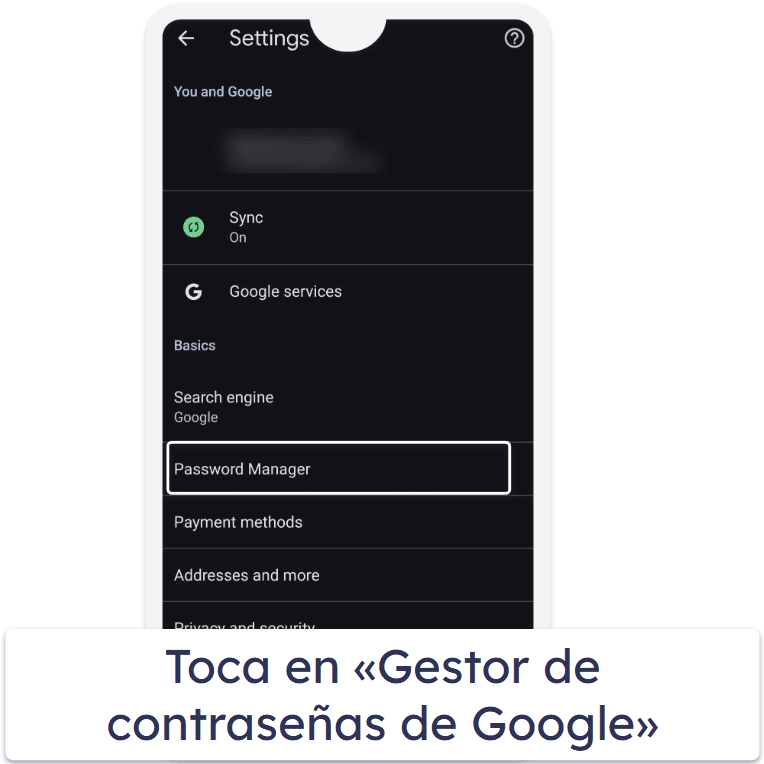
- Toca en «Gestor de contraseñas de Google».
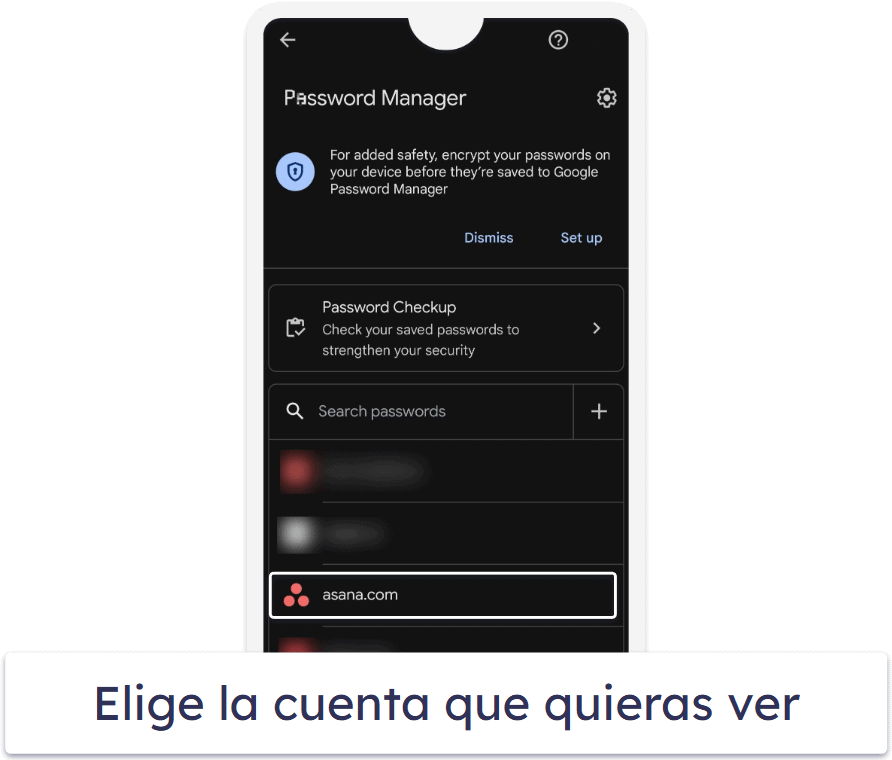
- Desplázate por tus contraseñas guardadas y selecciona la cuenta que quieras ver. También puedes buscar la contraseña con solo escribir el nombre del sitio web en la barra de búsqueda. Recuerda que deberás usar el método de autenticación de tu dispositivo para ver la contraseña.
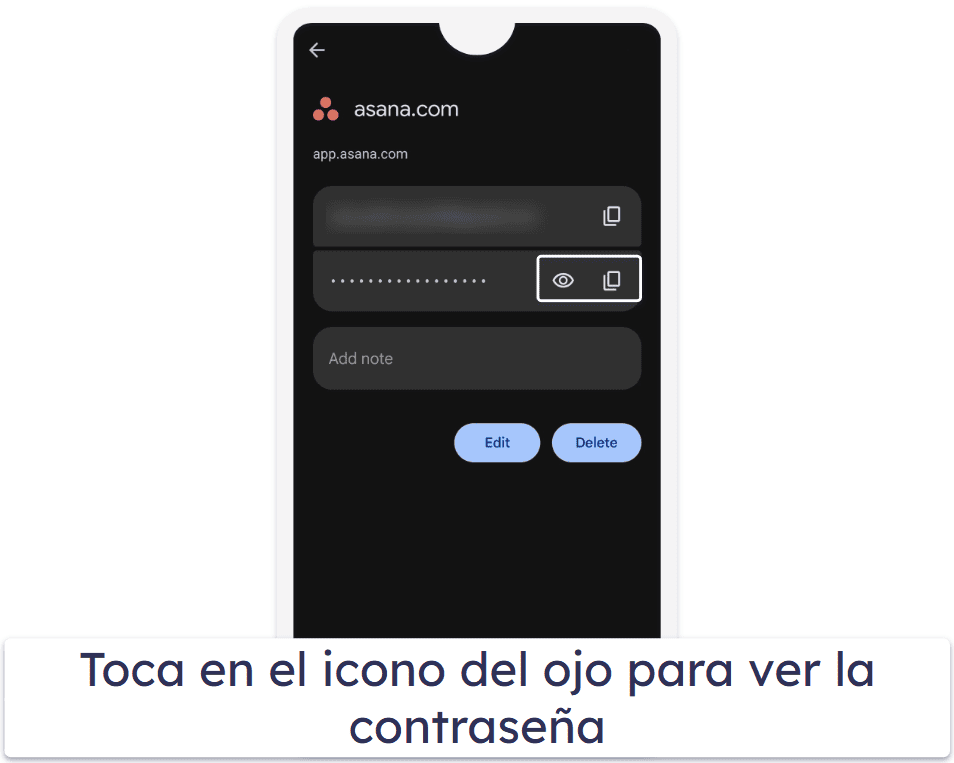
- Tras confirmar tu identidad, aparecerá una pantalla con el nombre de la cuenta y las contraseñas guardadas, que están ocultas de manera predeterminada. Pulsa en el icono del ojo para revelar la contraseña. También puedes copiar la contraseña para pegarla en cualquier lugar con solo pulsar en el icono de copiar.
Cómo acceder a las contraseñas guardadas sin el navegador Chrome (solo para Android)
Google añadió una opción que permite acceder a las contraseñas guardadas de forma sencilla en los dispositivos Android sin usar el navegador Chrome. Para ello, solo necesitas crear un acceso directo en la pantalla de inicio que te lleve directamente a la página del «Gestor de contraseñas de Google». Basta con seguir estos pasos para administrar las contraseñas de forma sencilla:
- Abre la aplicación de Chrome.
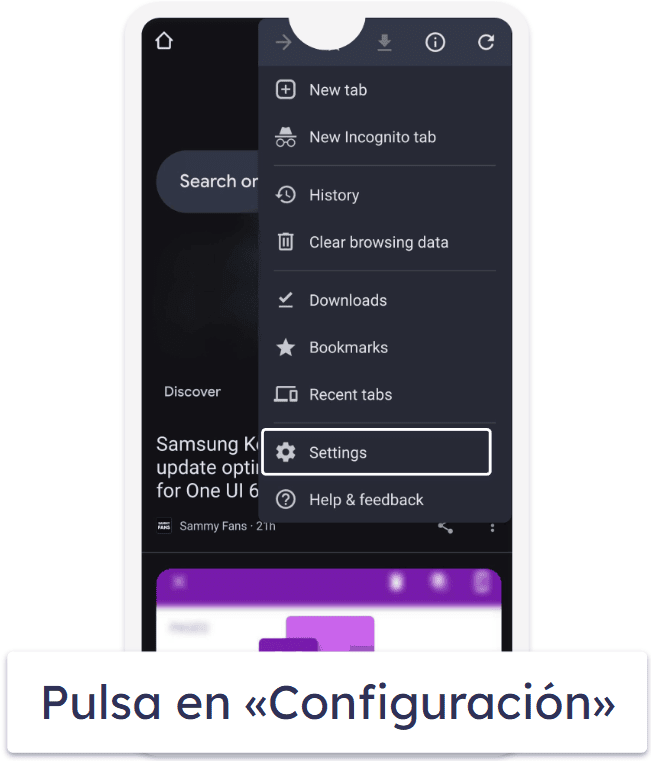
- Toca en los 3 puntos verticales, situados en la esquina superior derecha, y luego en «Configuración».
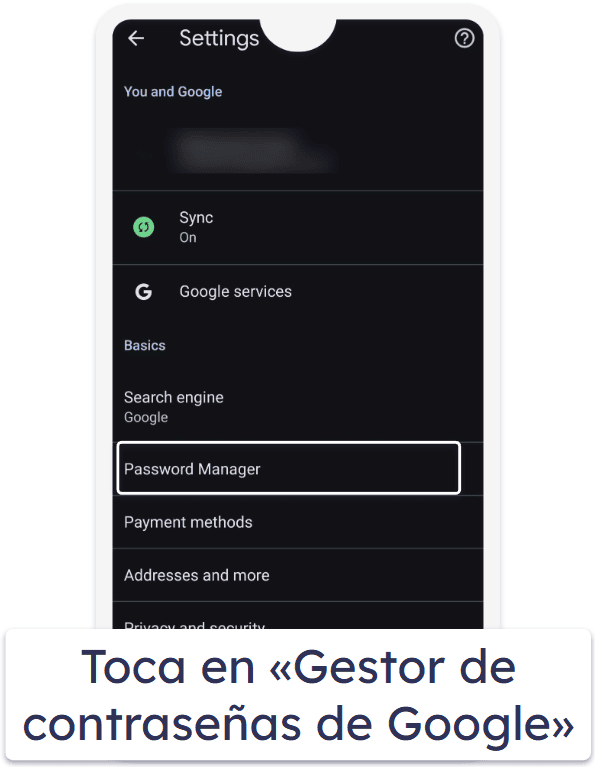
- Baja hasta «Gestor de contraseñas de Google» y pulsa ahí.
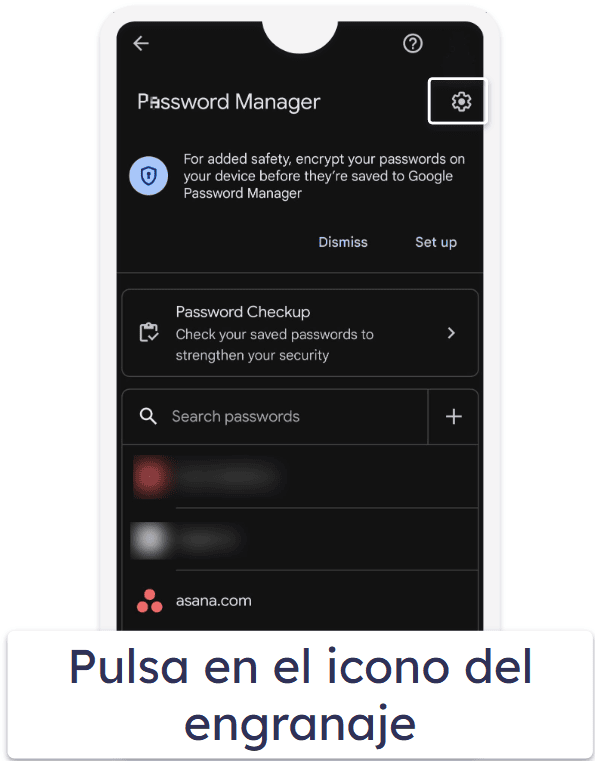
- Después, toca en el icono del engranaje, situado en la esquina superior derecha de la página de configuración.
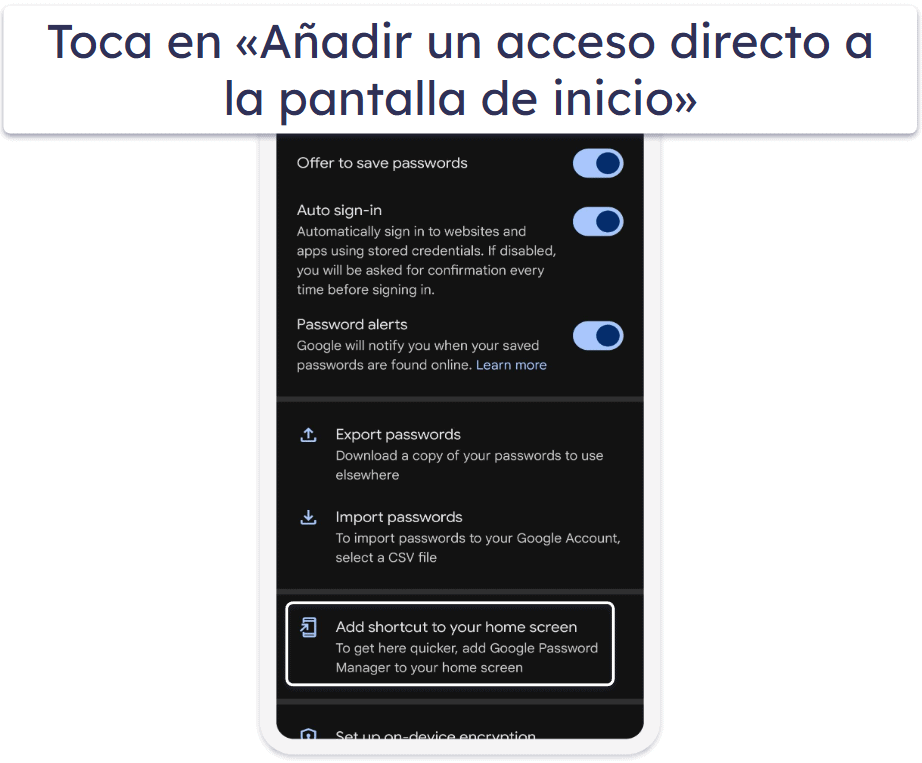
- Toca en «Añadir acceso directo a la pantalla de inicio».
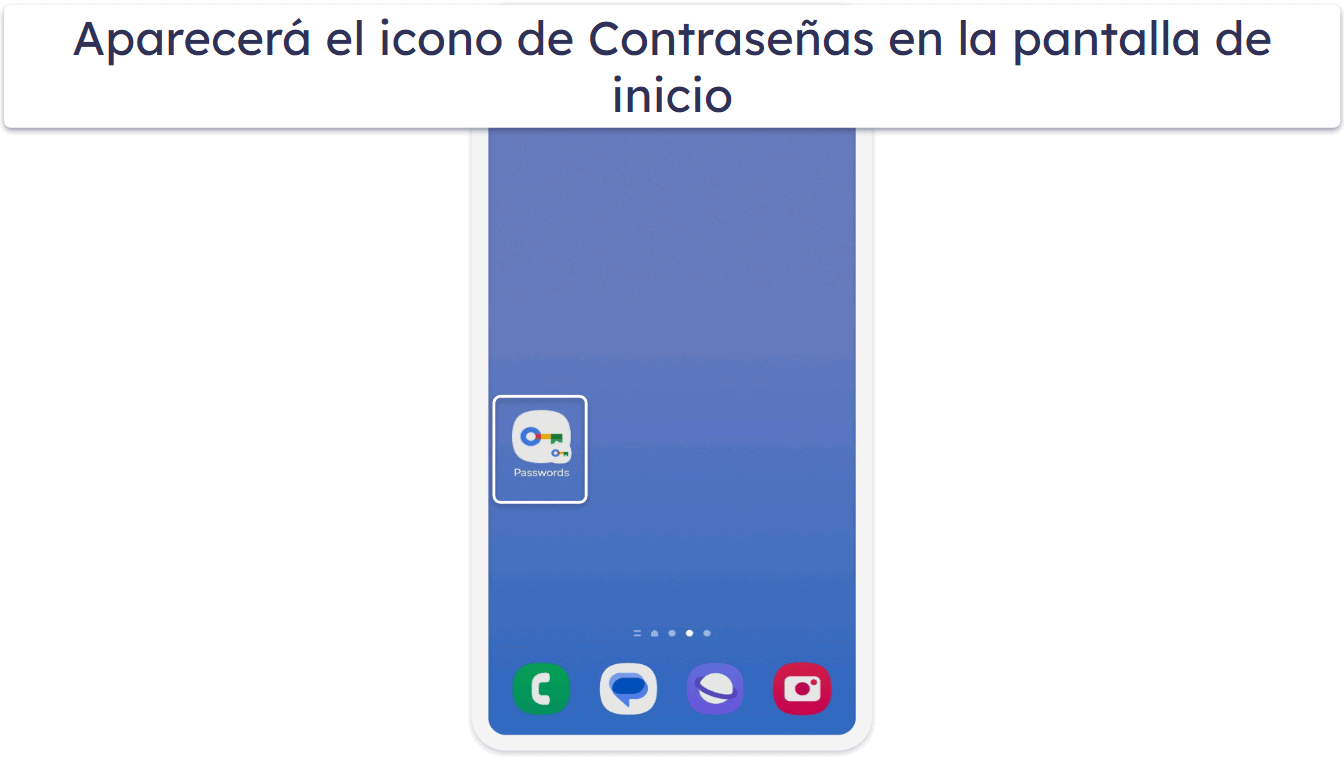
- Tras volver a la pantalla de inicio, verás un icono nuevo (Contraseñas). Si pulsas en él, se abrirá la página del «Gestor de contraseñas de Google».
Cómo administrar contraseñas guardadas en Chrome en 2026
Añadir una contraseña nueva
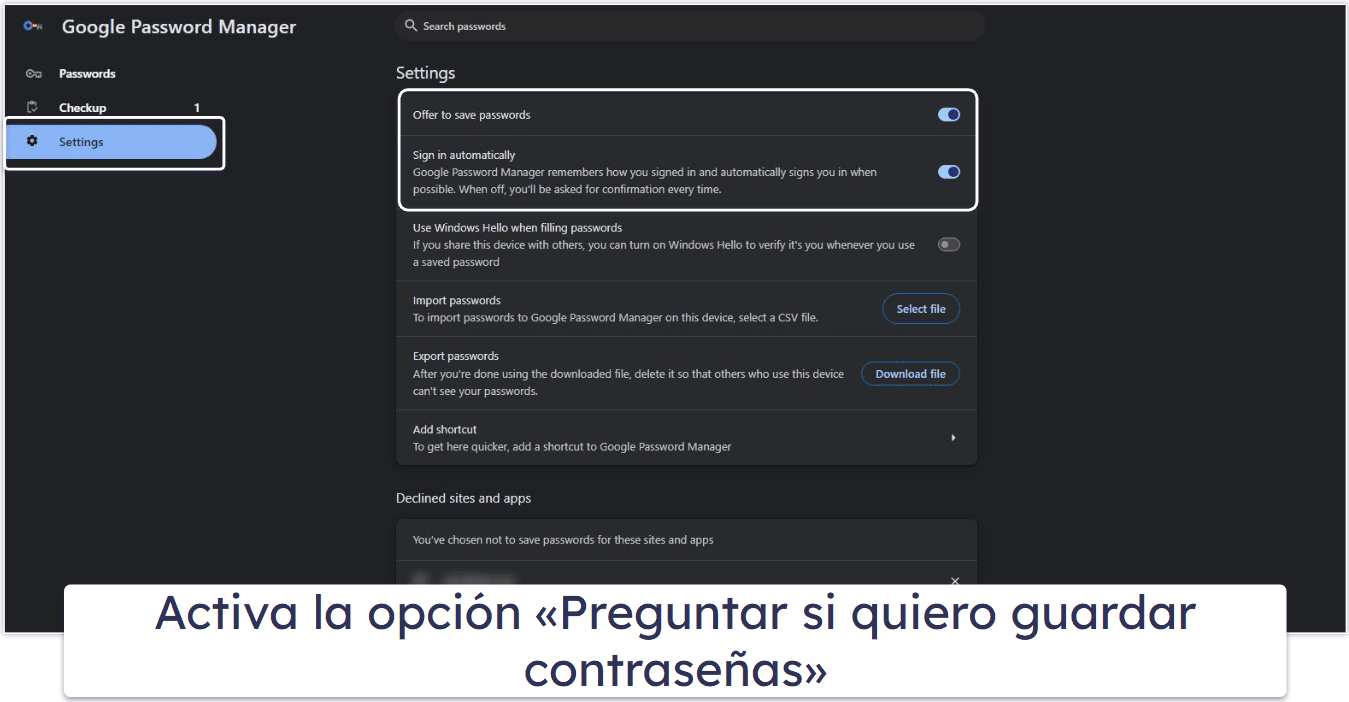
Chrome ofrece automáticamente la opción de guardar la contraseña al crear una cuenta en cualquier sitio web. Así pues, solo tienes que asegurarte de que la opción de «Preguntar si quiero guardar contraseñas» esté activada:
- Pulsa en «Configuración» dentro de la ventana del Gestor de contraseñas de Google.
- Busca la opción «Preguntar si quiero guardar contraseñas» en la parte superior y actívala.
Añadir contraseñas al Gestor de contraseñas de Google es fácil, basta con hacer lo siguiente:
- Abre Chrome y toca en los 3 puntos verticales situados en la esquina superior derecha.
- Lleva el ratón hasta «Contraseñas y Autocompletar» y pulsa en «Gestor de contraseñas de Google».
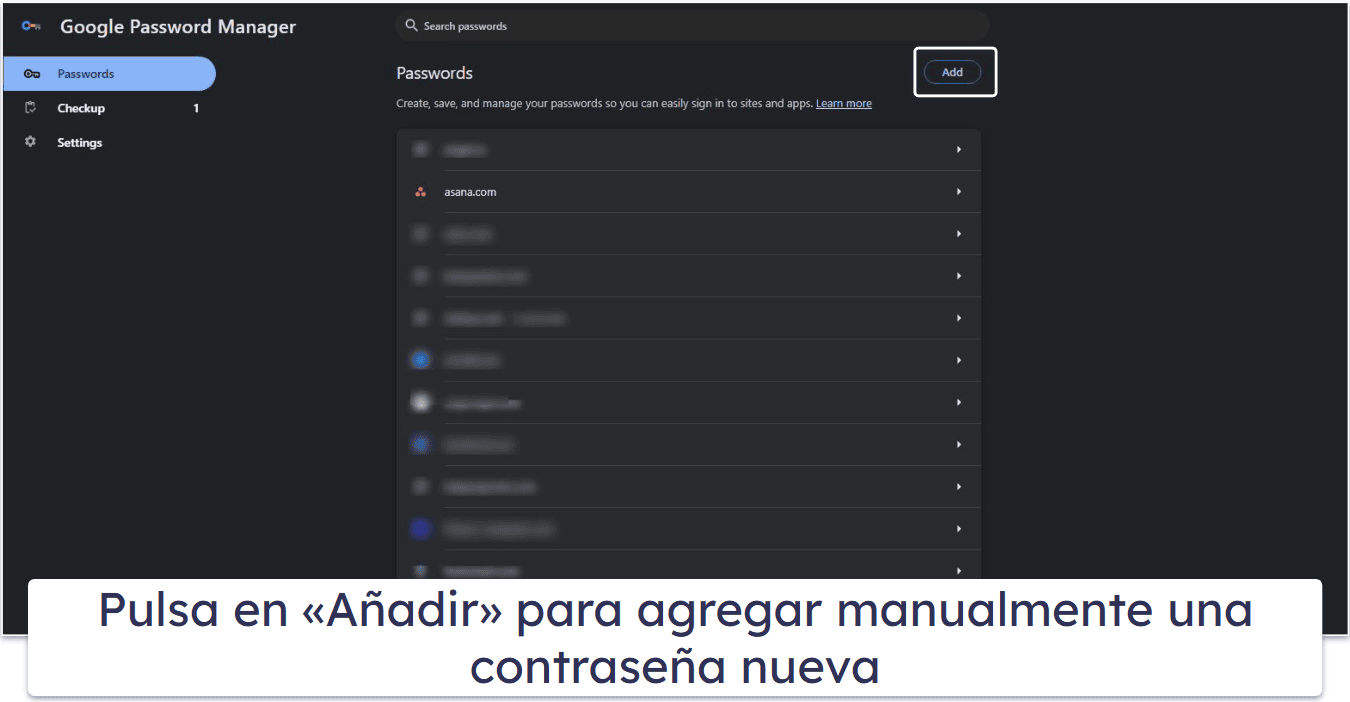
- Después, toca el botón «Añadir» y escribe el nombre del sitio web, tu nombre de usuario y la contraseña.
- Para finalizar, pulsa en «Guardar».
Editar o eliminar contraseñas
- Abre Chrome y toca en los 3 puntos verticales situados en la esquina superior derecha.
- Lleva el ratón hasta «Contraseñas y Autocompletar» y pulsa en «Gestor de contraseñas de Google».
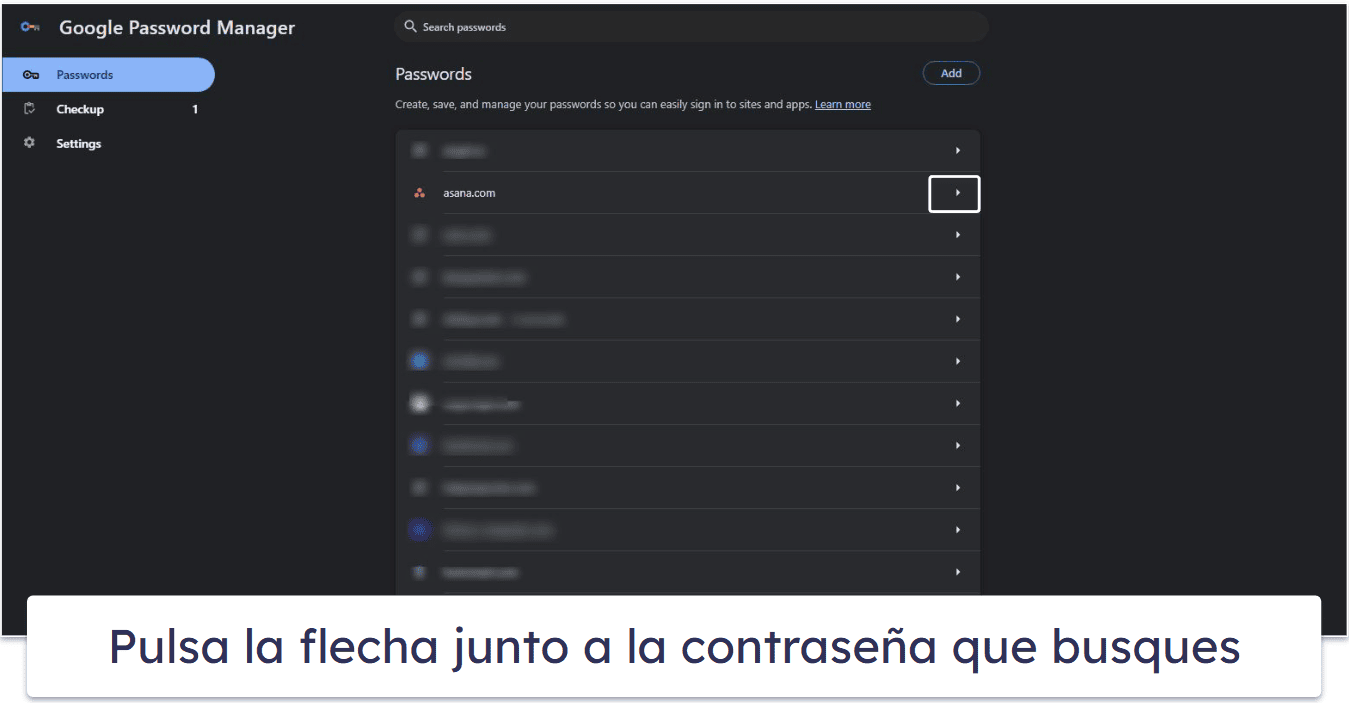
- Desplázate por la lista de las contraseñas guardadas y pulsa en la flecha junto a la contraseña que quieras editar o eliminar.
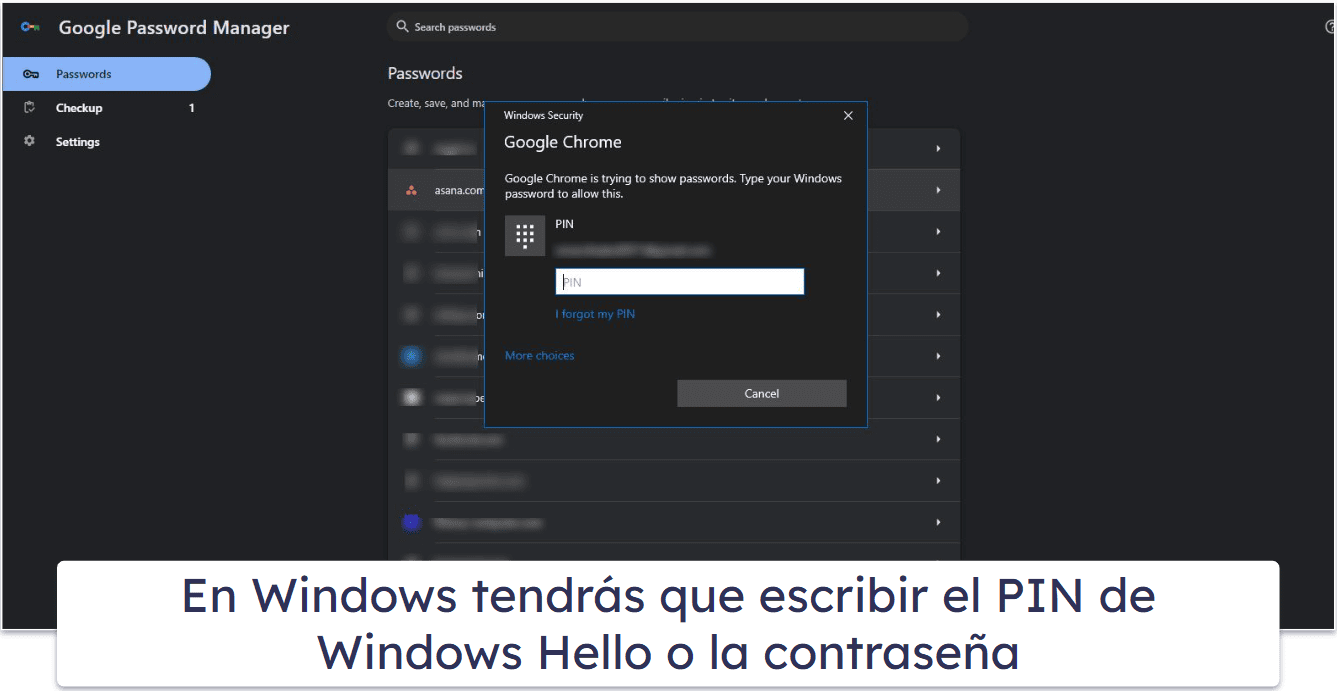
- Utiliza el método de autenticación de tu dispositivo y pulsa en «OK». En el caso de Windows, tendrás que usar el PIN de Windows Hello o la contraseña.
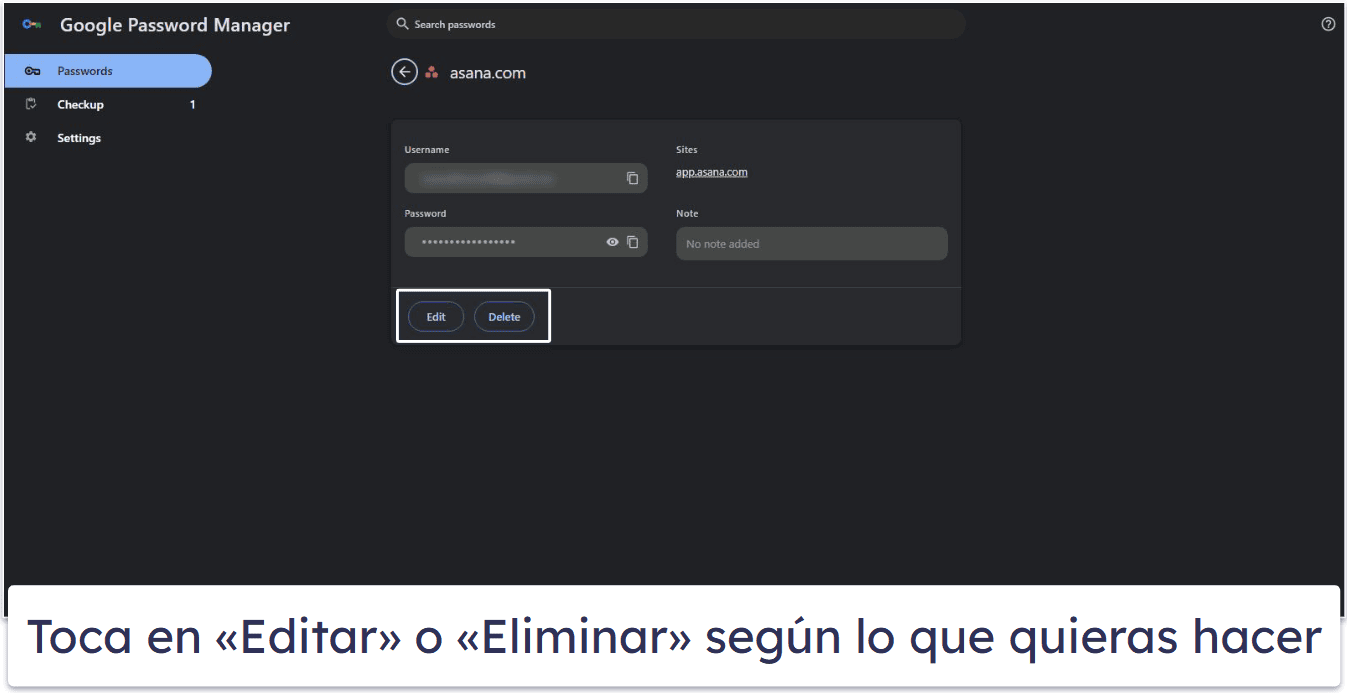
- Por último, pulsa en «Editar» o «Eliminar», según lo que quieras hacer. A partir de ahí, podrás editar o eliminar tu contraseña.
Inicia sesión con las contraseñas guardadas
Si ya has guardado la contraseña de un sitio web en el Gestor de contraseñas de Google, puedes usar Chrome para iniciar sesión con facilidad. Para ello, sigue estos pasos:
- Abre el sitio web que hayas visitado antes y en el que quieras iniciar sesión.
- Busca el campo de acceso o de inicio de sesión.
- Si solo guardaste un nombre de usuario y una contraseña para dicha web, Chrome completará el campo de inicio de sesión automáticamente.
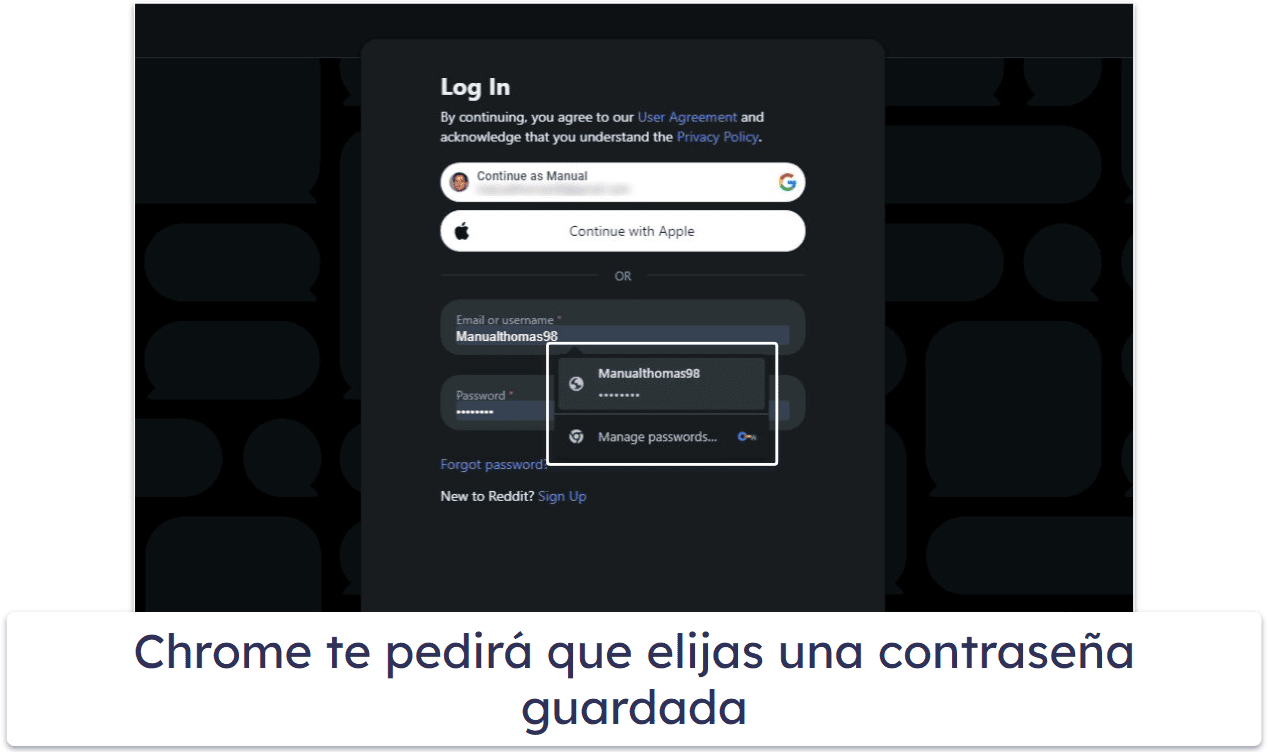
- Si guardaste varios nombres de usuario y contraseñas para esa web, entonces pulsa en el campo del nombre de usuario y elige los datos de acceso que quieras usar.
Utiliza el inicio de sesión con biometría
- Abre Chrome y toca en los 3 puntos verticales situados en la esquina superior derecha.
- Lleva el ratón hasta «Contraseñas y Autocompletar» y pulsa en «Gestor de contraseñas de Google».
- Pulsa en «Configuración» dentro de la ventana del Gestor de contraseñas de Google.
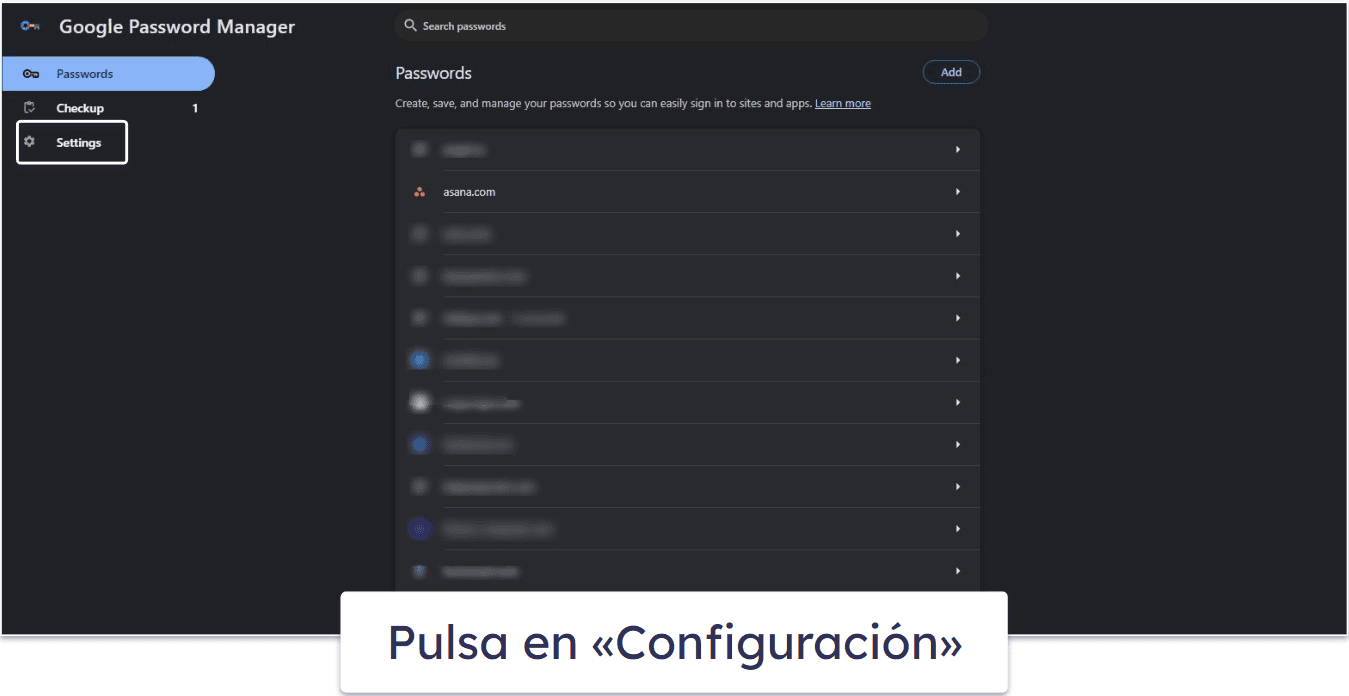
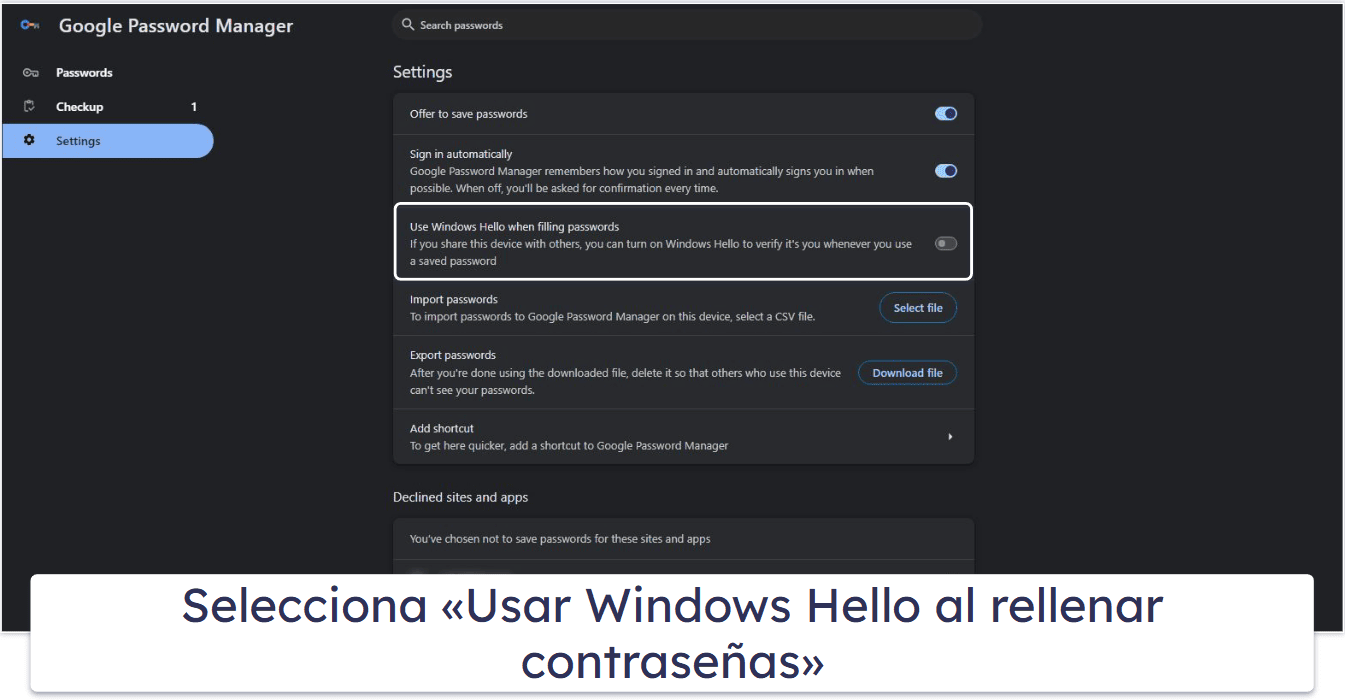
- Busca la opción «Usar Windows Hello al rellenar contraseñas» en Windows o «Usar Touch ID para autorrellenar las contraseñas» en Mac para activar la autenticación biométrica.
Comprueba si se han filtrado las contraseñas guardadas
- Abre Chrome y toca en los 3 puntos verticales situados en la esquina superior derecha.
- Lleva el ratón hasta «Contraseñas y Autocompletar» y pulsa en «Gestor de contraseñas de Google».
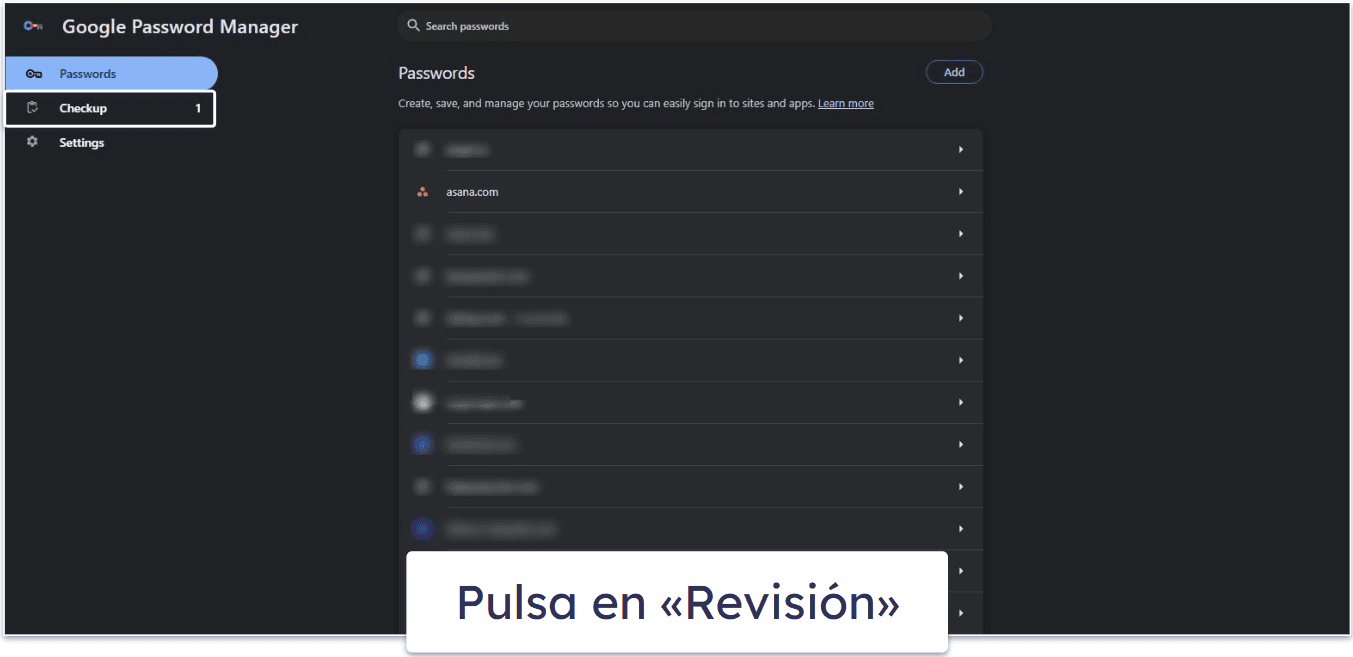
- Pulsa en «Revisión» dentro de la ventana del Gestor de contraseñas de Google.
- Por último, toca en la flecha junto a «Contraseñas vulneradas».
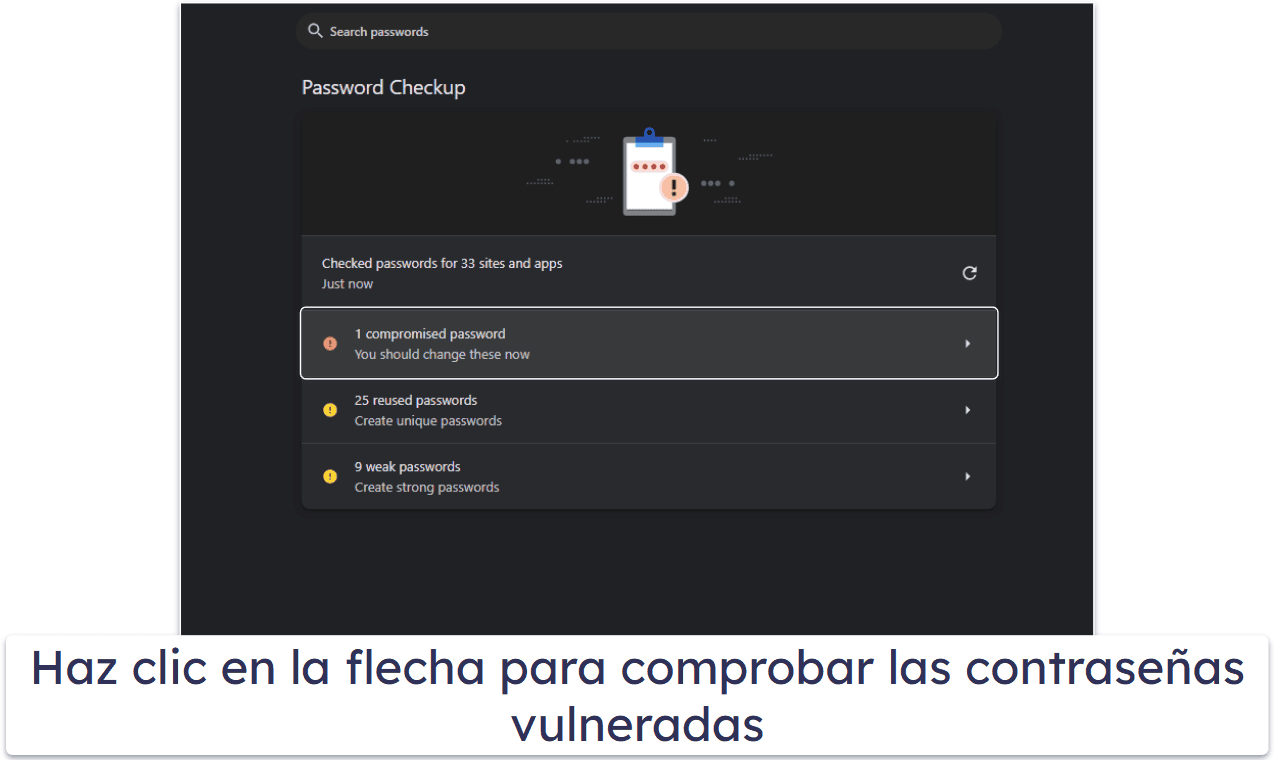
- Aparecerá una lista de contraseñas vulneradas asociadas a tus cuentas. Cada entrada muestra información sobre la vulneración y las medidas recomendadas. Por lo general, se sugiere cambiar la contraseña de la cuenta afectada lo antes posible.
¿El gestor de contraseñas de Google es seguro?
El gestor de contraseñas de Google es un gestor de contraseñas gratis y fácil de usar integrado en los dispositivos Android y Chromebook. Además, se puede utilizar en Windows, iOS, Mac y Linux a través del navegador Chrome. Tiene varias ventajas como:
- Facilidad de uso: El Gestor de contraseñas de Google es fácil de usar, de ahí que sea una buena opción para los principiantes.
- Sincronización entre dispositivos: Este gestor sincroniza las contraseñas entre todos los dispositivos en los que hayas iniciado sesión con tu cuenta de Google.
- Generación de contraseñas: Permite generar y guardar contraseñas de forma sencilla.
- Rellenado de formularios: Simplifica el proceso de completar o rellenar formularios en línea para ahorrar tiempo y esfuerzo.
Sin embargo, no es un gestor perfecto. Estos son algunos de los inconvenientes del Gestor de contraseñas de Google:
- Funciones básicas: Este gestor solo ofrece funciones básicas para administrar las contraseñas y no cuenta con funciones avanzadas que sí ofrecen los mejores gestores de contraseñas independientes.
- No permite compartir contraseñas: El Gestor de contraseñas de Google no ofrece la posibilidad de compartir contraseñas, lo cual puede ser un inconveniente para quienes necesiten compartir el acceso con familiares o miembros del equipo de trabajo.
- Opciones de asistencia limitadas: Este gestor proporciona asistencia mayormente a través de recursos de autoayuda y foros comunitarios, ya que no dispone de asistencia dedicada para su gestor de contraseñas.
- Punto de fallo único: Si tu cuenta de Google estuviera en peligro, cualquier atacante podría acceder a todas tus contraseñas guardadas, lo que aumentaría el peligro de una filtración total de tus datos y recuperarlos sería más difícil.
- Sin arquitectura de conocimiento cero: El Gestor de contraseñas de Google no utiliza una arquitectura de conocimiento cero, por lo que Google podría acceder a tus contraseñas. Esto es un peligro potencial para tu privacidad, sobre todo si quieres mantener tu seguridad y confidencialidad al máximo.
- Métodos de cifrado confusos: Se desconocen los métodos de cifrado concretos que utiliza Google, ya que la propia compañía no los ha revelado, lo cual podría ser un motivo de preocupación para los usuarios que prioricen unas medidas de seguridad verificables para proteger sus datos. En cualquier caso, es probable que utilice el cifrado AES de 256 bits, puesto que es el estándar del servicio de alojamiento en la nube de Google.
En general, el Gestor de contraseñas de Google es una opción decente para los usuarios de Chrome que quieran administrar las contraseñas de forma básica. Sin embargo, si buscas funciones de seguridad avanzadas, deberías elegir un gestor de contraseñas premium.
¿Por qué debería usar un gestor de contraseñas externo para Chrome?
El Gestor de contraseñas de Google es un gestor de contraseñas gratis que está integrado en el navegador web Chrome. Permite guardar un número ilimitado de contraseñas y sincronizarlas entre varios dispositivos. Sin embargo, sus funciones son muy básicas. Además, no me inspira confianza la falta de transparencia de Google con respecto al cifrado que utiliza para las contraseñas guardadas ni el hecho de que no aplique una arquitectura de conocimiento cero.
Además, el Gestor de contraseñas de Google tiene otros aspectos negativos, como la incapacidad de compartir contraseñas y la incompatibilidad con las claves de seguridad de hardware, como las de Yubikey. Asimismo, tanto el generador como el comprobador de seguridad de contraseñas son muy básicos. Por si fuera poco, no ofrece una gran supervisión de la Dark Web ni un almacenamiento de archivos cifrado de calidad.
Por su parte, los mejores gestores de contraseñas externos están repletos de funciones y son compatibles con Chrome y muy fáciles de usar. Los mejores gestores de contraseñas, como 1Password,
Los mejores gestores de contraseñas externos del mercado ofrecen extensiones del navegador optimizadas para Chrome. Estas se sincronizan perfectamente con Google Chrome y funcionan de forma intuitiva, por lo que permiten guardar y autocompletar contraseñas y datos de pago cada vez que aparezca un campo de pago o de inicio de sesión.
Quizá el Gestor de contraseñas de Google sea suficiente para quienes valoren más la comodidad y sencillez que disponer de la máxima seguridad. Sin embargo, los usuarios que busquen los estándares de cifrados de mayor nivel, opciones de compartir contraseñas con seguridad y funciones de administración de contraseñas avanzadas deberían plantearse elegir un gestor de contraseñas premium externo.

Cómo exportar contraseñas de Chrome a un gestor de contraseñas externo
Si quieres exportar contraseñas guardadas en el Gestor de contraseñas de Google a otro gestor de contraseñas, haz lo siguiente. Para este ejemplo, voy a utilizar 1Password:
- Abre Chrome y toca en los 3 puntos verticales situados en la esquina superior derecha.
- Lleva el ratón hasta «Contraseñas y Autocompletar» y pulsa en «Gestor de contraseñas de Google».
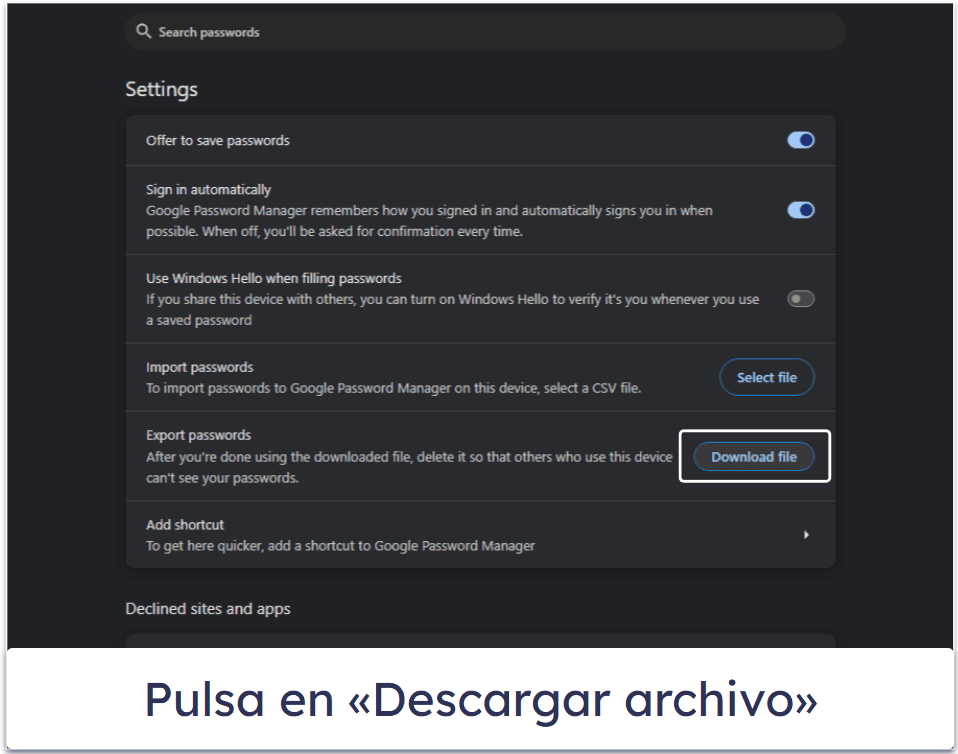
- Abre «Configuración» y selecciona «Descargar archivo» en la sección «Exportar contraseñas».
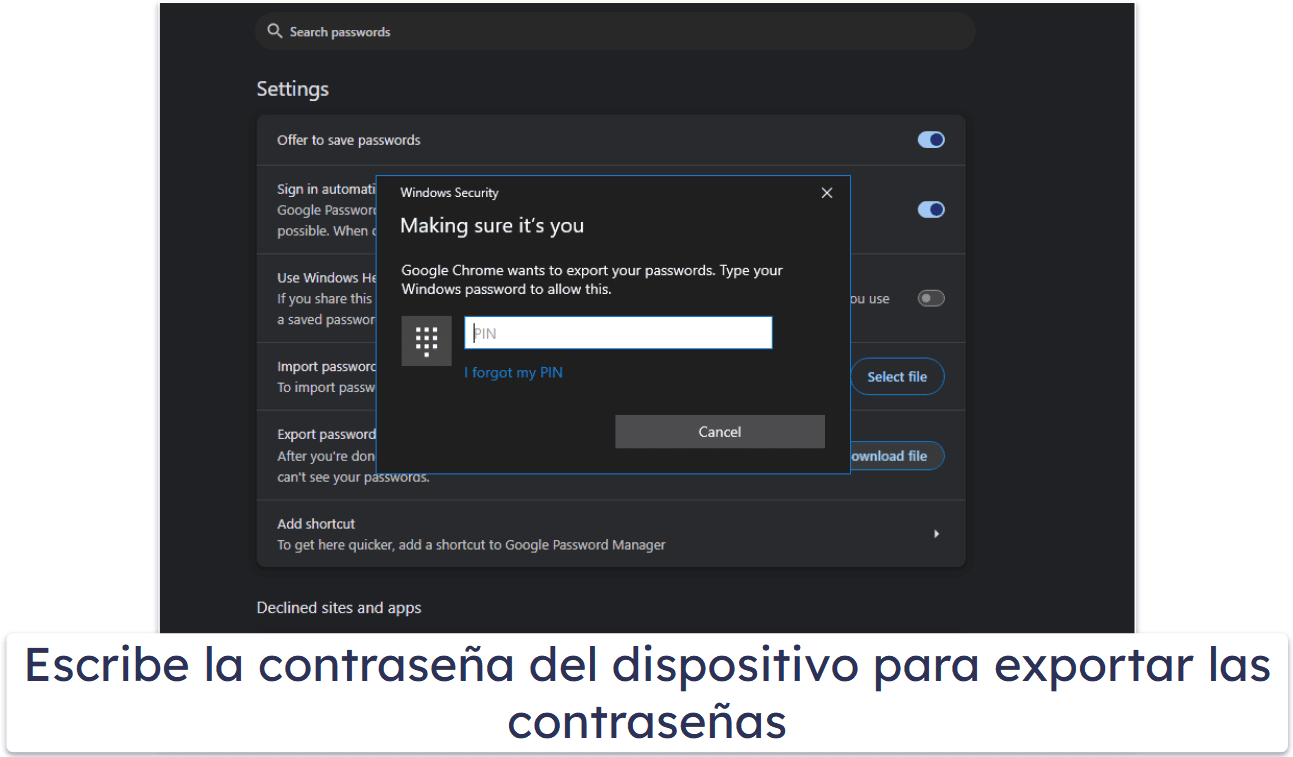
- Escribe el PIN o la contraseña de tu dispositivo para exportar las contraseñas.
- Guarda el archivo .CSV en el dispositivo.
- Inicia sesión en tu cuenta de 1Password, pulsa en el menú desplegable asociado a tu nombre en la parte superior y, después, haz clic en «Importar».
- Aparecerá una ventana en la que tendrás que pulsar en Chrome y arrastrar el archivo .CSV desde el gestor de archivos de tu PC hasta el rectángulo azul.
Los mejores gestores de contraseñas para Chrome en 2026
Resumen de los mejores gestores de contraseñas para Chrome:
- 1. 1Password: Es el mejor gestor de contraseñas para Chrome y ofrece una seguridad y unos extras excelentes.
- 2. Dashlane: Es un gestor de contraseñas muy seguro que incluye una buena VPN y la supervisión de la Dark Web.
- 3. RoboForm: Un gestor de contraseñas económico con posibilidad de rellenar formularios.
Preguntas frecuentes
¿Los gestores de contraseñas son seguros?
Sí, usar un gestor de contraseñas es muy seguro si eliges uno de los mejores y más fiables. Los mejores gestores de contraseñas utilizan el cifrado de extremo a extremo AES de 256 bits —o uno similar— para proteger tus contraseñas. Este nivel de cifrado es muy seguro y, de hecho, es el estándar que utilizan los gobiernos y los bancos. Además, aplican una política de conocimiento cero, así que ni siquiera la compañía del gestor de contraseñas puede acceder a tus datos.
Muchos de los mejores gestores de contraseñas también incluyen funciones de seguridad adicionales, como la autenticación en dos pasos (2FA), la auditoría del almacén de contraseñas, la opción de compartir contraseñas de forma segura, el almacenamiento seguro de notas, el acceso de emergencia y una supervisión detallada de la Dark Web.
Por desgracia, el Gestor de contraseñas de Google no es tan completo o seguro como los mejores gestores de contraseñas dedicados. Por eso, recomiendo sin lugar a duda que eches un vistazo a los que consideramos los mejores gestores de contraseñas para Chrome para elegir el que mejor se adapte a ti.
¿Debo dejar que Google administre mis contraseñas?
El gestor de contraseñas integrado de Google ofrece funciones básicas, como guardar contraseñas y autocompletar formularios. Aun así, hay opciones mucho mejores en el mercado. De hecho, no tiene muchas de las funciones avanzadas que sí ofrecen los gestores de contraseñas dedicados, entre las que destacan la posibilidad de completar o rellenar formularios complejos, el acceso de emergencia o la opción de compartir contraseñas. Por otro lado, no cuenta con una arquitectura de conocimiento cero y no especifica el método de cifrado que utiliza, de ahí que pueda ser menos seguro que los gestores de contraseñas externos.
En cualquier caso, puede que el gestor de contraseñas integrado de Google sea suficiente para quienes usen mayormente dispositivos de Google. Pero si valoras tu seguridad y quieres administrar tus contraseñas de forma avanzada y completa, te recomiendo encarecidamente optar por un gestor de contraseñas externo y dedicado como 1Password.
¿Qué debería hacer si alguien accediese a mi navegador Chrome y a las contraseñas guardadas?
En el caso de que alguien accediera a tu navegador Chrome y a las contraseñas almacenadas, tendrías que actuar de inmediato. En primer lugar, cierra la sesión en todos tus dispositivos desde la configuración de la cuenta. Así, también le cerrarás la sesión a cualquiera que esté usando tus credenciales. De esta forma, podrás proteger tus datos personales y recuperar el control de tus cuentas.
A continuación, cambia las contraseñas de las cuentas más importantes, como las de correo, la del banco y las correspondientes a las redes sociales. Asegúrate de usar una contraseña segura y única para cada cuenta.
También deberías activar la autenticación en dos pasos (2FA) en todas las cuentas que la permitan. Esta función aumenta la seguridad y dificulta que alguien acceda a tus cuentas, aunque tengan la contraseña. Los mejores gestores de contraseñas incorporan varios métodos de 2FA.