

Publicado el: 22 de febrero de 2019 Actualizado 2 veces desde su publicación
¿No tienes tiempo? Así puedes actualizar Windows 10 y 11 en 2026 en solo 3 pasos:
- Busca Windows Update en el apartado de configuración. Los pasos pueden variar un poco entre Windows 10 y 11, pero el proceso es sencillo, como verás a continuación.
- Pulsa en Buscar actualizaciones. Haz clic en Buscar actualizaciones para ver si hay una nueva versión disponible.
- Descarga e instala cualquier actualización pendiente. Si hay alguna actualización disponible, la descarga se iniciará automáticamente, pero tendrás que pulsar en el botón Instalar y reiniciar el equipo si el sistema lo solicita.
El equipo es mucho más vulnerable si el sistema operativo no está actualizado. Las actualizaciones mantienen la seguridad del equipo ante el malware más reciente y otras amenazas de seguridad en Internet, cuyo objetivo suele ser aprovechar las vulnerabilidades del software desactualizado.
Tanto Windows 10 como Windows 11 actualizan el sistema automáticamente, pero comprobar si hay actualizaciones e instalarlas de forma manual también es un proceso rápido, por si necesitas hacerlo. Las guías a paso a paso que encontrarás más adelante incluyen todo lo necesario para que actualices el equipo y mantengas el sistema lo más seguro posible.
En cualquier caso, las actualizaciones del sistema no bastan para protegerte por completo de las amenazas de Internet. Si quieres tener la máxima protección, deberías combinar las actualizaciones frecuentes del sistema Windows con un antivirus de calidad como Norton, cuyo índice de detección y eliminación de malware es del 100 %. Además, ofrece una protección web excelente, entre otras funciones.
Cómo actualizar Windows 10
Windows 10 descarga e instala las actualizaciones en segundo plano de forma automática. Si el sistema necesita reiniciar el equipo, Windows te avisa con antelación y te permite decidir si quieres reiniciar en el momento o más adelante. Recuerda que si pospones demasiado el reinicio, Windows lo necesitará tarde o temprano.
Aun así, puedes comprobar manualmente si hay cambios de la siguiente forma:
1. Abre el menú Inicio. Pulsa en el botón Inicio (el logotipo de Windows), situado en la esquina izquierda de la pantalla, o pulsa la tecla Windows en el teclado.
2. Ve a Configuración (es el icono del engranaje dentro del menú Inicio).
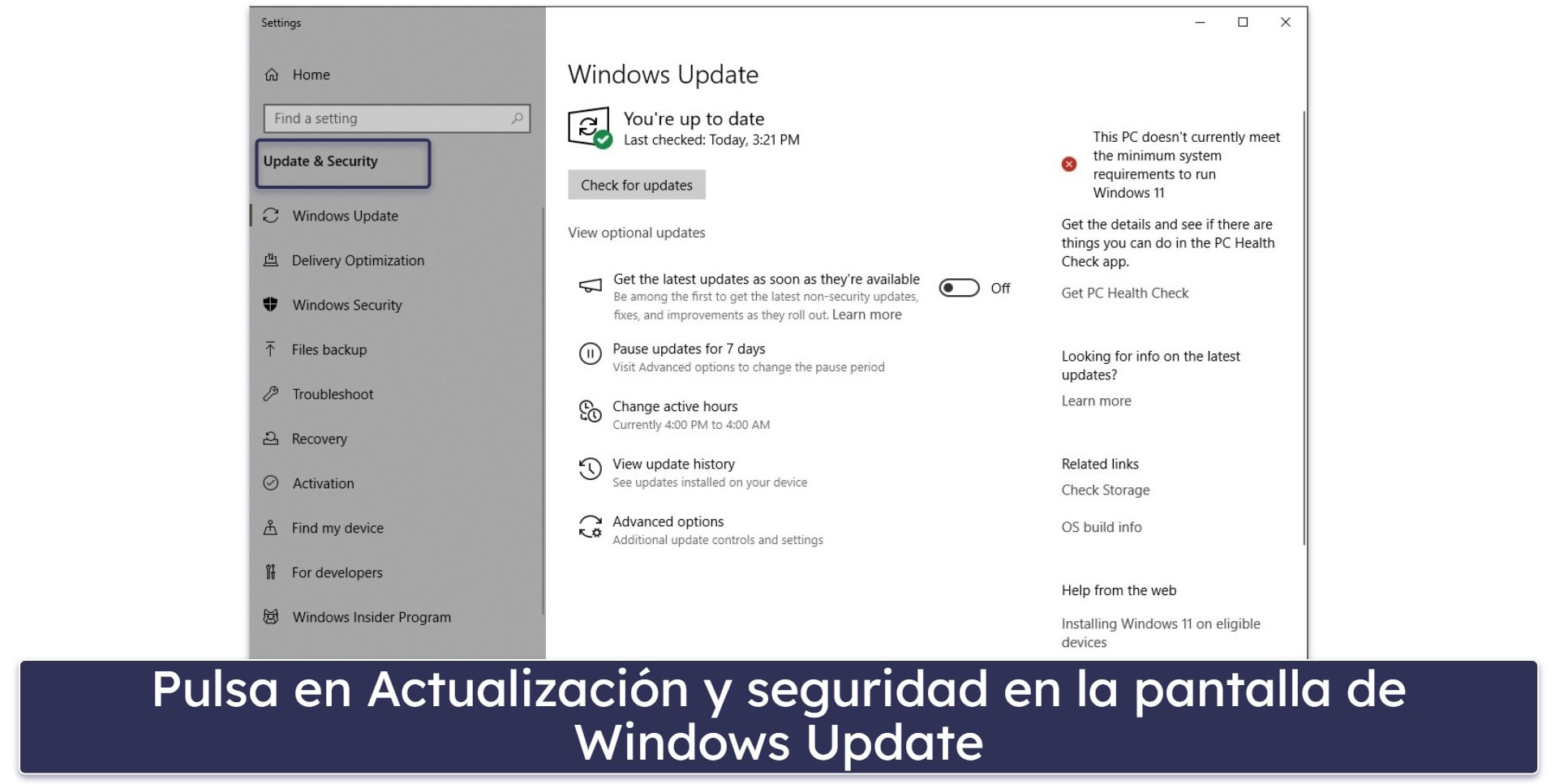
3. Busca la opción Actualización y seguridad (suele ser la última opción). Se abrirá la pestaña de Windows Update de manera predeterminada.
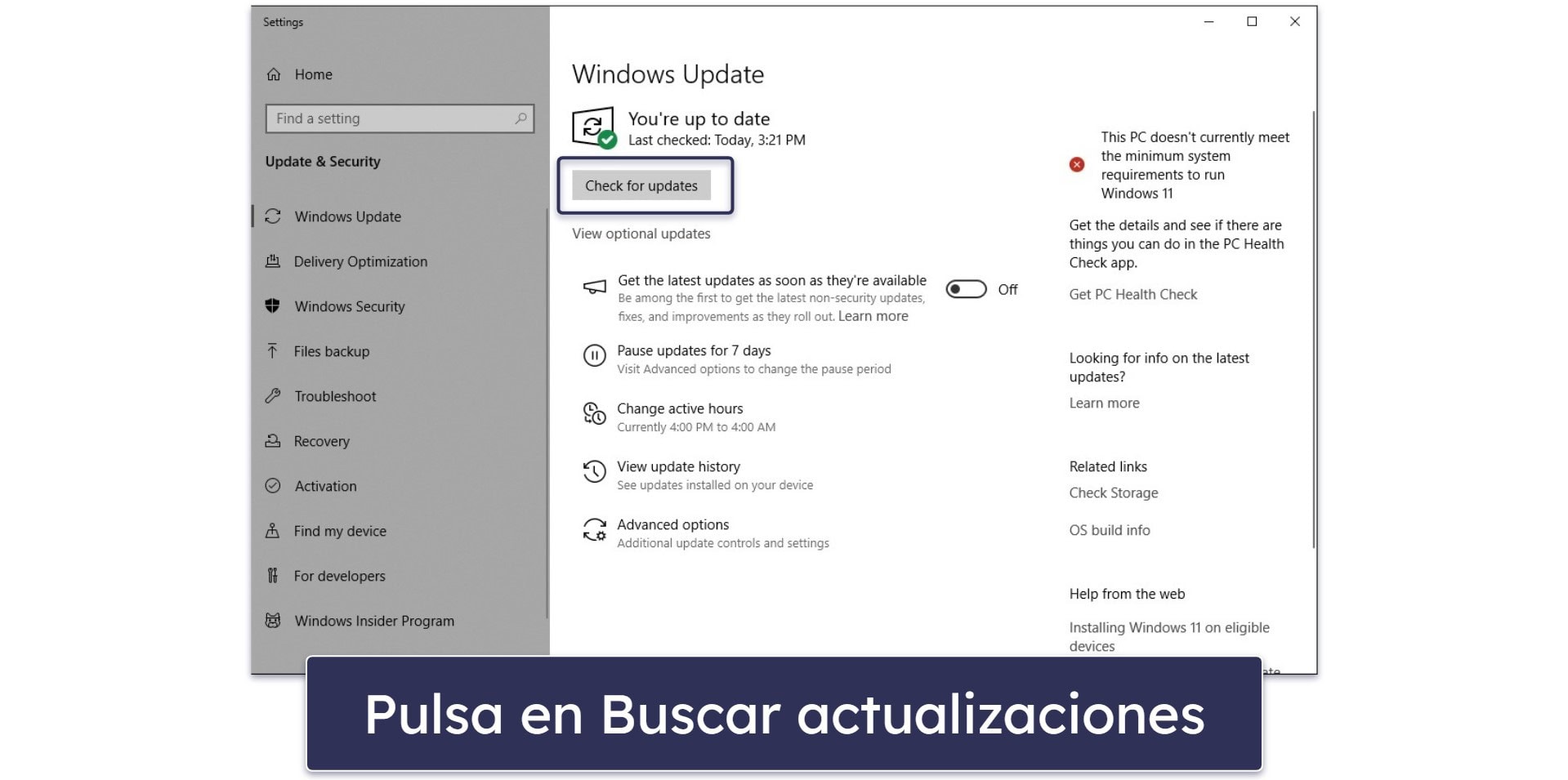
4. Una vez dentro, pulsa el botón Buscar actualizaciones. Windows comprobará si hay alguna actualización disponible.
5. Si hay actualizaciones pendientes, se descargarán automáticamente. Tras descargarlas, aparecerá el botón Instalar. Pulsa en él para instalar las actualizaciones.
6. Reinicia si es necesario (algunas actualizaciones requieren el reinicio del sistema). Si aparece un mensaje de reinicio, pulsa en Reiniciar ahora para finalizar la instalación.
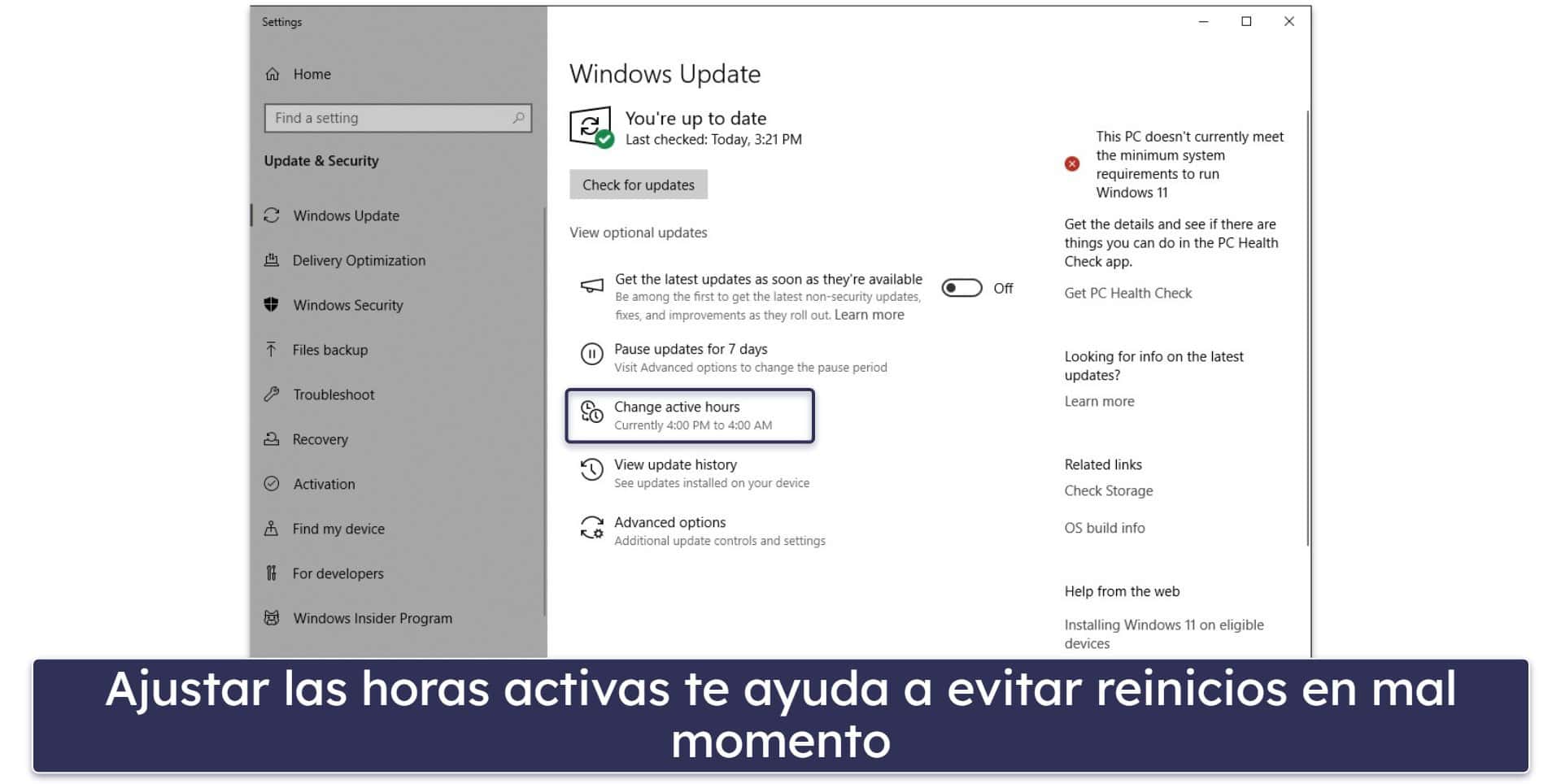
7. Opcional: Ajusta las horas activas. Si quieres evitar reinicios inesperados mientras trabajas o realizas cualquier otra actividad con tu equipo, puedes establecer unas horas activas para que Windows nunca se reinicie en el periodo que sueles usar el equipo. En la sección de Windows Update, haz clic en Ajustar las horas activas y fija la ventana horaria que prefieras.
8. Tras instalar las actualizaciones, puedes confirmar que todo está correcto pulsando de nuevo en Buscar actualizaciones. Si no hay actualizaciones disponibles, debería aparecer un mensaje informando de que el dispositivo está actualizado.

Cómo actualizar Windows 11
El proceso de actualización de Windows 11 es prácticamente el mismo que el de Windows 10. Aun así, hay alguna diferencia en la interfaz, así que vamos a revisar el proceso:
1. Abre el menú Inicio pulsando el botón Inicio (el logotipo de Windows) en la barra de tareas o bien pulsando la tecla Windows del teclado.

2. Dentro del menú Inicio, pulsa en el icono del engranaje (Configuración) o busca «Configuración» en la barra de búsqueda. Después, pulsa en él.
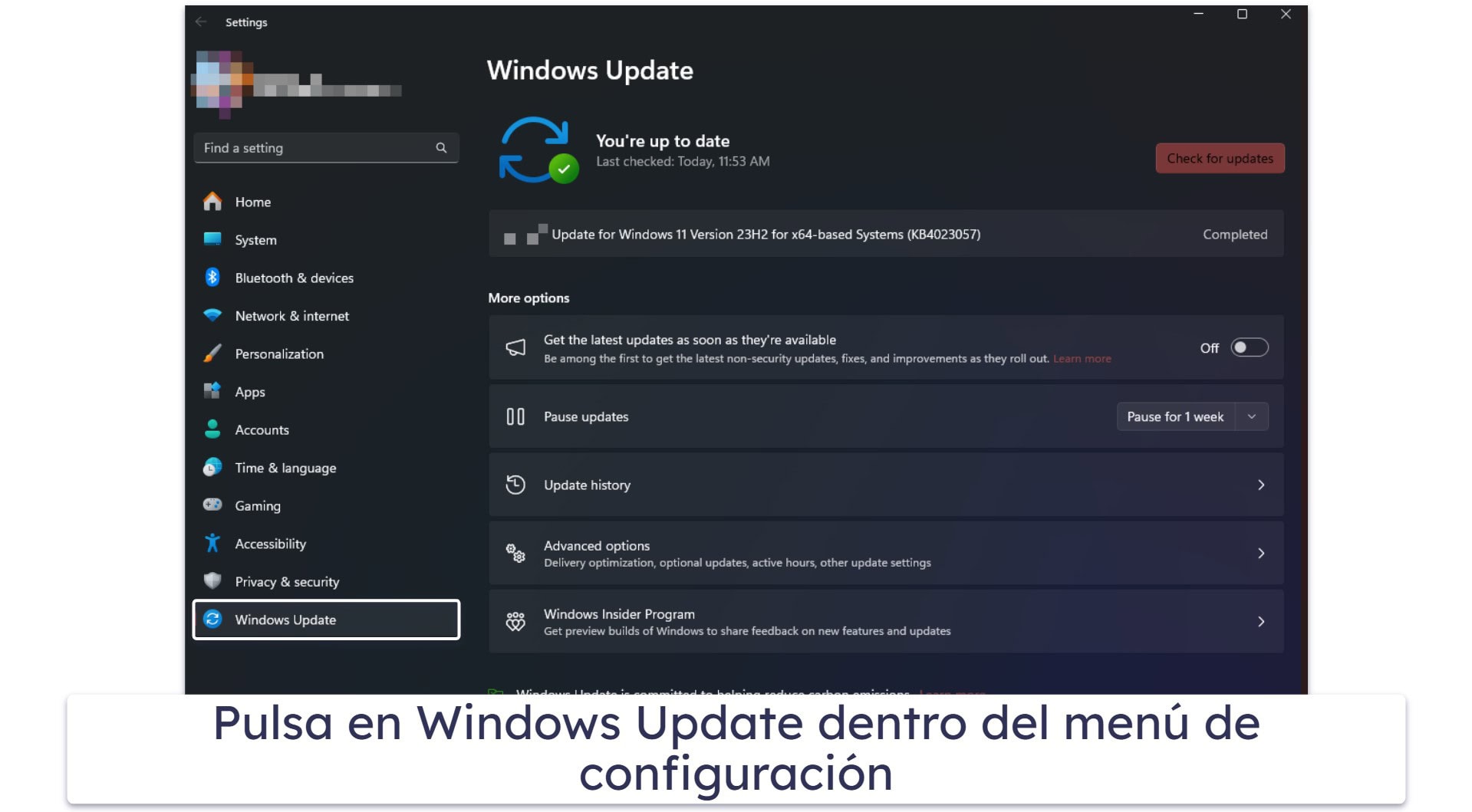
3. Una vez dentro de la ventana de Configuración, baja hasta encontrar la opción Windows Update en el panel lateral izquierdo.
4. Después, pulsa en el botón Buscar actualizaciones. Windows comprobará si hay alguna actualización disponible.
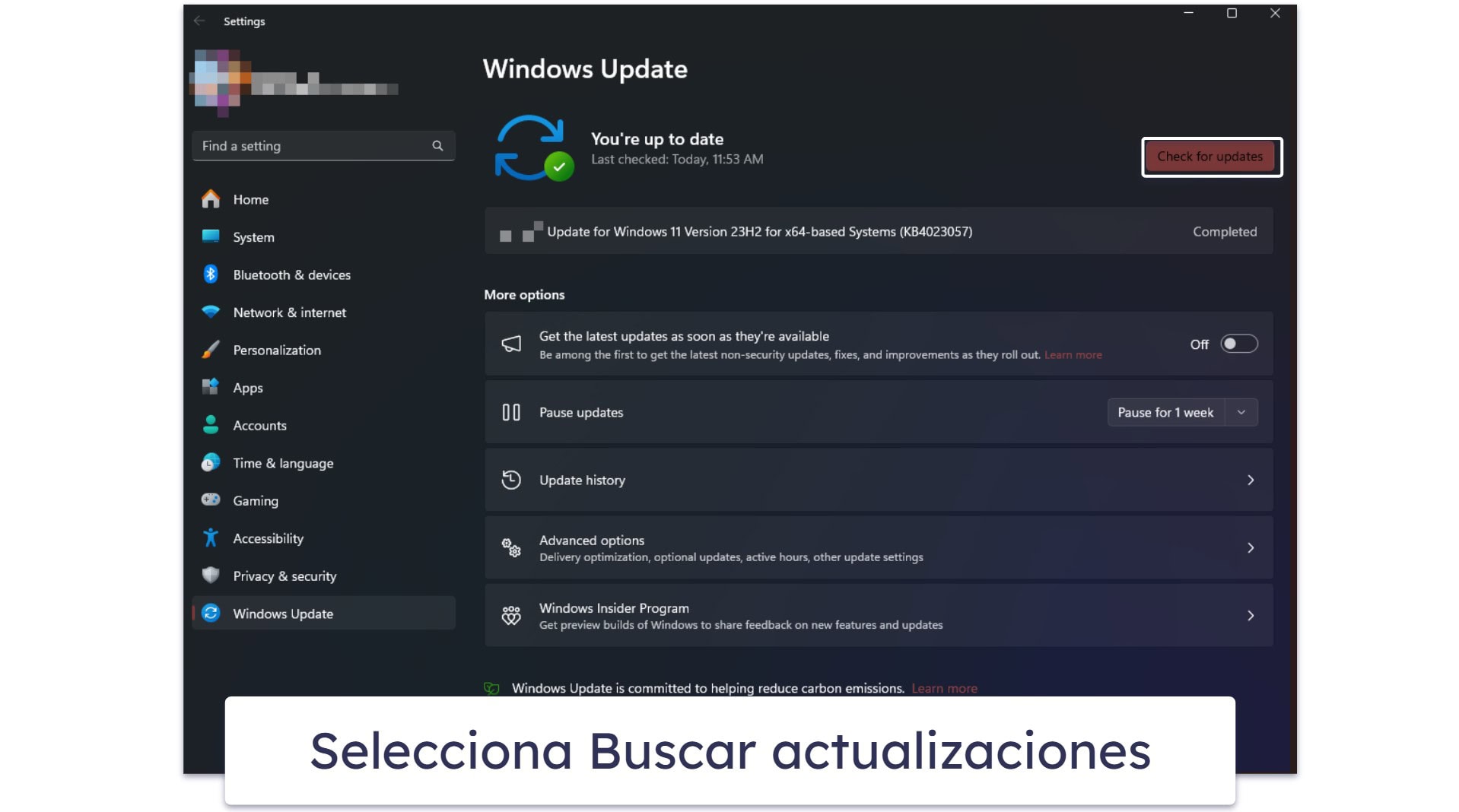
5. Si hay actualizaciones pendientes, se descargarán automáticamente. Una vez descargadas, aparecerá el botón Instalar, con el que instalarás las actualizaciones.
6. Reinicia si es necesario (algunas actualizaciones requieren reiniciar el sistema). Si aparece un mensaje pidiendo reiniciar el equipo, pulsa en Reiniciar ahora para completar la instalación.
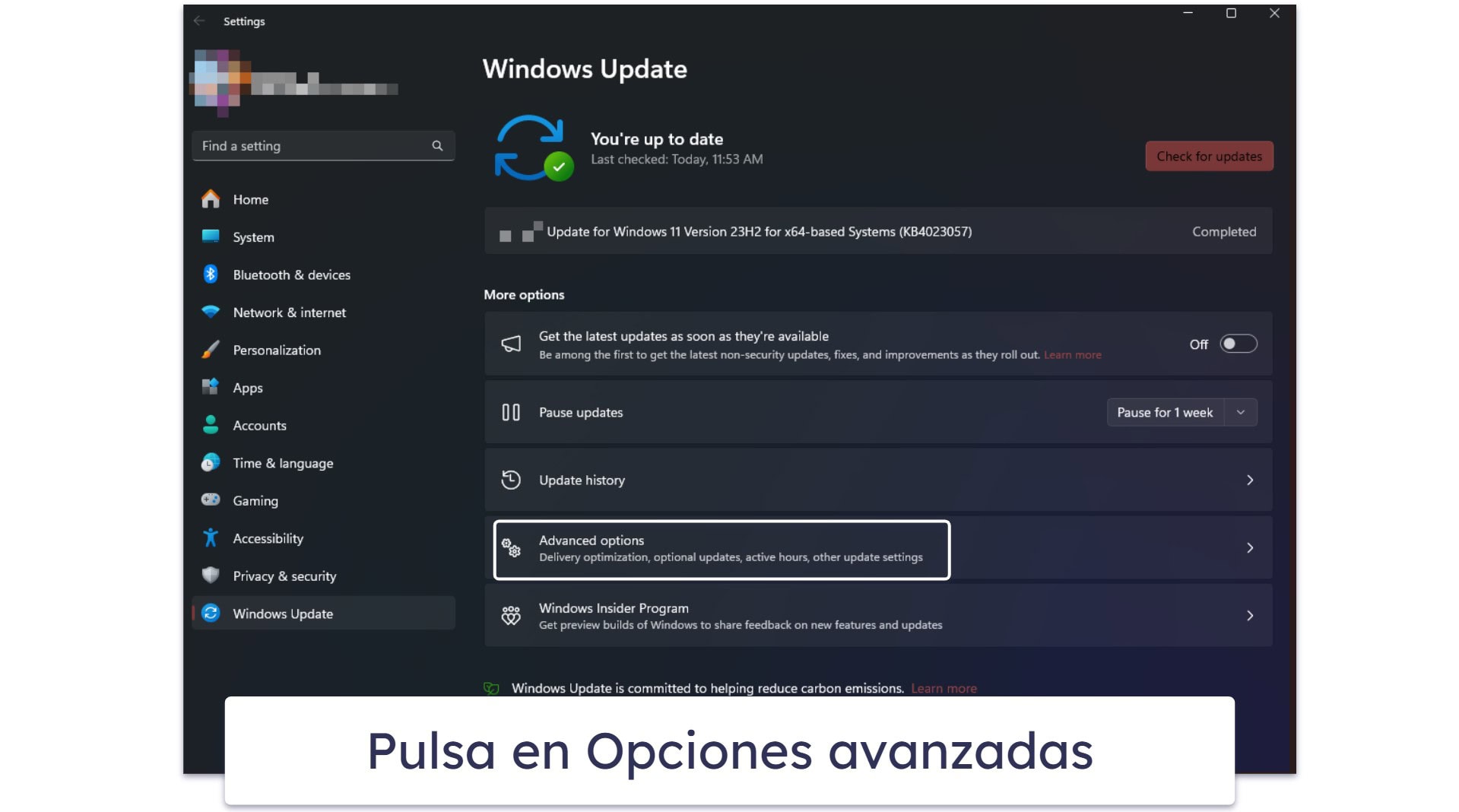
7. Opcional: Ajusta las horas activas. Si quieres evitar que el equipo se reinicie por una actualización durante las horas en las que usas el equipo, puedes configurar el horario a tu gusto. Para ello, pulsa en Opciones avanzadas dentro de Windows Update.
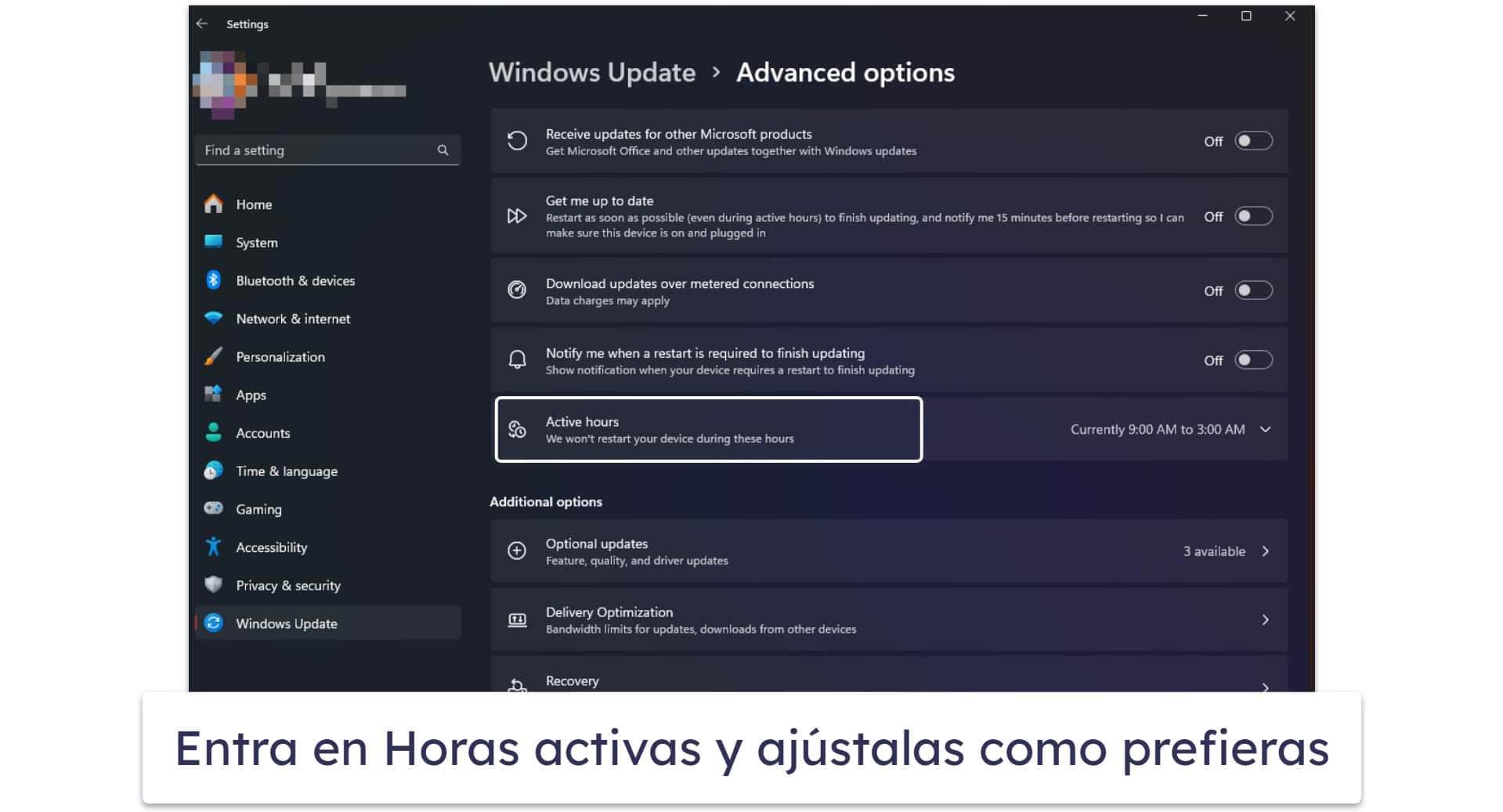
8. Dentro de Opciones avanzadas, pulsa en Horas activas y establece el rango horario en el que sueles usar el dispositivo.
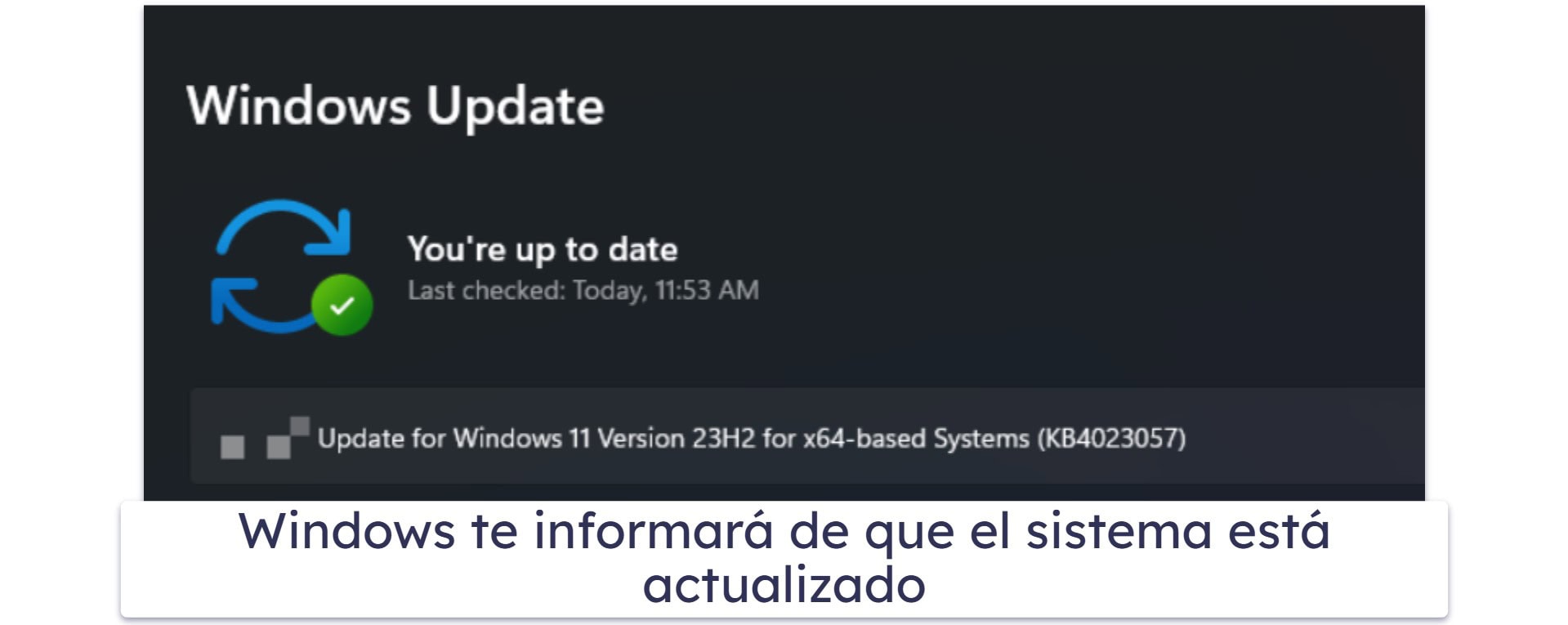
9. Confirma que el sistema está al día. Tras instalar las actualizaciones, puedes pulsar de nuevo en Buscar actualizaciones para asegurarte de que no hay ninguna pendiente. Si el sistema está actualizado, aparecerá un mensaje de confirmación.
¿Por qué necesito actualizar el sistema operativo?
Los desarrolladores de Microsoft y de otros sistemas operativos tienen motivos de peso para lanzar actualizaciones. Merece la pena actualizar el sistema por varias razones:
- Las actualizaciones incluyen parches de seguridad esenciales. El malware no deja de evolucionar, por eso el sistema operativo debe hacerlo también. Puede que Microsoft ya no dé soporte a las versiones antiguas de Windows, lo que aumenta el peligro de sufrir una infección por virus o cualquier otro malware. Algunas actualizaciones resuelven problemas de seguridad, por lo que a los ciberdelincuentes les resulta más difícil lanzar ataques que aprovechen esas vulnerabilidades para robar datos personales.
- Las actualizaciones mejoran el rendimiento y corrigen errores. El software desactualizado puede ralentizar el equipo, provocar bloqueos e incluso generar errores que interfieran en tus tareas diarias. Por lo general, las actualizaciones incluyen optimizaciones para mantener el sistema operativo fluido y eficiente.
- Las actualizaciones de las herramientas ofrecen mejoras y nuevas funciones. Las funciones nuevas pueden aumentar la productividad, añadir una nueva variedad de opciones de personalización y ampliar la funcionalidad global del PC.
- Las actualizaciones garantizan la compatibilidad del sistema con aplicaciones y dispositivos nuevos. De esta forma, se reduce el riesgo de tener problemas al instalar o usar el software más reciente.
En líneas generales, las actualizaciones frecuentes son vitales para la seguridad, el rendimiento y la funcionalidad, ya que garantizan que Windows funcione de la mejor forma.
¿Qué más debería hacer para garantizar que mi PC esté actualizado?
Puedes tomar otras medidas para gestionar las actualizaciones de Windows. Aquí tienes algunos consejos que puedes seguir para administrar las actualizaciones de manera eficaz y reducir al mínimo las interrupciones:
- Configura las actualizaciones para que se instalen automáticamente. Tanto Windows 10 como Windows 11 están configurados de forma predeterminada para descargar e instalar las actualizaciones importantes de manera automática. Si mantienes esta opción activa, te asegurarás de obtener los parches de seguridad y las mejoras de rendimiento sin tener que comprobar si hay actualizaciones manualmente. Puedes confirmar que la opción está habilitada en la sección de Windows Update. Una vez dentro, accede a Opciones avanzadas y revisa si las actualizaciones están configuradas para instalarse de forma automática.
- Revisa las actualizaciones opcionales. Windows 10 y 11 ofrecen actualizaciones opcionales, entre las que se incluyen las actualizaciones de los drivers y nuevas funciones. Puesto que no se instalan automáticamente, tendrías que revisarlas de manera manual. En el caso de Windows 10, la opción Ver actualizaciones opcionales se encuentra en el apartado de Windows Update, mientras que en Windows 10, tendrías que acceder a Opciones avanzadas. Cabe mencionar que solo deberías instalar las actualizaciones de drivers o funciones si notas problemas de rendimientos, ya que los drivers innecesarios pueden provocar fallos.
- Utiliza el Solucionador de problemas de Windows Update para resolver conflictos. Si las actualizaciones fallan al descargar o al instalarse, puedes usar la herramienta de solución de problemas de Windows. En Windows 10, ve a Configuración > Actualización y seguridad > Solucionar problemas > Otros solucionadores de problemas. En Windows 11, entra en Configuración > Sistema > Solucionar problemas > Otros solucionadores de problemas. Después, elige Windows Update para ejecutar el solucionador de problemas. De esta forma, podrás resolver problemas comunes de actualizaciones que se bloquean o fallan. Microsoft ofrece asistencia mediante artículos y recursos en español. También puedes contactar con Microsoft a través del chat en vivo o del teléfono en español.
- Libera espacio antes de actualizar. Las actualizaciones más importantes, como una versión nueva de Windows, quizá requieran mucho espacio de almacenamiento. Por eso, deberías comprobar que tienes espacio suficiente, sobre todo si instalas una actualización de características como, por ejemplo, la actualización anual de una versión concreta. Puedes borrar archivos innecesarios con la herramienta Sensor de almacenamiento. Accede a Configuración > Sistema > Almacenamiento y activa Sensor de almacenamiento. Como alternativa, puedes usar la opción Quitar ahora para borrar archivos temporales.
- Programa los reinicios para las actualizaciones. Tanto Windows 10 como Windows 11 permiten establecer un horario para el reinicio después de actualizar el sistema. De esta forma, no habrá interrupciones al usar el equipo. Cuando las actualizaciones se hayan descargado, podrás seleccionar Programar el reinicio dentro del apartado Windows Update para elegir una hora más conveniente.
- Utiliza la opción Pausar actualizaciones (las retrasa temporalmente). Si quieres posponer las actualizaciones de forma temporal, puedes pausarlas durante un máximo de 35 días en Windows 10 y 11. Ve al apartado de Windows Update y busca la opción Pausar actualizaciones. Puedes elegir un periodo en el que no quieras que se instalen las actualizaciones, lo cual es muy útil si estás trabajando en algo importante y no quieres que el reinicio de una actualización te interrumpa.
- Utiliza las conexiones de uso medido para controlar las actualizaciones. Si usas una conexión a Internet limitada (como con datos móviles o una wifi de uso medido), puedes configurar la conexión con uso medido para evitar que las descargas o actualizaciones de gran tamaño se produzcan de manera automática. Ve a Configuración > Red e Internet > Wi-Fi (o Ethernet). Después, pulsa en tu conexión y activa Establecer como conexión de uso medido.
- Haz una copia de seguridad de los archivos antes de aplicar una actualización importante. Es recomendable asegurar los archivos principales antes de llevar a cabo una actualización significativa del sistema como, por ejemplo, una versión mejorada. Aunque las actualizaciones suelen hacerse sin problemas, siempre hay riesgo de que surjan problemas en el sistema. Puedes guardar tus archivos importantes en una unidad externa para garantizar su seguridad.
¿Actualizar el sistema me protege de todo el malware?
Por desgracia, no. Las amenazas de malware no dejan de evolucionar y son cada vez más sofisticadas. Aunque mantener Windows actualizado es fundamental, las actualizaciones por sí solas no son suficiente para proteger el equipo por completo. Las actualizaciones frecuentes pueden corregir las vulnerabilidades y mejorar la seguridad general del sistema, pero no proporcionan una protección total contra cualquier tipo de ciberamenaza.
Por eso, recomiendo sin lugar a duda invertir en un antivirus fiable, como Norton. Los mejores antivirus para Windows ofrecen protección en tiempo real contra todo tipo de malware y utilizan análisis heurísticos para afrontar las amenazas que no dejan de evolucionar y que los propios sistemas operativos quizá no puedan atajar de inmediato.

Cabe recordar que los ciberdelincuentes desarrollan continuamente formas de aprovechar las vulnerabilidades de seguridad de Windows. Sin embargo, los antivirus aumentan la seguridad al analizar el equipo en busca de actividad maliciosa, archivos sospechosos y páginas web poco seguras.
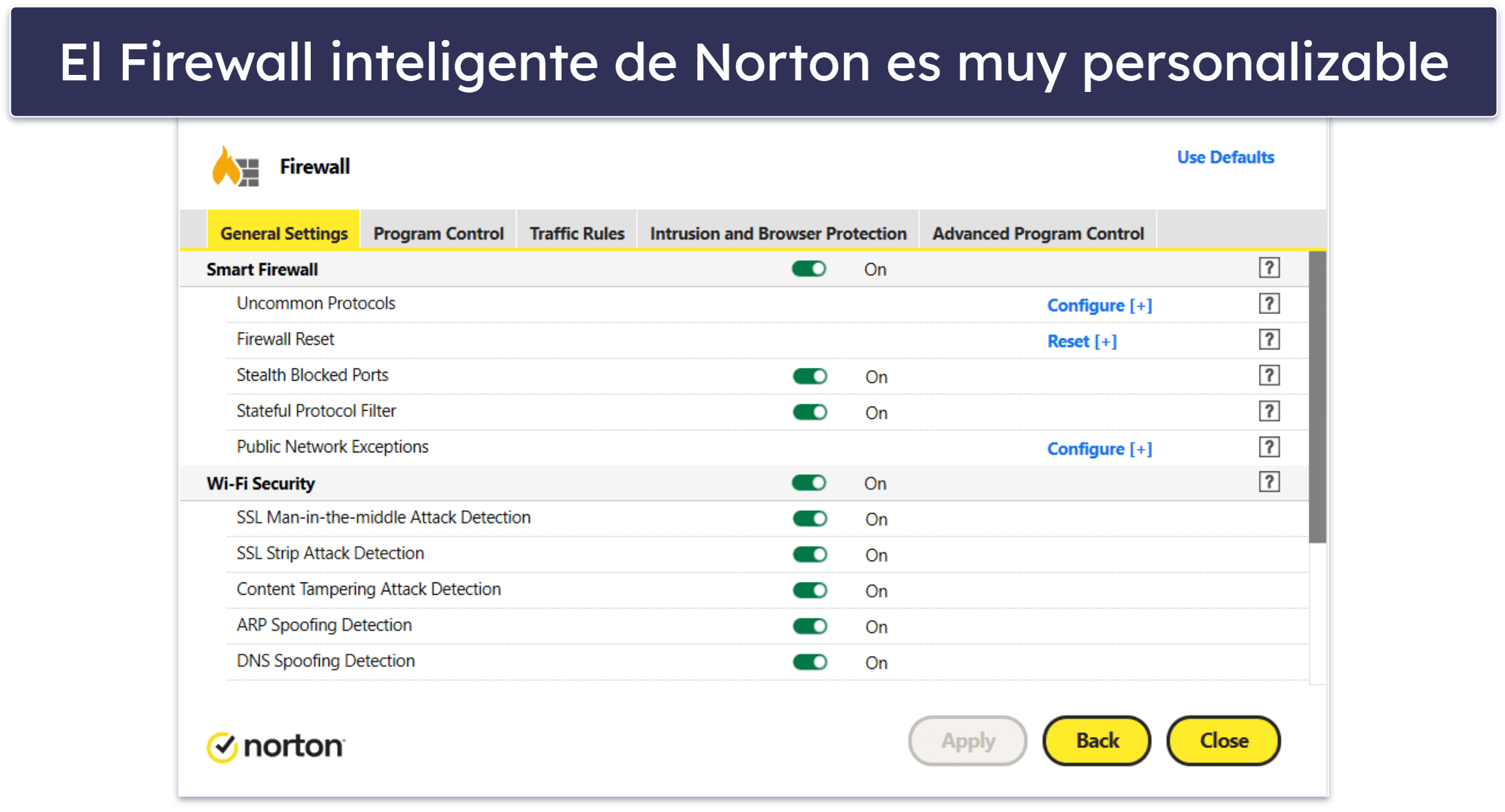
Por si fuera poco, los antivirus de calidad logran detectar y neutralizar las amenazas de fuentes externas como las unidades USB, los archivos adjuntos a los correos o las descargas. Así pues, tu sistema estaría protegido en todo momento. A su vez, muchos antivirus ofrecen funciones extra para proteger aún más tu privacidad y tu seguridad en Internet. Entre ellas, destacan los cortafuegos, los gestores de contraseñas y las VPN. Por ejemplo, Norton cuenta con estas funciones y muchas otras.
Por lo general, si solo dependes de las actualizaciones de Windows, es posible que sufras ataques de día cero o amenazas que Microsoft no haya parcheado aún. Si combinas las actualizaciones con un buen antivirus, tendrás una protección integral y reducirás al mínimo el riesgo de que tu equipo se infecte o sufra una vulneración de datos.

Preguntas frecuentes
¿De verdad necesito actualizar Windows?
Sí, es fundamental mantener Windows actualizado.
Las actualizaciones de firmware de Windows incluyen parches de seguridad y soluciones de fallos importantes que impiden a los hackers aprovechar las vulnerabilidades del sistema, acceder a tus datos privados e implantar malware oculto para rastrear tu actividad.
Por su parte, Microsoft ha logrado que actualizar el PC o el portátil sea muy fácil. Aun así, puedes seguir nuestra guía paso a paso para garantizar que el sistema esté actualizado correctamente.
¿Tengo que pagar por las actualizaciones de Windows?
No, no es necesario pagar por las actualizaciones de Windows. Si ya tienes Windows 10 instalado, no tendrás que pagar por las actualizaciones de Windows 10.
Sin embargo, si quieres mejorar a una versión más moderna de Windows (como pasar de Windows 8.1 a Windows 10 o de Windows 10 a Windows 11), seguramente tengas que pagar. En cualquier caso, si ya tienes la versión más actual de Windows 10, puedes mejorar a Windows 11 gratis.
¿Cómo sé si tengo que actualizar el PC?
Las actualizaciones son automáticas tanto en Windows como en Windows 10, así que el sistema te avisará si hay alguna actualización lista para instalarse. Aun así, también puedes buscar actualizaciones de Windows manualmente con solo seguir los pasos anteriores.
Microsoft todavía actualiza Windows 7, 8 y 8.1?
No, Microsoft ya no actualiza estas versiones. Aunque aún se pueden usar Windows 7, 8 y 8.1, los usuarios estarían cada vez más expuestos al malware y otros ciberataques.
Si aún utilizas estas versiones antiguas de Windows, te recomiendo encarecidamente que pases a una versión más reciente, como Windows 10 o Windows 11, ya que ambas ofrecen actualizaciones frecuentes del software y del sistema.