

Publicado el: 10 de febrero de 2026 Actualizado 2 veces desde su publicación
Es posible usar Kodi en FireStick, pero no puedes instalarlo directamente. Esto se debe a que todavía no puedes encontrar la app de Kodi en la tienda de aplicaciones de Amazon.
Afortunadamente, el proceso de instalación de kodi fire tv no es complicado. Realmente solo necesitas descargar una aplicación de terceros de la tienda de aplicaciones de Amazon, habilitar las opciones de desarrollador de tu FireStick y usar la aplicación de terceros para instalar Kodi. En promedio, todo el proceso no debería tomar más de 15 minutos.
He cubierto todos los pasos que necesitas seguir en esta guía. Proporciona instrucciones paso a paso, además de capturas de pantalla, para hacer que todo el proceso de configuración sea más sencillo. También hablo de otros temas relevantes, como qué versión de Kodi deberías instalar y si realmente es seguro usar Kodi.
Consejo profesional: Recomiendo encarecidamente usar una VPN, como ExpressVPN, con Kodi en tu FireStick. ExpressVPN es fácil de usar, con aplicaciones y chat en vivo disponibles en español. Incluso tiene servidores en España y en más de 100 otros países. Una buena VPN como esta hará que el tráfico de Kodi sea completamente ilegible al encriptarlo. De esta manera, tu proveedor de servicios de internet (ISP) no podrá espiar tu tráfico de streaming o ralentizar selectivamente la conexión cuando uses demasiados datos.
Nota del editor: ExpressVPN y este sitio pertenecen al mismo grupo de propietarios.
Cómo instalar Kodi en un FireStick
Kodi no está disponible en la tienda de aplicaciones de Amazon, pero hay una solución para instalarlo en tu FireStick. Básicamente, necesitarás obtener la aplicación Downloader desde la tienda de aplicaciones de Amazon (te permite instalar aplicaciones de terceros), habilitar las opciones de desarrollador de tu dispositivo y usar la aplicación Downloader para instalar Kodi. Cubro todos los pasos necesarios en la guía que aparece a continuación.
Parte 1: Obtener la aplicación Downloader
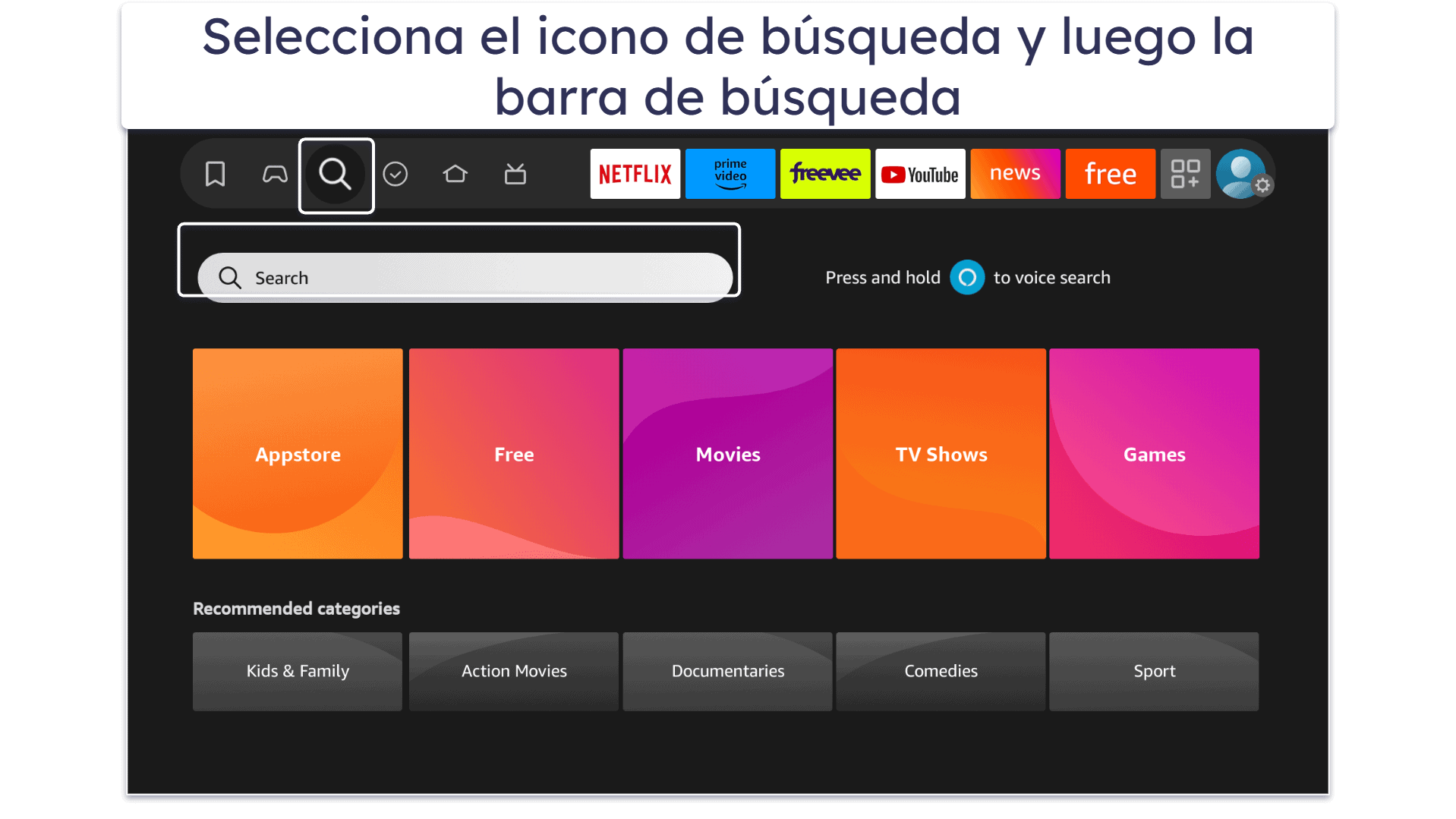
- En la pantalla de inicio de tu FireStick, elige el icono de búsqueda y selecciona la barra de búsqueda. El icono de búsqueda es una lupa, así que no puedes perderla de vista. Una vez que selecciones el icono de búsqueda, aparecerá la barra de búsqueda.
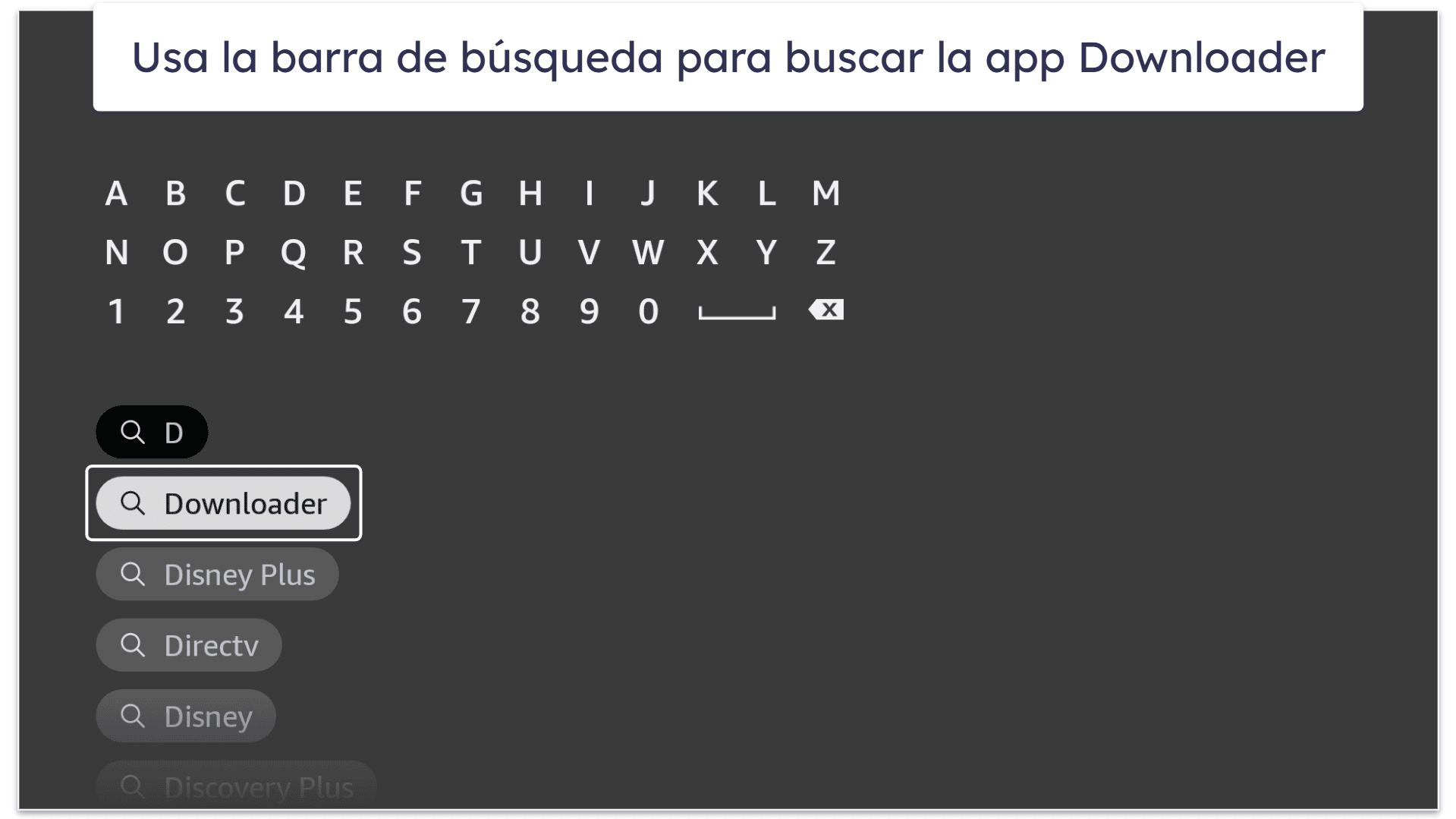
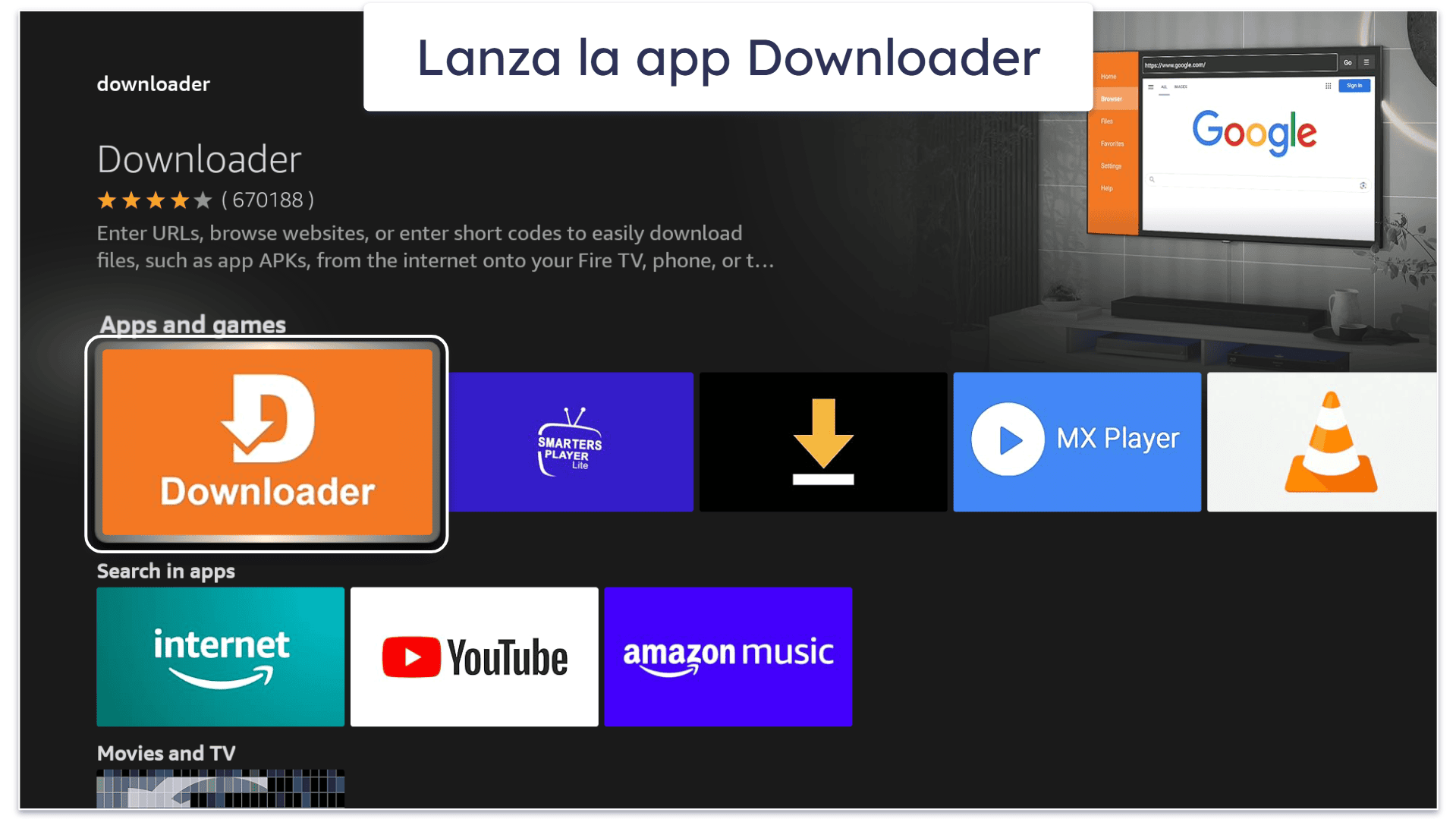
- Busca “Downloader” en la barra de búsqueda. Verás unas pocas sugerencias de búsqueda. La sugerencia de la aplicación Downloader debería ser la primera, así que selecciona esa.
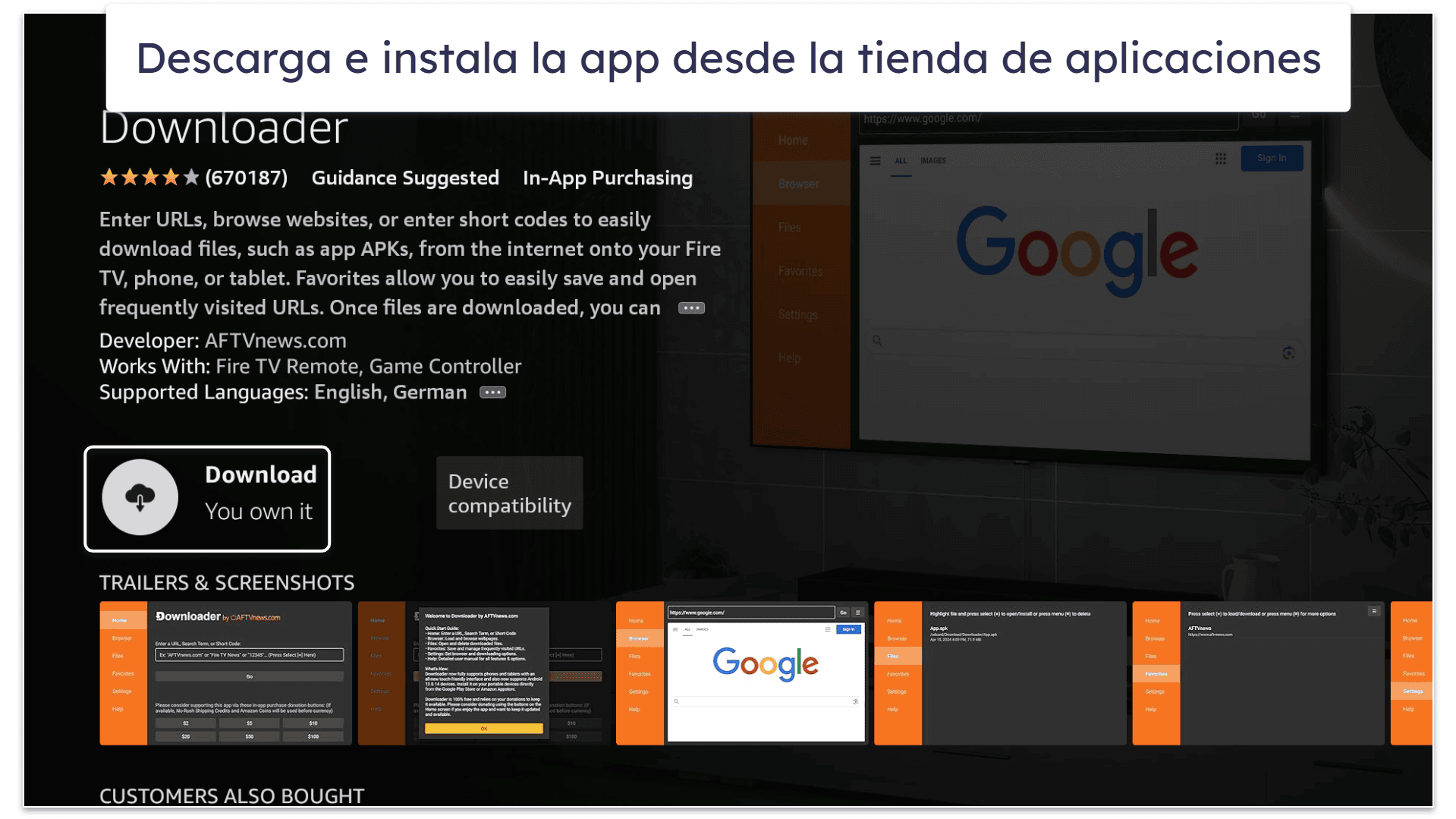
- Ahora, descarga la aplicación. Elige Descargar u Obtener (esto varía dependiendo de la versión de tu FireStick). Luego, simplemente espera a que la aplicación se descargue e instale en tu FireStick.
Parte 2: Liberar tu FireStick
Sé que esto suena intimidante, pero no te preocupes, es un proceso bastante simple. No estás realmente “liberando” tu dispositivo FireStick. Solo estás habilitando sus opciones de desarrollador para que puedas instalar manualmente aplicaciones de terceros como Kodi.
Para habilitar las opciones de desarrollador, abre el menú de configuración y selecciona Mi Fire TV. Luego, ve a Acerca de > Fire TV Stick (o Fire TV Stick 4K) y haz clic en él 7 veces. Eso hará que la categoría de Opciones de desarrollador aparezca en el menú Mi Fire TV.
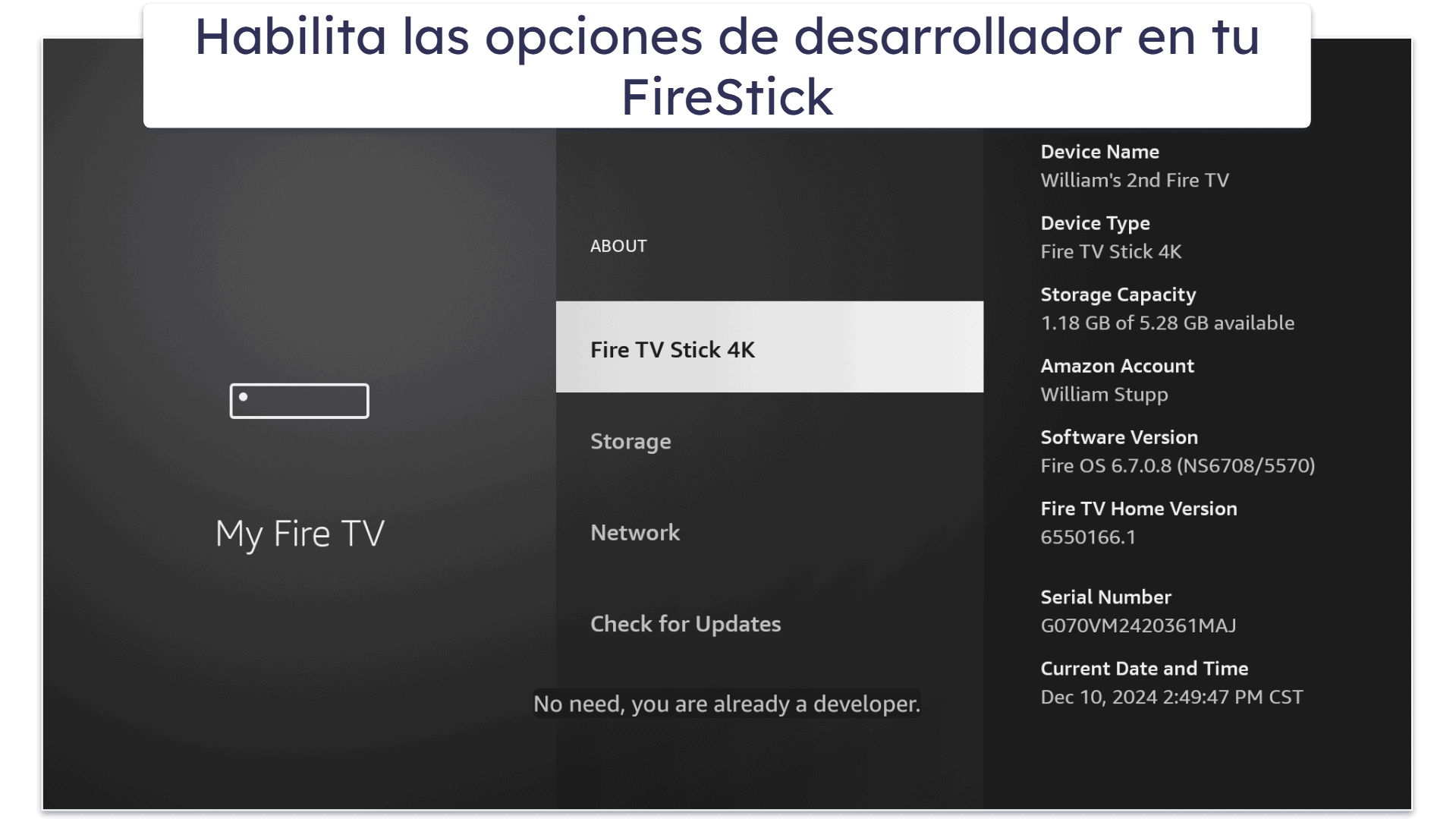
Después de acceder a las opciones de desarrollador, enciende Depuración ADB (si está disponible). Luego, dependiendo de tu versión de FireStick, haz lo siguiente:
- Selecciona Instalar aplicaciones desconocidas. Ahora, ubica la aplicación Downloader y activa esta configuración para ella.
- Selecciona Aplicaciones de fuentes desconocidas. Verás un aviso advirtiéndote sobre habilitar esta configuración. Simplemente ignóralo y actívalo.
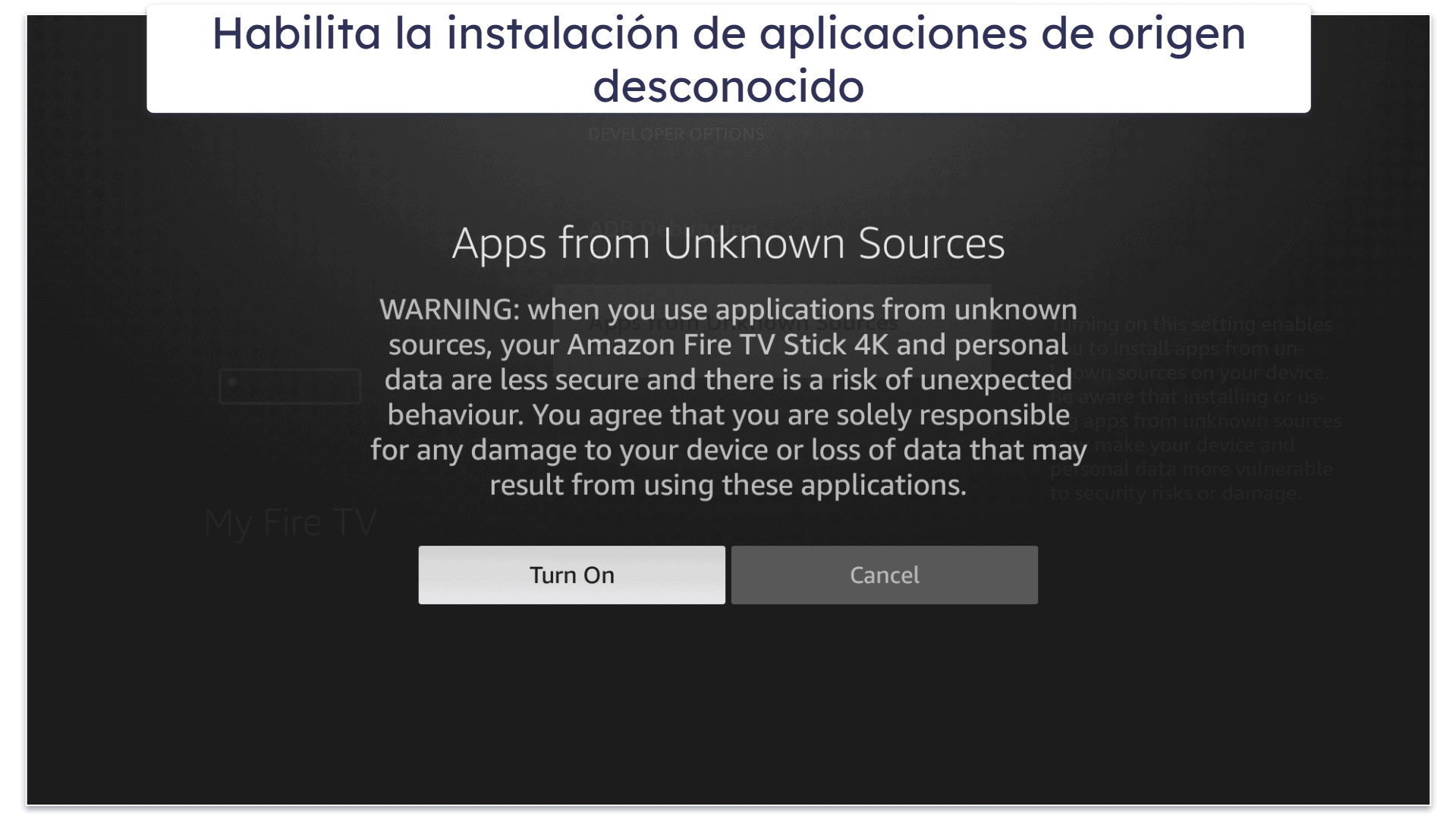
También escribí esta guía sobre cómo liberar tu FireStick. Proporciona instrucciones paso a paso y también tiene capturas de pantalla. Así que es bastante fácil de seguir. Todo el proceso no debería tomarte más de 5 minutos.
Parte 3: Usa Downloader para instalar Kodi
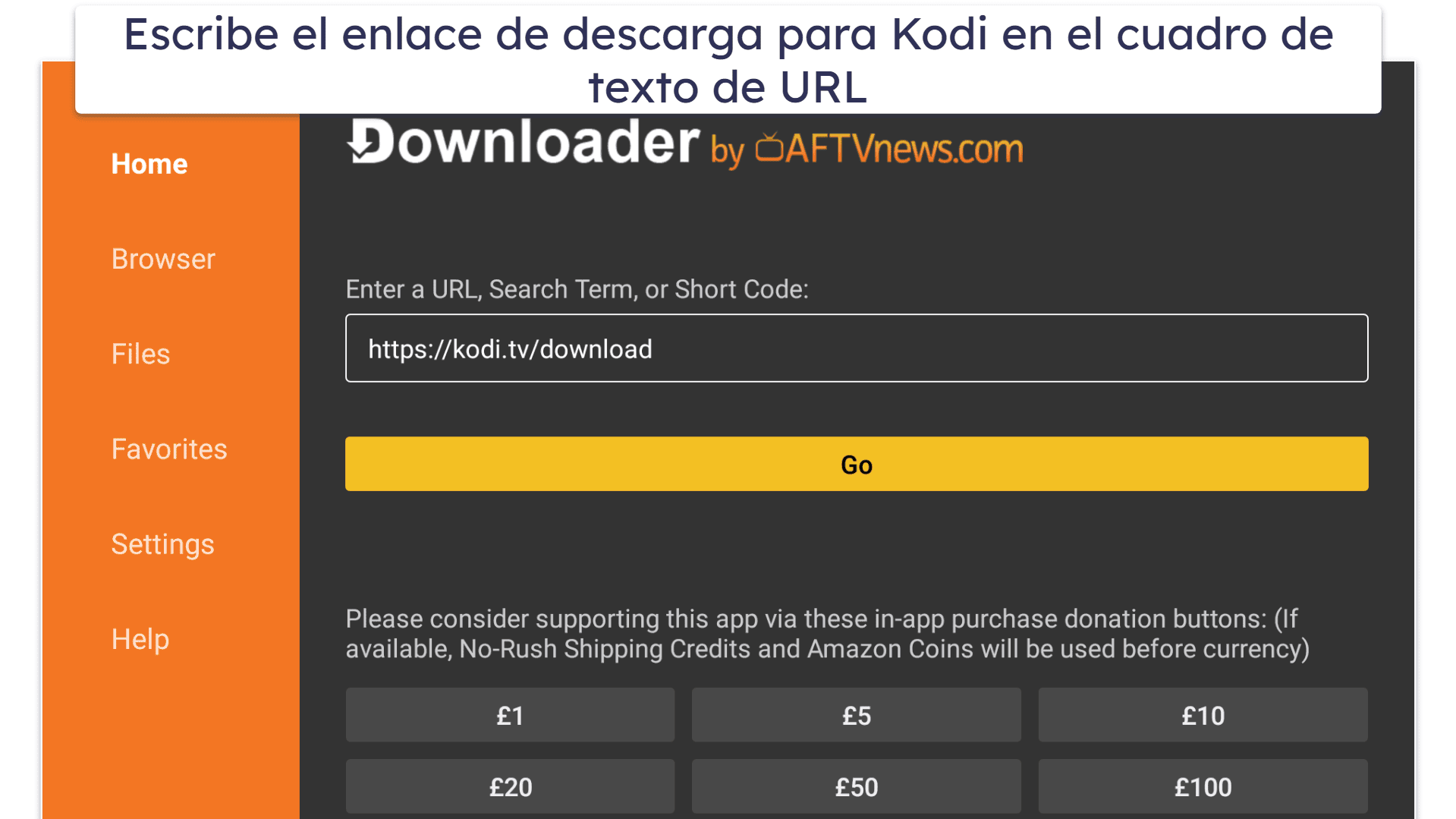
Downloader te permite descargar e instalar aplicaciones de terceros. Pero para hacerlo, necesitarás el código de descarga o el enlace de la aplicación de terceros. Después de leer numerosas guías de configuración e hilos de Reddit en r/FireStickHacks, descubrí que puedes usar un enlace de descarga o un código para obtener Kodi. El enlace de descarga es “https://kodi.tv/download”, y el código de descarga es “35625.”
Para esta guía, opté por el enlace de descarga. Aquí está todo el proceso:
- Abre la aplicación Downloader. Como recién la instalaste, la aplicación debería estar en tu pantalla de inicio. Si no está, selecciona el icono de Aplicaciones, ya que abrirá tu lista completa de aplicaciones. Cuando abras Downloader, asegúrate de aprobar todos los permisos que solicite.
- Escribe el enlace de descarga en el cuadro de texto de URL. Después de introducirlo, selecciona Ir, y luego desplázate por la página hasta que encuentres la aplicación para Android. Luego, descárgala.
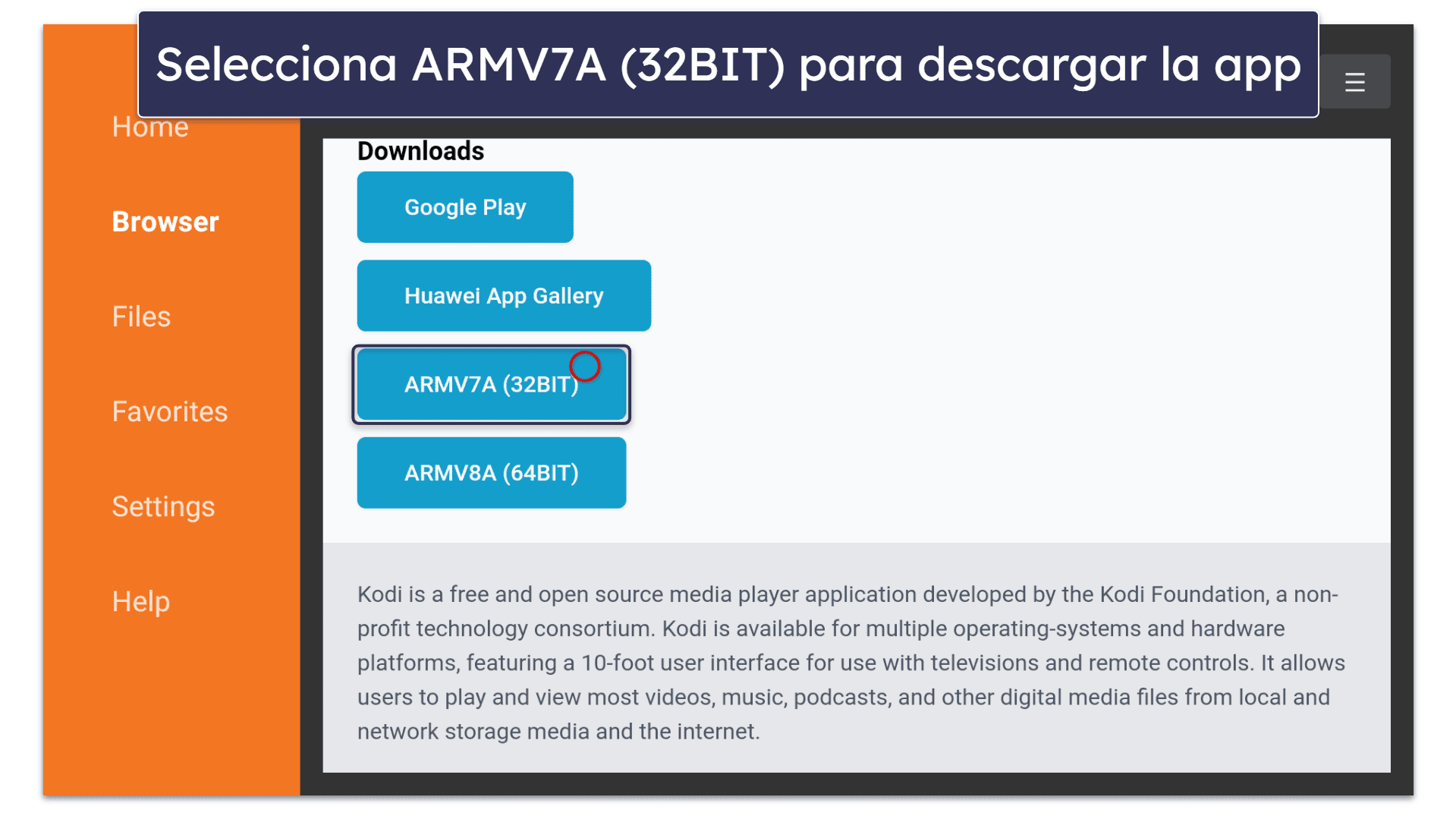
- En la siguiente ventana, selecciona ARMV7A (32Bit). Esto comenzará a descargar la aplicación Kodi en tu dispositivo.
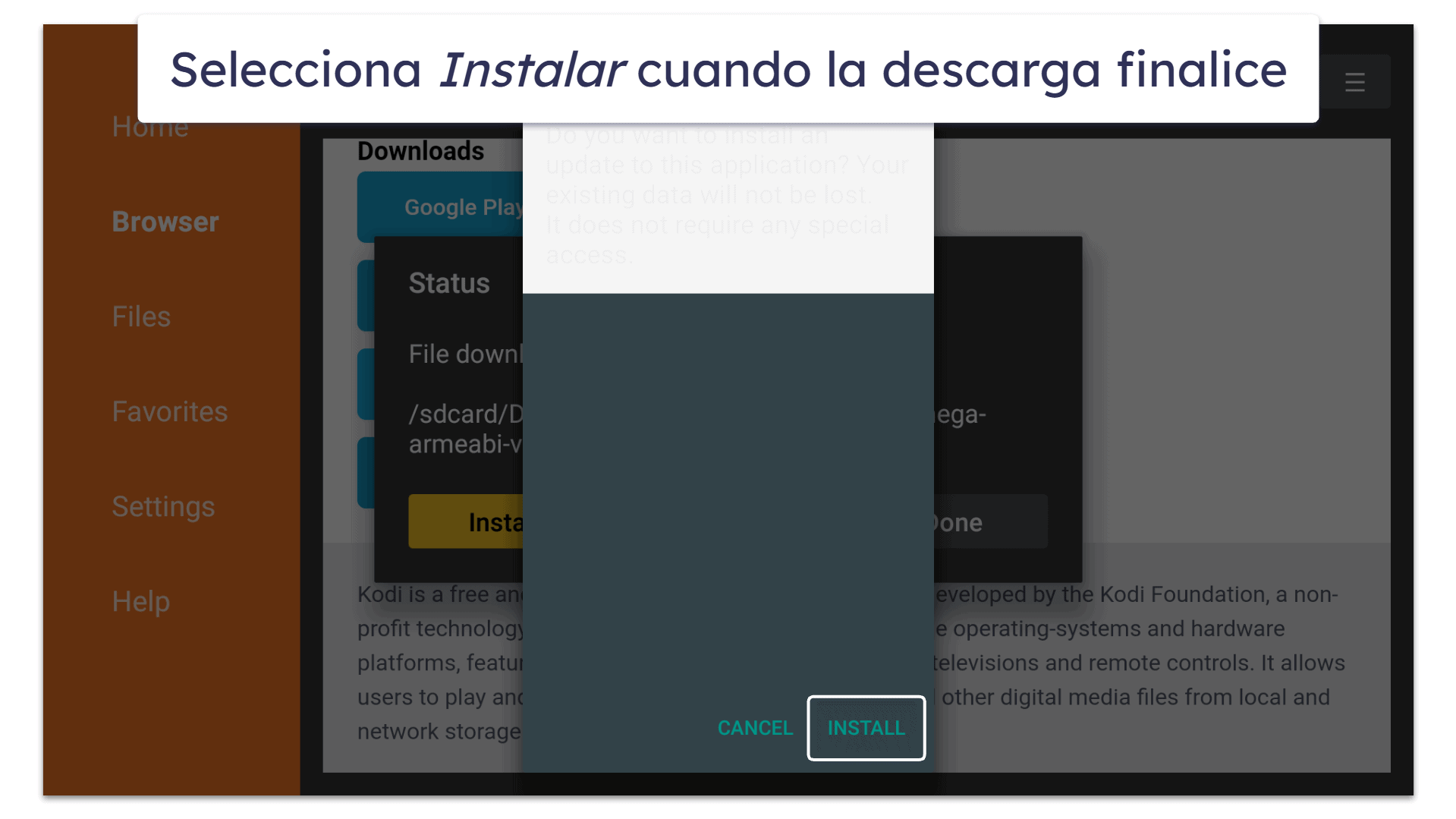
- Selecciona Instalar después de que termine la descarga. Una vez que finalice la instalación, selecciona Abrir, y luego completa las indicaciones de configuración que Kodi te solicite.
Formas alternativas de instalar Kodi en tu Firestick
Usar la app Downloader es el método más sencillo para instalar Kodi en un Firestick, pero hay otras maneras. Sin embargo, no las recomiendo realmente, ya que ninguna es tan simple ni cómoda como el método de Downloader. No obstante, si buscas un enfoque alternativo, podrías intentar:
ES File Explorer:
AppStarter:
Usar un PC o dispositivo Android:
Descarga manual de APK:
Usar almacenamiento en la nube:
Básicamente, te recomiendo seguir mis pasos mencionados anteriormente para un proceso de instalación más fácil y fluido.
¿Por qué instalar Kodi en tu FireStick?
La razón principal por la que la mayoría de los usuarios de FireStick usan Kodi es para transmitir contenido local y en línea. Kodi actúa como un centro de entretenimiento, permitiéndote disfrutar de tus programas de TV, películas y vídeos favoritos en un solo lugar.
Es cierto que la tienda de aplicaciones de Amazon tiene un montón de excelentes aplicaciones de transmisión. Sin embargo, tener que cambiar entre aplicaciones para ver el contenido deseado es bastante inconveniente. Con Kodi, podrías usar complementos para acceder a tus cuentas en aplicaciones de transmisión populares dentro de la plataforma Kodi.
Además, es muy cómodo usar Kodi para reproducir archivos multimedia locales. Normalmente, necesitarías copiar los archivos en una unidad externa, que luego conectarías a tu smart TV para acceder a ellos. Esto resulta molesto y consume mucho tiempo.
¿Es seguro usar Kodi?
Kodi fire stick en sí es seguro de usar. Es un reproductor multimedia de código abierto, lo que significa que cualquiera puede inspeccionar el código de la aplicación para asegurarse de que no haya vulnerabilidades de seguridad.
Pero para sacarle el máximo provecho a Kodi, instalas complementos en él. Y algunos complementos pueden ser maliciosos, hasta el punto de contener malware e infectar tu kodi fire tv. Por eso recomiendo encarecidamente instalar solo complementos de Kodi de repositorios de confianza, como el repositorio oficial de Kodi, por ejemplo.
¿Es Kodi legal?
Kodi firestick es legal de usar. Sin embargo, hay maneras de usar Kodi que podrían causar problemas legales. Muchos de los complementos disponibles para Kodi infringen las regulaciones de derechos de autor al transmitir o descargar contenido con derechos de autor ilegalmente sin permiso.
Por eso, recomiendo encarecidamente usar solo complementos de Kodi para ver contenido libre de derechos de autor, como películas de dominio público, o utilizar complementos que poseas legalmente para transmitir programas de TV y películas en Kodi.
¿Qué versión de Kodi debo instalar en mi FireStick?
Recomiendo encarecidamente instalar la versión más reciente de Kodi. A la fecha de redacción de este artículo, la versión más actualizada de Kodi es Kodi 21.2 “Omega”. Normalmente, cuando usas una aplicación de terceros como Downloader, te ofrecerá la opción de instalar la versión más reciente de Kodi.
También es posible instalar versiones anteriores de Kodi, pero no creo que valga la pena. En primer lugar, puede ser difícil encontrar códigos de descarga y enlaces para ellas que realmente funcionen en dispositivos FireStick. Además, si utilizas versiones antiguas, es más probable que experimentes errores al usar la aplicación Kodi. También, los complementos populares de Kodi podrían no funcionar con versiones anteriores de Kodi.
¿Puedo instalar Kodi en otros dispositivos?
Sí, kodi firetv también funciona en otros dispositivos. Tiene aplicaciones que puedes descargar e instalar en Windows, macOS, Linux y Android. Y como tiene una aplicación para Android, eso significa que también puedes descargar e instalar Kodi en una Android TV.
También es posible instalar y usar Kodi en dispositivos iOS y Apple TV. Sin embargo, realmente no vale la pena ya que necesitarás realizar una configuración manual usando varias aplicaciones de terceros. Además, no hay garantía de que Kodi funcione bien en esas plataformas, por lo que podrías experimentar errores o fallos con frecuencia.
Preguntas frecuentes
¿Cómo instalo Kodi en un FireStick?
Instalar Kodi en tu FireStick es bastante sencillo, solo necesitas obtener la app Downloader, liberar tu FireStick, y usar la app Downloader para instalar Kodi. Todo el proceso no debería tomarte más de 15 minutos.
¿Cuál es la mejor versión de Kodi para FireStick?
Esto depende principalmente de tus preferencias y de los complementos de Kodi que desees usar. Personalmente, recomiendo la versión Estuary Switch, ya que viene con todos los complementos populares, además de ser extremadamente ligera y fácil de usar. Para conocer otras buenas versiones de Kodi, revisa esta guía.
¿Cuál es el mejor complemento de Kodi en FireStick?
Esto depende de tus preferencias de streaming. Hay muchos complementos buenos y seguros que te permiten usar servicios de streaming como Netflix, Disney+, Kodi Spain TV, TV Chopo, Balandro, Alfa y BBC iPlayer en Kodi. También hay complementos que ofrecen acceso a plataformas de vídeo, TV en vivo y música. Recomiendo leer esta guía de complementos de Kodi para ver cuáles serían los adecuados para ti.