

Publicado el: 12 de febrero de 2026 Actualizado 2 veces desde su publicación
El servicio Microsoft Defender Antivirus es un proceso legítimo de Windows. Analiza archivos, supervisa la presencia de malware y potencia las funciones de seguridad principales de Microsoft Defender. Sin embargo, a veces puede causar problemas de rendimiento o entrar en conflicto con otras aplicaciones.
Si crees que tu ordenador está infectado con malware, deshabilitar Windows Defender no es lo correcto. Esto podría hacer tu sistema vulnerable y el servicio puede reiniciarse la próxima vez que reinicies. Un mejor enfoque es instalar una aplicación antivirus de confianza, que deshabilitará automáticamente Microsoft Defender y te ofrecerá una protección mucho mejor. Por ejemplo, un buen antivirus como Norton ofrece una detección de malware y defensas en tiempo real mucho mejores que Defender.
Después de eso, si todavía deseas deshabilitar Windows Defender manualmente, hay algunas formas de hacerlo. El proceso es tedioso, pero con los pasos adecuados, puedes apagarlo temporal o permanentemente. Aquí te explicamos cómo hacerlo de manera segura.
Cómo detener Windows Defender
Puedes deshabilitar temporalmente o de manera más “permanente” Microsoft Defender. Deshabilitarlo de forma temporal generalmente significa apagar la protección en tiempo real en la configuración de Seguridad de Windows. Esto se considera seguro y fácil de revertir y es útil si Defender está bloqueando una aplicación o actualización que sabes que es segura. Dicho esto, también puedes añadir a la lista blanca las aplicaciones que son seguras.
Deshabilitar permanentemente el servicio Defender Antivirus es más complicado y conlleva riesgos serios. Deberás editar el Registro de Windows o usar el Editor de directivas de grupo, pero ni siquiera entonces es realmente “permanente”. Microsoft Defender está profundamente integrado en Windows, por lo que las actualizaciones pueden reactivarlo automáticamente y el Centro de Seguridad podría seguir mostrando alertas de que tu antivirus está apagado.
También es fácil cometer un error si optas por esta ruta. Cambiar configuraciones del sistema como estas puede llevar a problemas de estabilidad o dejar tu ordenador vulnerable si algo sale mal.
Si Microsoft Defender está ralentizando tu ordenador o entrando en conflicto con otro software, podría ser más seguro deshabilitarlo de forma temporal o cambiar por completo a otro antivirus. Microsoft Defender no es tan bueno como las aplicaciones antivirus independientes, que ofrecen una protección mucho mejor sin ralentizar el sistema.
Cómo deshabilitar temporalmente las protecciones en tiempo real de Microsoft Defender
Puedes deshabilitar temporalmente las protecciones en tiempo real de Microsoft Defender, lo cual puede ser útil si está bloqueando una aplicación de confianza o ralentizando el rendimiento de tu ordenador. Este método es rápido y seguro y solo pausa el escaneo activo hasta que reinicies tu dispositivo o lo vuelvas a habilitar. Así es como se hace:
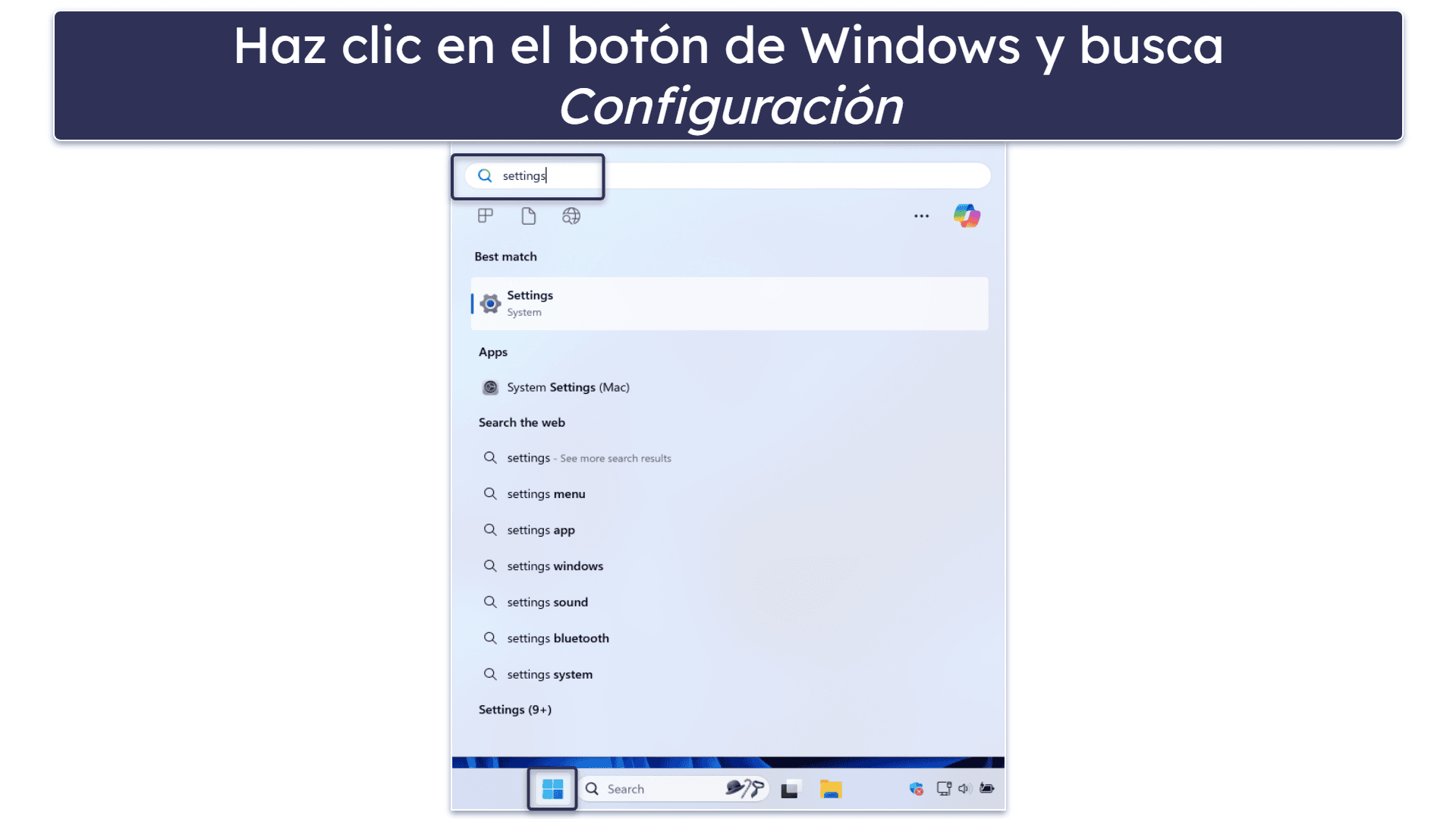
- Haz clic en el botón de Windows y comienza a escribir “configuración”. Cuando Configuración (Settings) aparezca con el ícono de engranaje, haz clic sobre él.
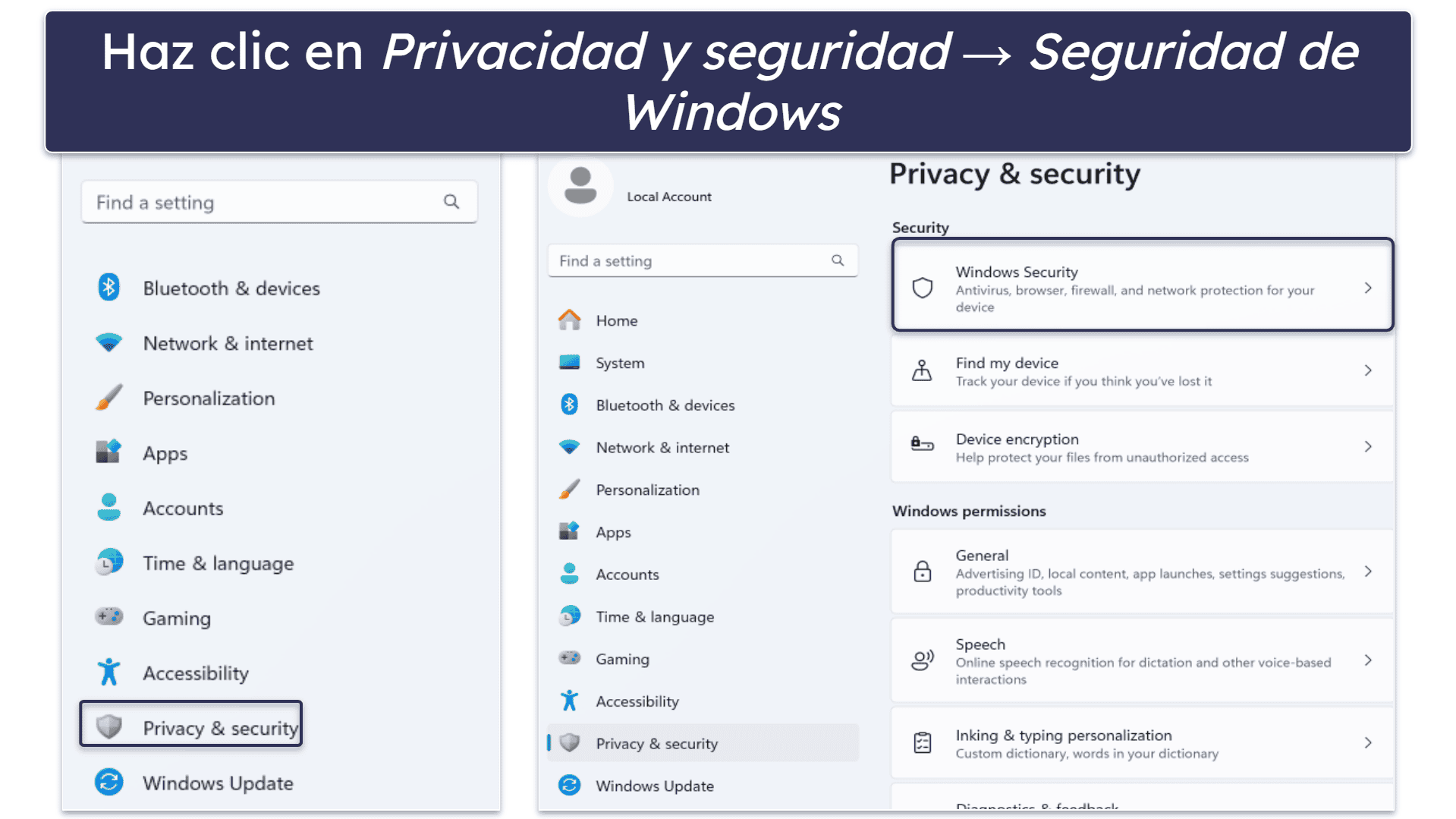
- En el menú de la izquierda, haz clic en Privacidad y seguridad (Privacy & security), luego Seguridad de Windows (Windows Security).
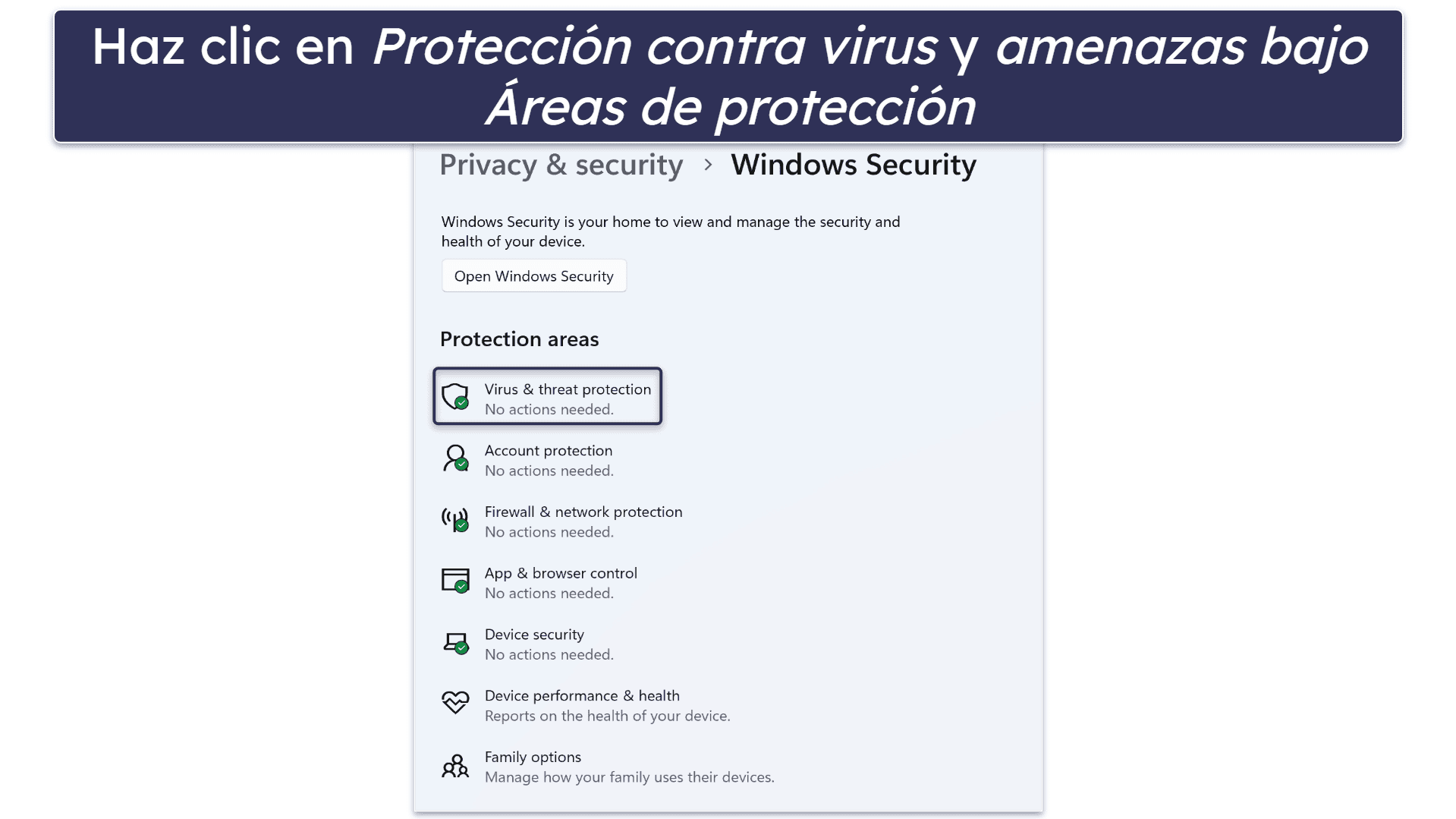
- Haz clic en Protección contra virus y amenazas (Virus & threat protection).
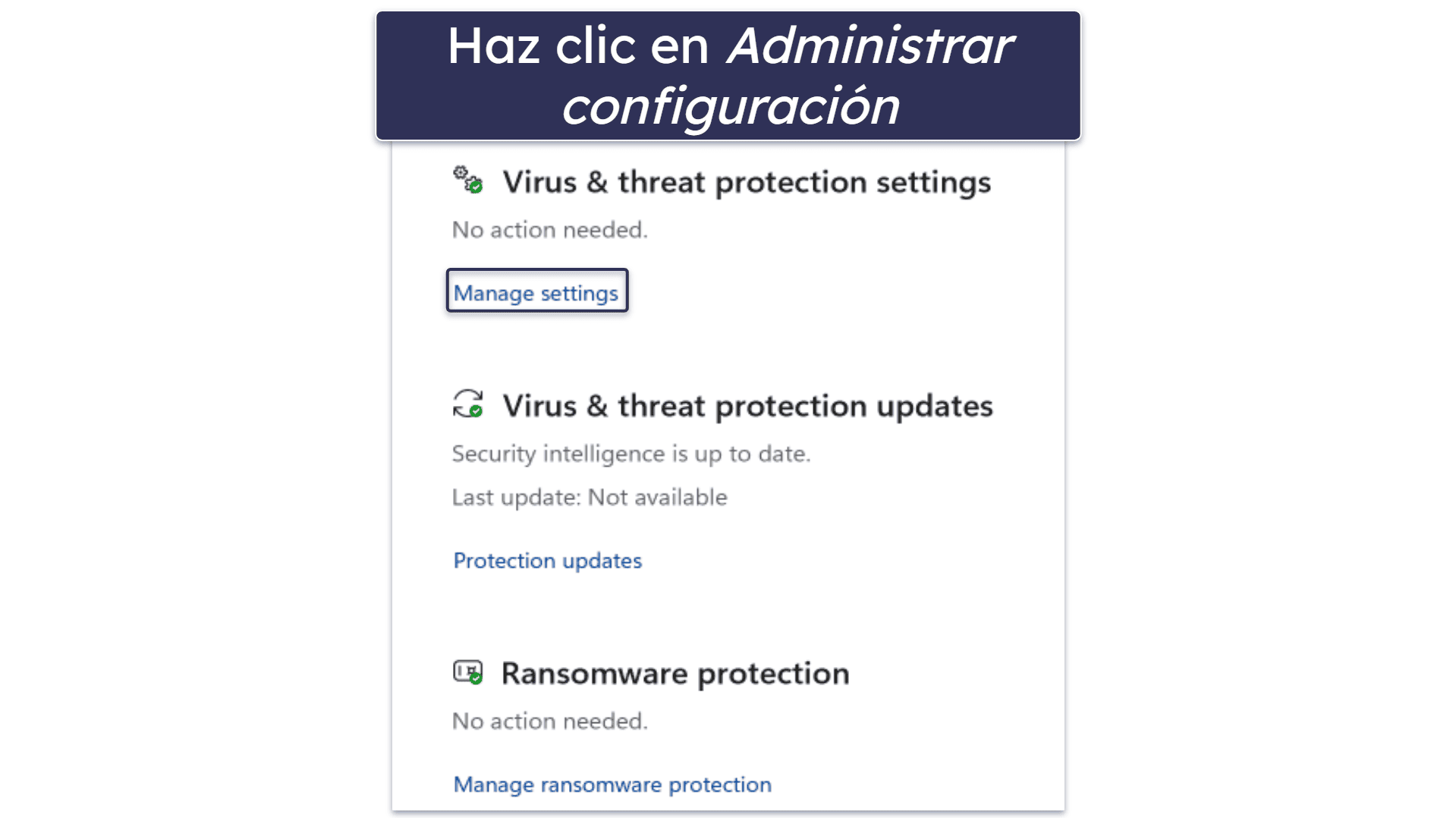
- En Configuración de protección contra virus y amenazas (Virus & threat protection settings), haz clic en Administrar configuraciones (Manage settings)”.
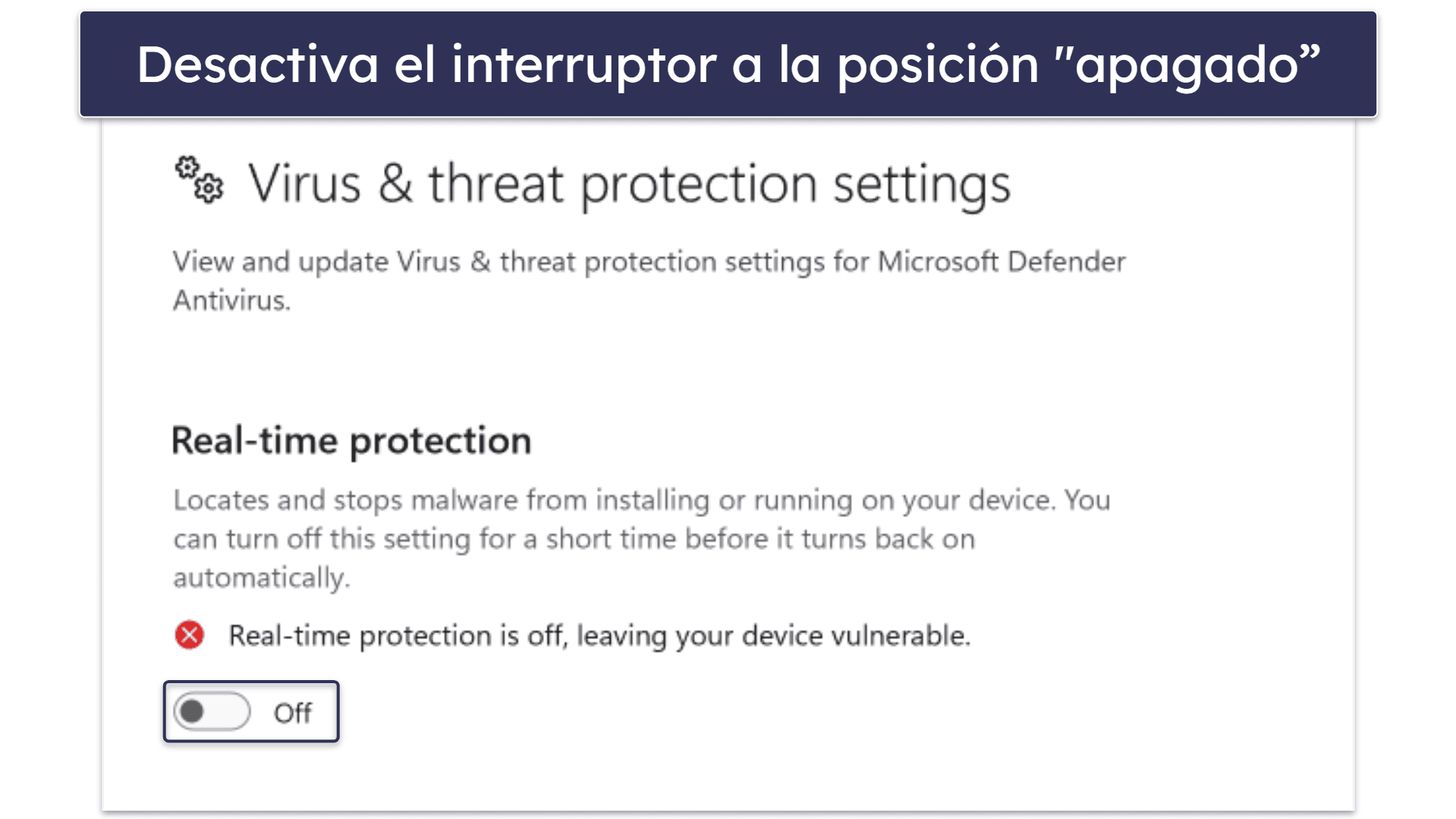
- En Protección en tiempo real (Real-time protection), cambia el interruptor a la posición de apagado.
Cómo deshabilitar Windows Defender Antivirus de forma permanente
Hay varios métodos para detener Windows Defender de manera permanente. Sin embargo, aunque todos los métodos funcionan hasta cierto punto, el Método 3 es el único que funciona el 100 % del tiempo.
Método 1. Deshabilitar Windows Defender de forma “semi-permanente” con el Editor de directivas de grupo
Para usar el Editor de directivas de grupo, debes tener Windows Pro o Enterprise. Si tienes cualquier otra versión, no podrás utilizar este método. En ese caso, deberás usar el método del editor de registro. Dicho esto, aquí te explico cómo deshabilitar Microsoft Defender “semi-permanentemente” con el Editor de directivas de grupo. El primer paso es desactivar la protección contra manipulación.
Nota: ten en cuenta que ningún método puede garantizar la desactivación al 100 % de forma permanente, ya que los cambios en las directivas de grupo suelen restablecerse con las actualizaciones de Windows.
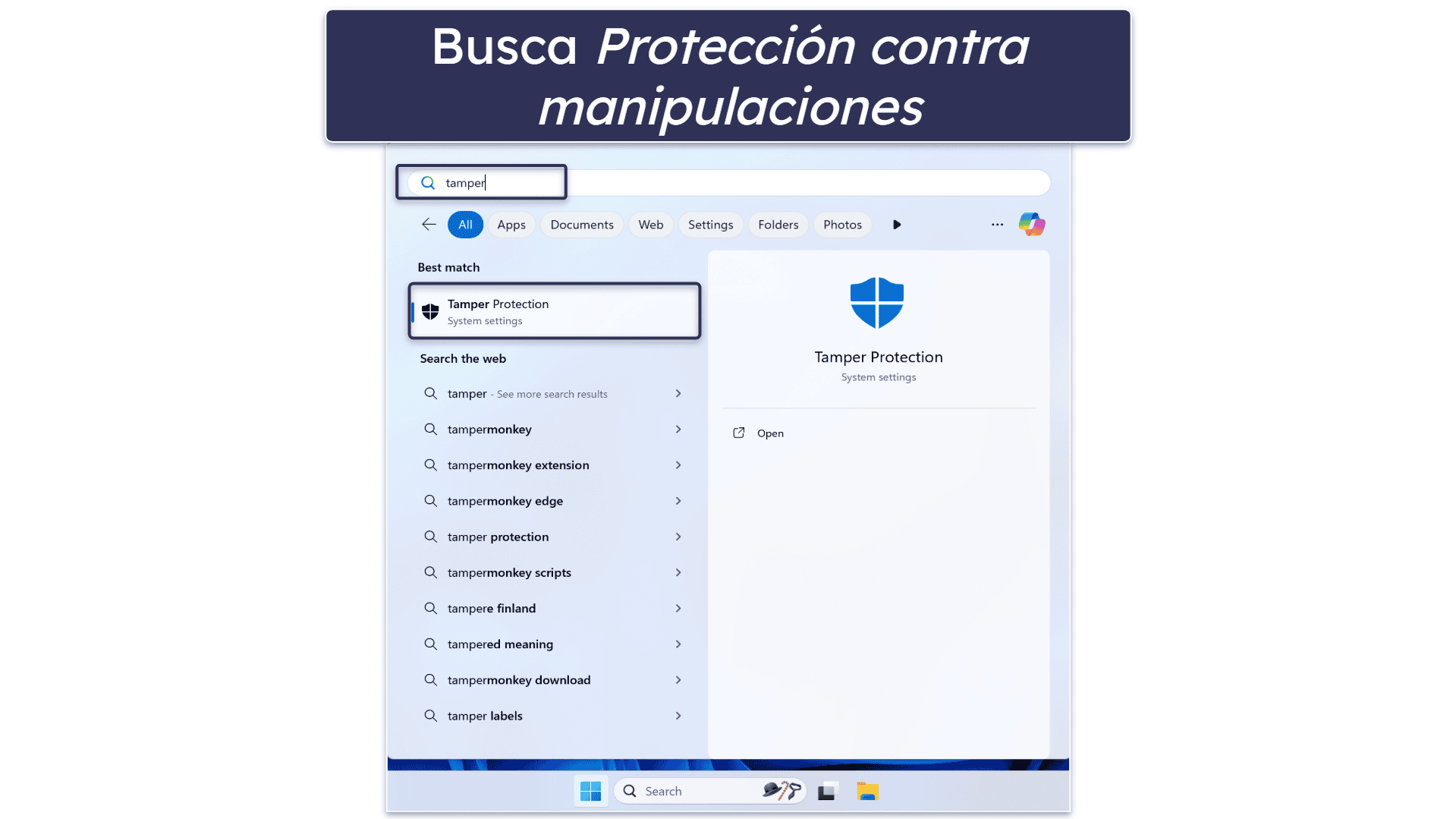
- Haz clic en el logo de Windows y busca “protección contra manipulación”. Haz clic cuando aparezca.
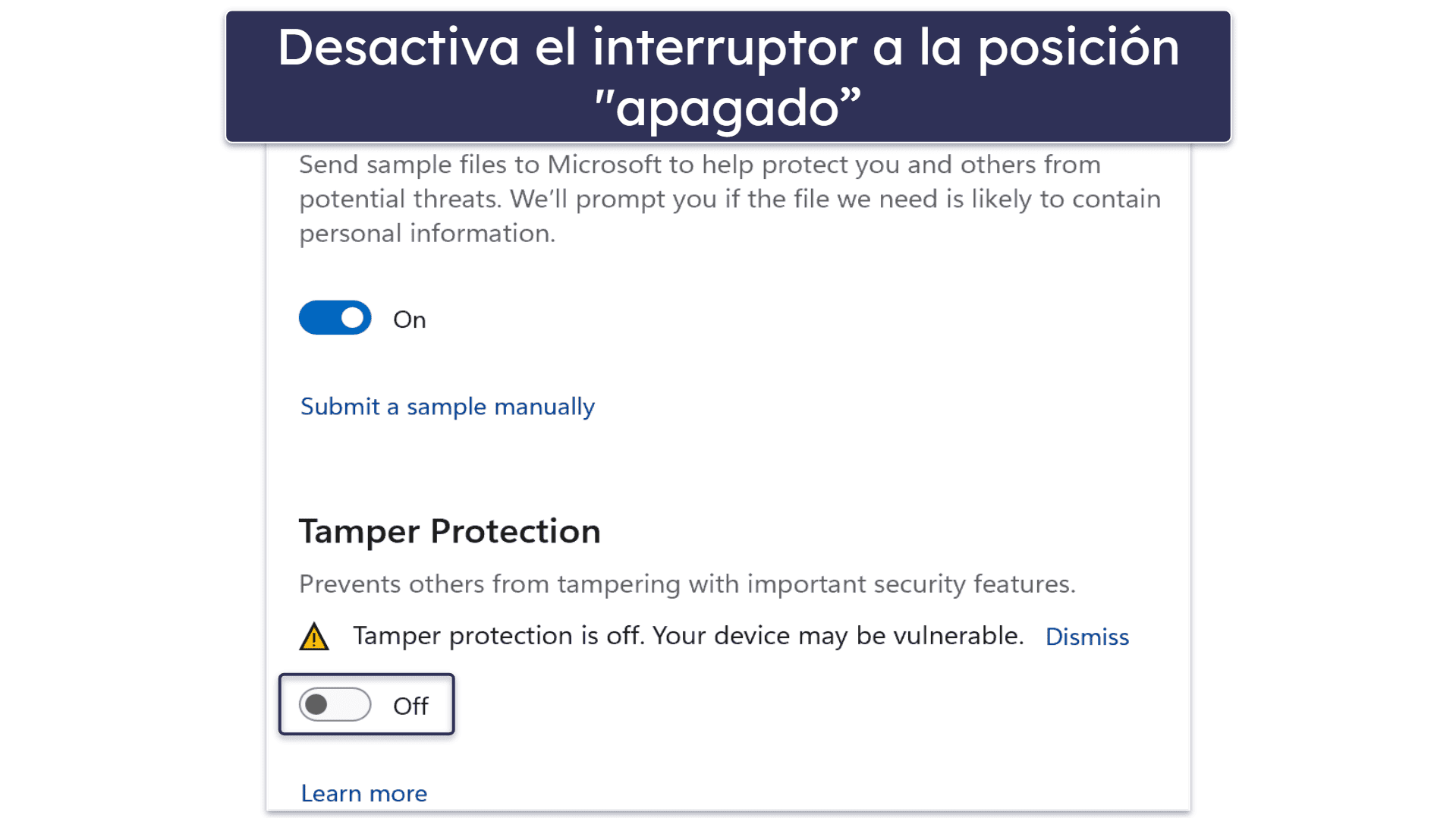
- En Protección contra Manipulación (Tamper Protection), cambia el interruptor a la posición de “apagado”.
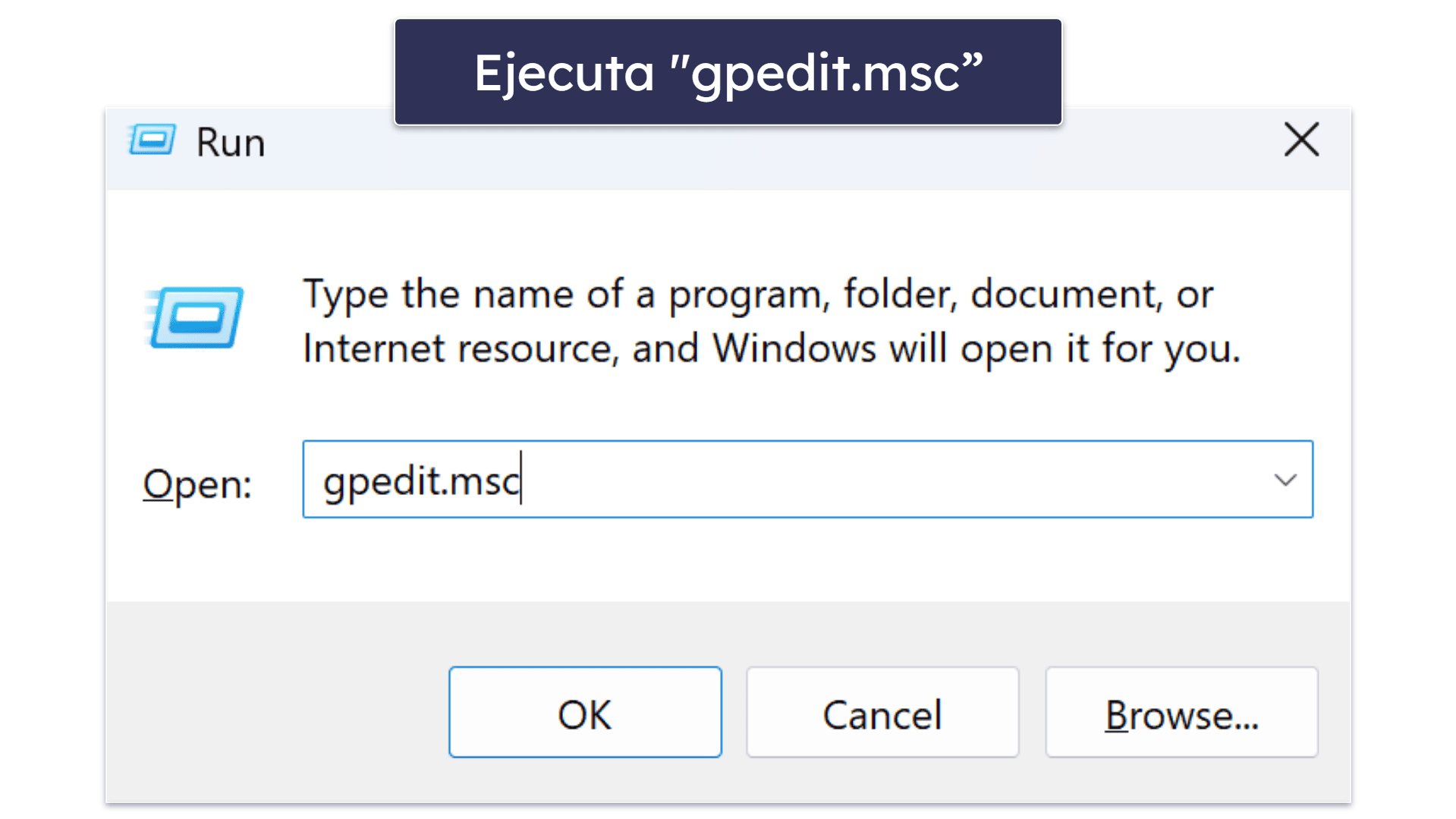
- Sal de todas las pantallas para volver al escritorio, luego presiona la tecla Windows + la tecla “r”. En el cuadro de diálogo, escribe “gpedit.msc” y presiona Enter.
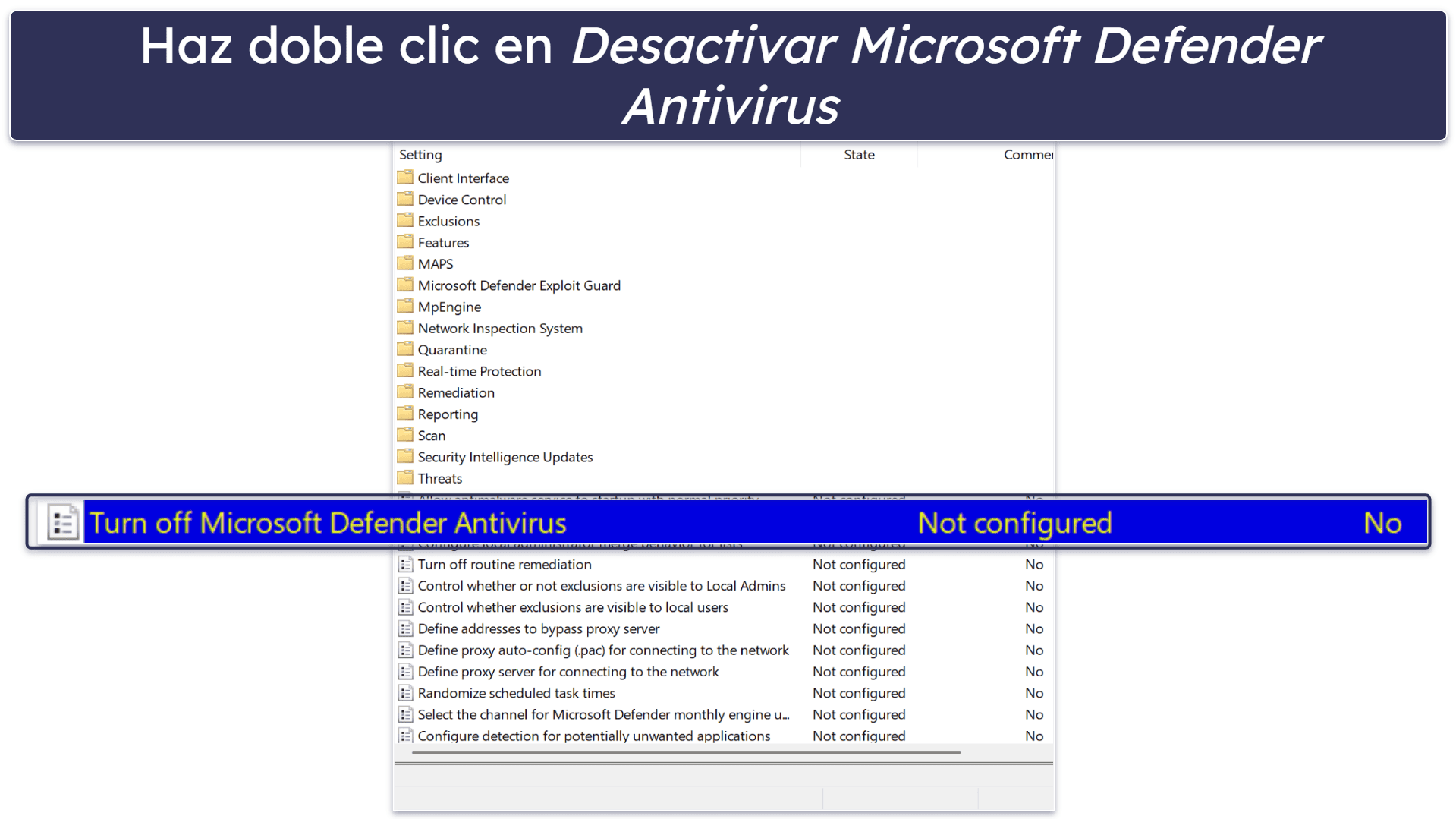
- Navega hasta Configuración del equipo → Plantillas administrativas → Componentes de Windows → Microsoft Defender Antivirus. Una vez allí, haz doble clic en Desactivar Microsoft Defender Antivirus.
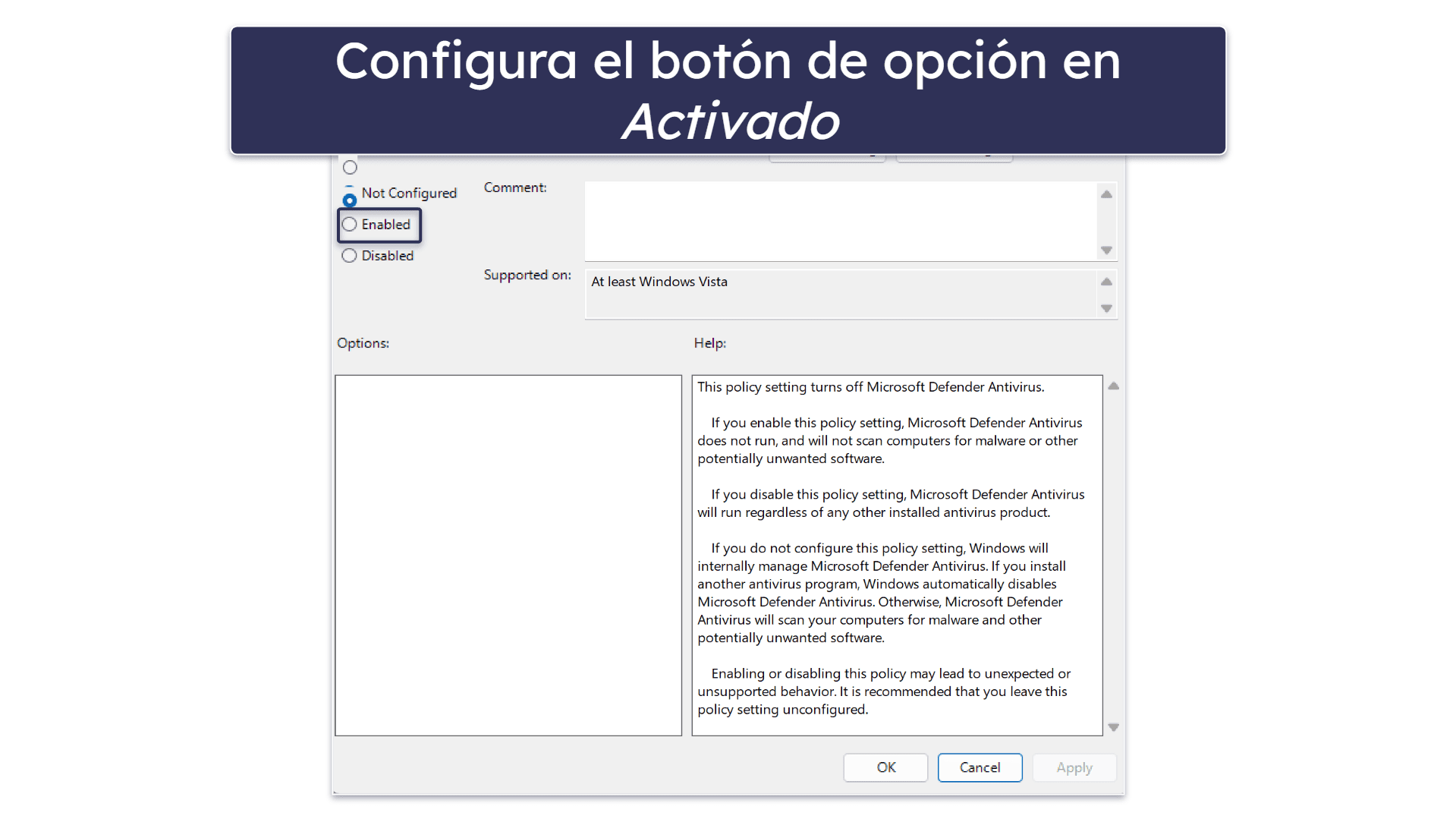
- Configura el botón de opción en Habilitado, haz clic en Aplicar, luego OK.
- Reinicia tu ordenador y sigue los pasos 3 a 5 nuevamente para confirmar que ha funcionado. Si no, intenta repetir los pasos 1 a 5 nuevamente o pasa al método 2.
Método 2. Deshabilitar Windows Defender de forma “semi-permanente” editando el registro
Los usuarios de Windows Home no tienen acceso al Editor de Directivas de Grupo, así que deberás hacer cambios directamente en el registro. Este método es útil si el método 1 no ha funcionado o si estás usando Windows Home. Aquí te explico cómo deshabilitar Microsoft Defender mediante ediciones del registro:
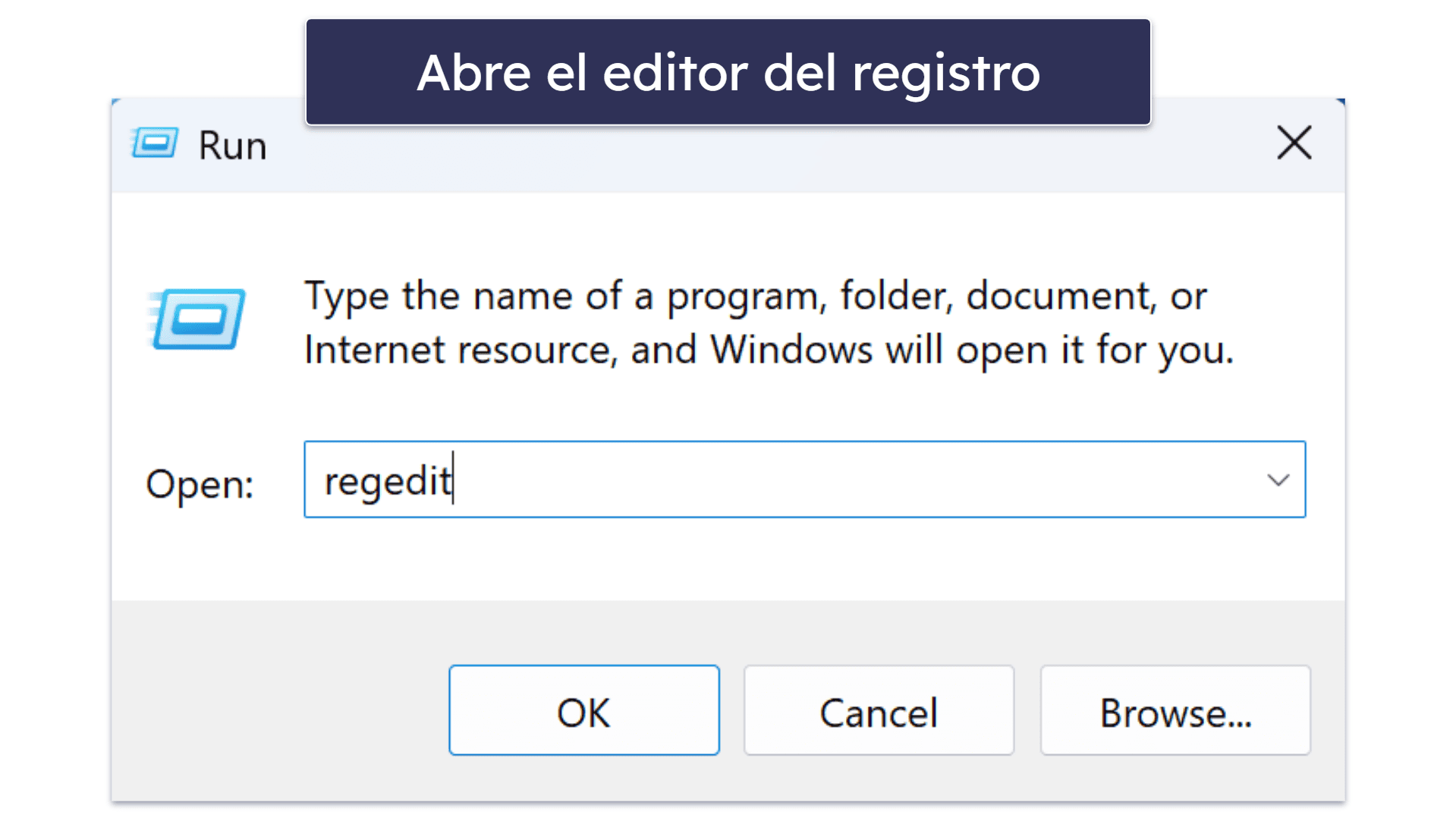
- Presiona la tecla Windows + la tecla “r” en tu teclado y escribe “regedit”. Luego, presiona Enter.
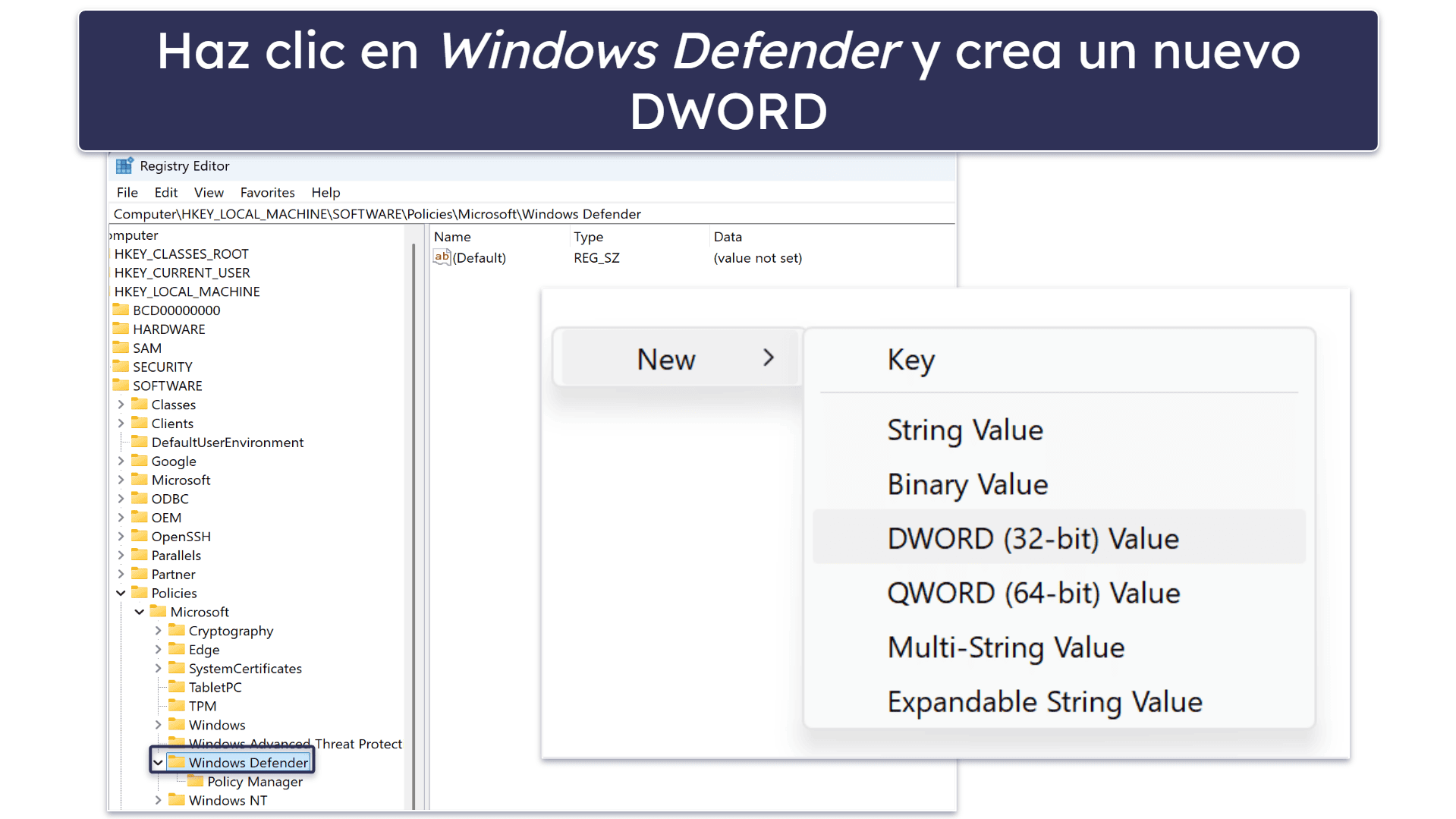
- Navega hasta HKEY_LOCAL_MACHINE → SOFTWARE → Políticas → Microsoft → Windows Defender. Haz clic en la carpeta Windows Defender. En el lado derecho, haz clic derecho y elige Nuevo → DWORD (valor 32 bits).
- Asígnale el nombre “DisableAntiSpyware”.
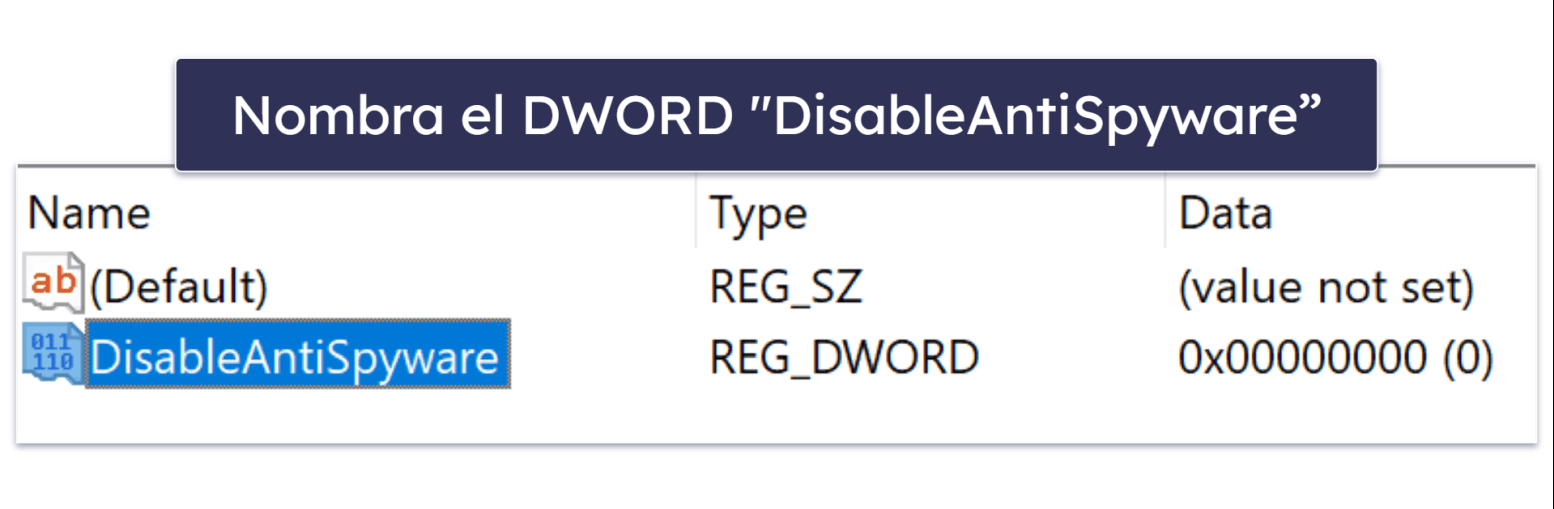
- Haz doble clic en tu nueva entrada, asígnale un valor de 1 y haz clic en OK. Asegúrate de no cambiar la configuración de la Base.
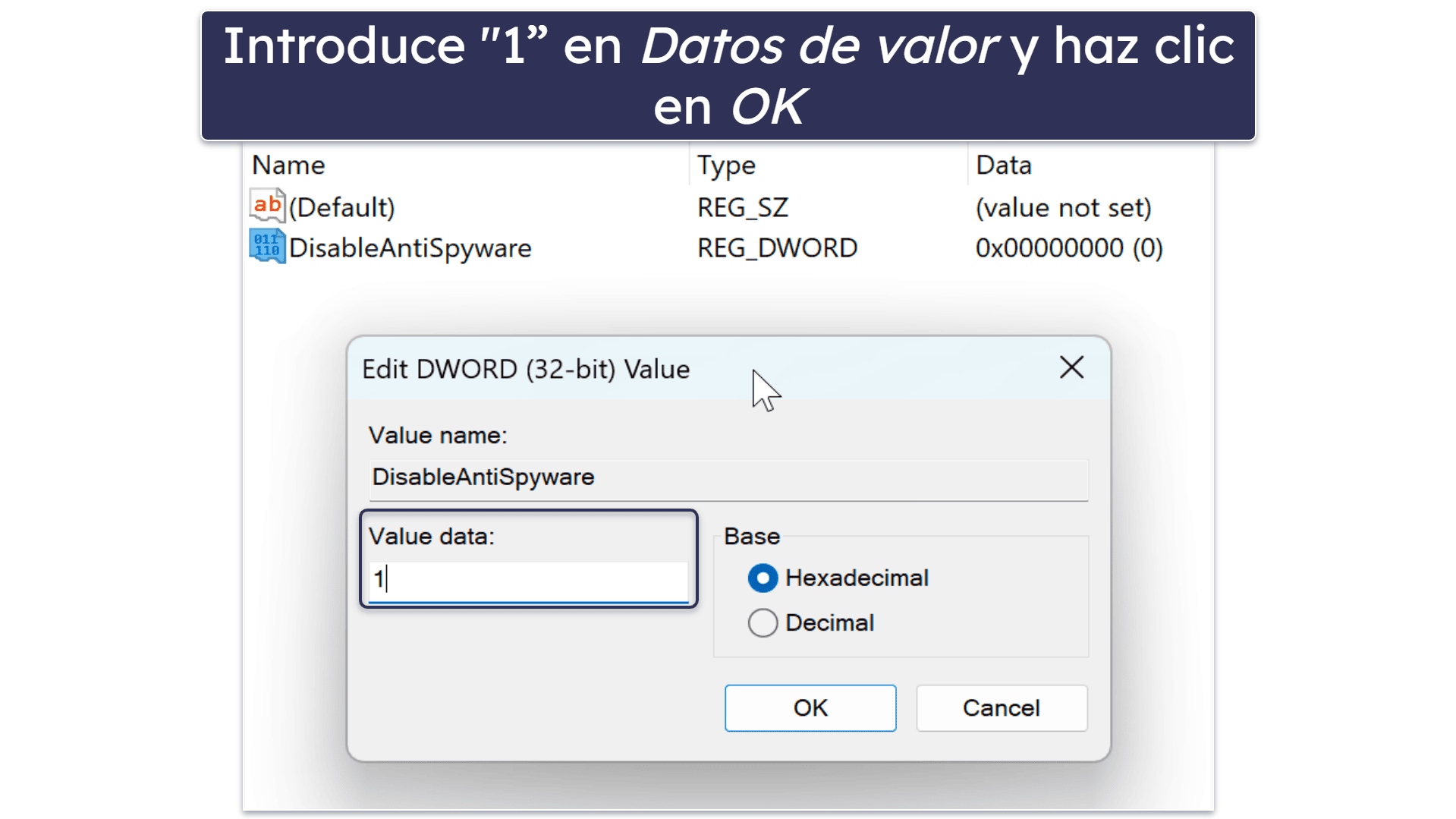
- Reinicia tu ordenador y ¡debería estar todo correcto! Pero ten en cuenta que esta no es una solución permanente. Si deseas una forma 100 % fiable y permanente de deshabilitar Microsoft Defender, deberás pasar al método 3.
Método 3. Instalar una aplicación antivirus
Microsoft Defender se desactiva automáticamente cuando instalas otra aplicación antivirus. Esta también es una buena opción si sospechas que tu ordenador con Windows está infectado con malware. Una aplicación antivirus de confianza puede ayudar a resolver cualquier problema y muchas aplicaciones antivirus destacadas son menos intensivas en recursos, por lo que no ralentizarán tu ordenador como puede hacerlo Microsoft Defender.
A diferencia de los otros métodos que he expuesto, este funciona el 100 % del tiempo, es mucho más fácil y ofrece mejor protección. Norton es la mejor aplicación antivirus para este propósito. Deshabilita Microsoft Defender mientras mantiene tu ordenador protegido contra malware y otras amenazas.
Aquí te explico cómo instalar Norton (el proceso es casi el mismo para cualquier antivirus que elijas):
- Visita el sitio web de Norton y elige un plan que se adapte a tus necesidades.

- Introduce tus datos de pago, luego haz clic en Siguiente.
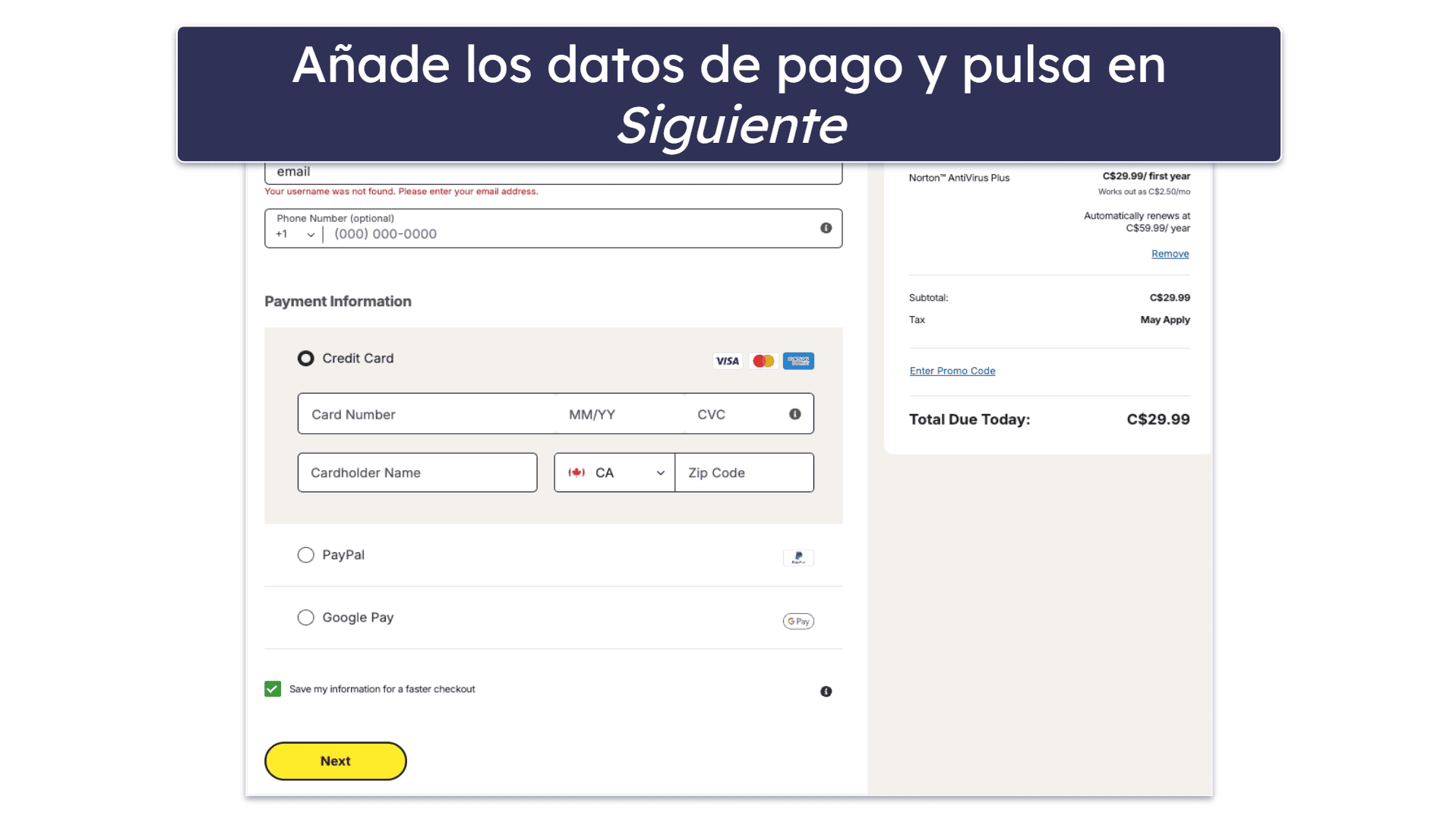
- Continúa para descargar e instalar la aplicación desde el portal Mi Norton, que está disponible en español y sigue el asistente de instalación para configurarlo. Una vez instalado, Microsoft Defender se desactivará automáticamente.
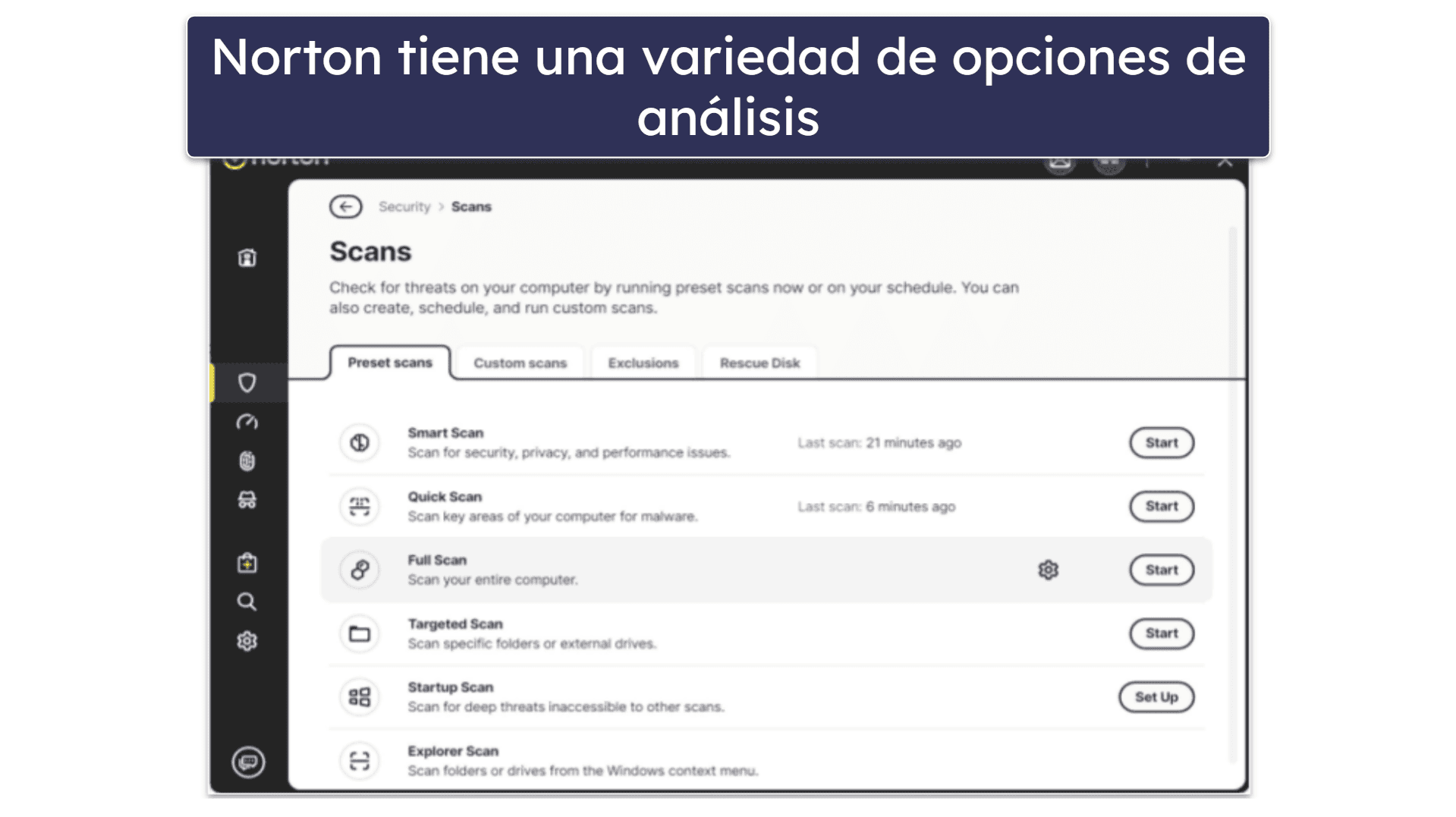
- Para verificar si tu ordenador tiene malware, abre la aplicación y realiza un análisis completo del sistema.
Riesgos potenciales de detener Windows Defender
Deshabilitar Windows Defender puede abrir la puerta a problemas mayores. Esto es lo que puede ocurrir si decides hacerlo:
- Inestabilidad o fallos del sistema. Editar la configuración central de Defender a través de métodos no oficiales puede dañar componentes críticos de Windows. Esto puede hacer que tu sistema sea inestable o incluso que no pueda arrancar. Si tu ordenador no inicia, puedes usar un antivirus portátil para ayudarte a reparar tu dispositivo y que funcione con normalidad de nuevo.
- Reactivación automática de Defender. Incluso si lo desactivas, Defender suele reactivarse después de un reinicio o una actualización de Windows. Esto hace que algunos métodos “permanentes” sean más temporales de lo que parecen.
- Conflictos con la seguridad de Windows. Apagar Defender sin un reemplazo adecuado puede confundir al Servicio del Centro de Seguridad de Windows. Podría informar falsamente que todavía estás protegido.
- Actualizaciones de Windows bloqueadas. Algunos métodos agresivos de desactivación pueden interferir con las actualizaciones de Windows. Esto puede dar lugar a fallos en las actualizaciones del sistema o a la falta de parches de seguridad críticos.
- Riesgos de eludir la protección contra manipulaciones. La Protección contra Manipulaciones (Tamper Protection) existe para detener cambios no autorizados. Intentar forzar cambios puede corromper Defender o impedir que registre correctamente las amenazas.
- Exposición a malware. Si no instalas otro antivirus, apagar Defender deja tu sistema completamente desprotegido. Es un movimiento arriesgado si navegas por la web, descargas archivos o revisas tu correo electrónico regularmente.
- Desactivación de herramientas de seguridad esenciales. Podrías, sin querer, apagar algo más que solo la protección antivirus. Defender también maneja el escaneo en tiempo real, la protección en la nube y las funciones de firewall en algunas versiones de Windows.
- Aumento de la vulnerabilidad. Sin Defender, el malware y los hackers pueden tener más facilidad para instalar amenazas persistentes. Algunos ataques avanzados incluso dependen de que Defender esté deshabilitado para tener éxito.
Qué hacer si Microsoft Defender está ralentizando tu ordenador
Hay mejores opciones que deshabilitar Microsoft Defender si está ralentizando tu ordenador. Dado que deshabilitarlo puede tener graves consecuencias, esto es lo que puedes intentar primero:
Desactivar temporalmente la Protección en tiempo real
Desactivar temporalmente la protección en tiempo real puede ayudar si Defender está analizando activamente un archivo o aplicación grande y consume CPU. Puedes hacerlo de manera segura desde la configuración de Seguridad de Windows y se volverá a activar automáticamente más tarde para protegerte.
Agregar exclusiones para aplicaciones de confianza
Si Defender sigue analizando los mismos archivos o programas seguros, puedes excluirlos en la configuración de Protección contra virus y amenazas. Esto puede liberar recursos del sistema y reducir el retraso, especialmente para juegos grandes o herramientas de desarrollo.
Ejecutar un escaneo completo y luego reiniciar tu ordenador
A veces, Defender lo ralentiza todo cuando se queda atascado o a medio analizar. Ejecutar un escaneo completo puede ayudar a despejarlo y reiniciar después puede restaurar la velocidad normal de tu ordenador.
Revisar el Administrador de tareas
Abre el Administrador de tareas y observa qué aplicaciones o procesos en segundo plano están utilizando más CPU o memoria. Podrías encontrar algo distinto a Defender que esté causando la ralentización, en cuyo caso, puedes hacer clic con el botón derecho para cerrarlo o desinstalarlo si no es esencial.
Buscar actualizaciones del sistema
Asegúrate de que tu sistema y Defender estén completamente actualizados. A veces, los problemas de rendimiento se deben a definiciones de virus obsoletas o actualizaciones de sistema defectuosas que se corrigen en parches posteriores.
Usar potenciadores de juegos
Los potenciadores de juegos ayudan a que tu ordenador funcione más suavemente redirigiendo los recursos del sistema hacia tu juego y lejos de las tareas en segundo plano. Pausan procesos innecesarios y liberan CPU y RAM, lo que puede reducir significativamente el retraso. Si juegas en una configuración de gama media o más antigua, un buen potenciador de juegos puede marcar una diferencia notable.
Norton GO es uno de los mejores potenciadores de juegos que he probado. Se activa automáticamente cuando detecta que un juego está en marcha y ajusta cosas en segundo plano para mejorar el rendimiento. Noté una clara mejoría mientras jugaba, sin fallos ni interrupciones.
Utilizar herramientas de optimización de dispositivos
Buenas herramientas de optimización de dispositivos, como las incluidas en TotalAV, pueden limpiar lo innecesario y mejorar la velocidad del sistema. Las mejores eliminan archivos basura, actualizan aplicaciones, ajustan configuraciones y cierran procesos en segundo plano que consumen recursos del sistema, como el uso de CPU y RAM. Hay muchas buenas herramientas de limpieza y optimización para ordenador, dependiendo de las características que necesites y cuánto quieras gastar.
Qué hacer si Microsoft Defender está bloqueando aplicaciones
A veces, Microsoft Defender marca aplicaciones que considera maliciosas. Si está bloqueando una aplicación en la que confías, puedes permitirla a través de la configuración del firewall. Aquí te explicamos cómo:
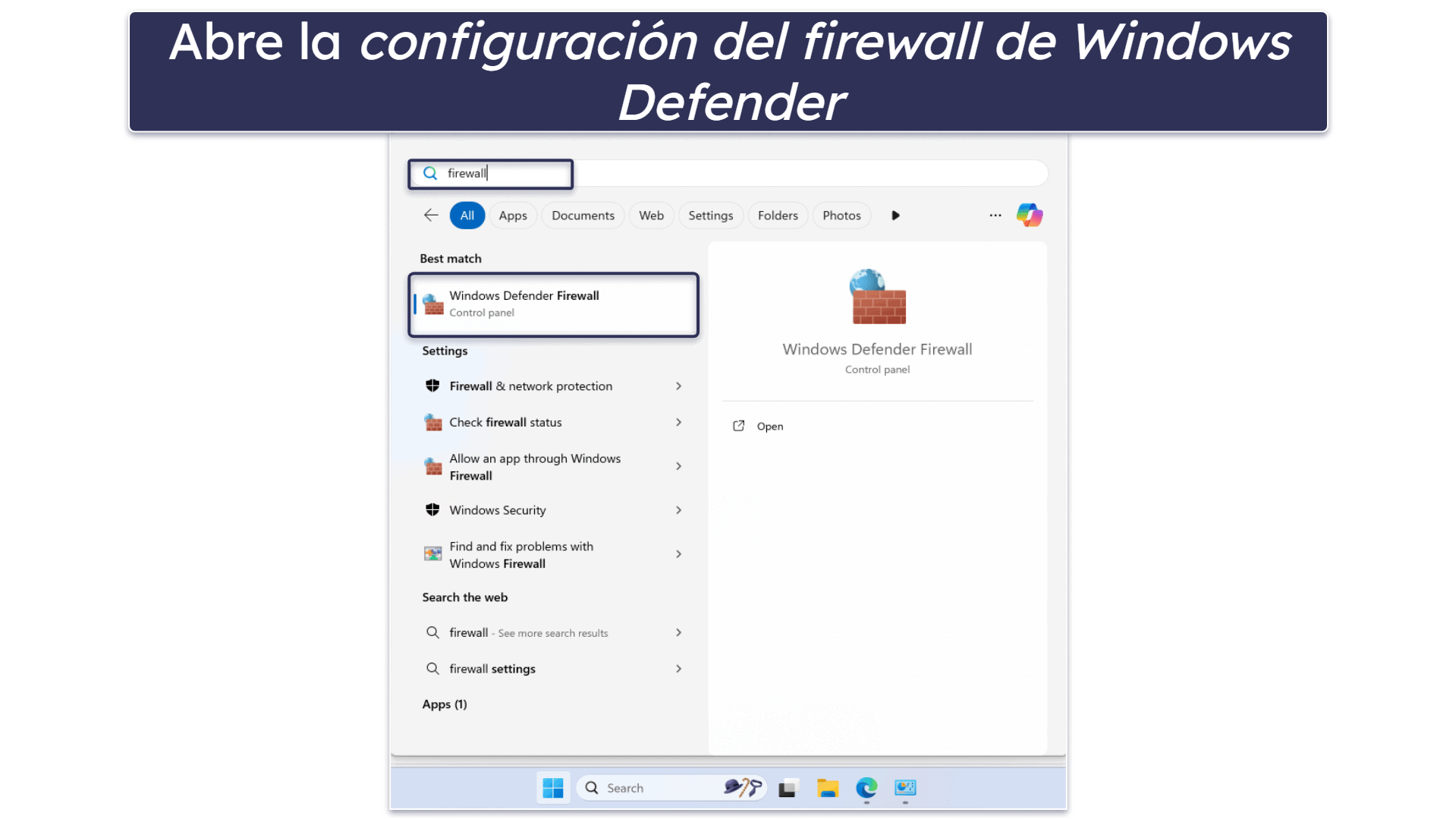
- Selecciona el botón de Inicio y escribe “firewall”. Haz clic en Windows Defender Firewall cuando aparezca.
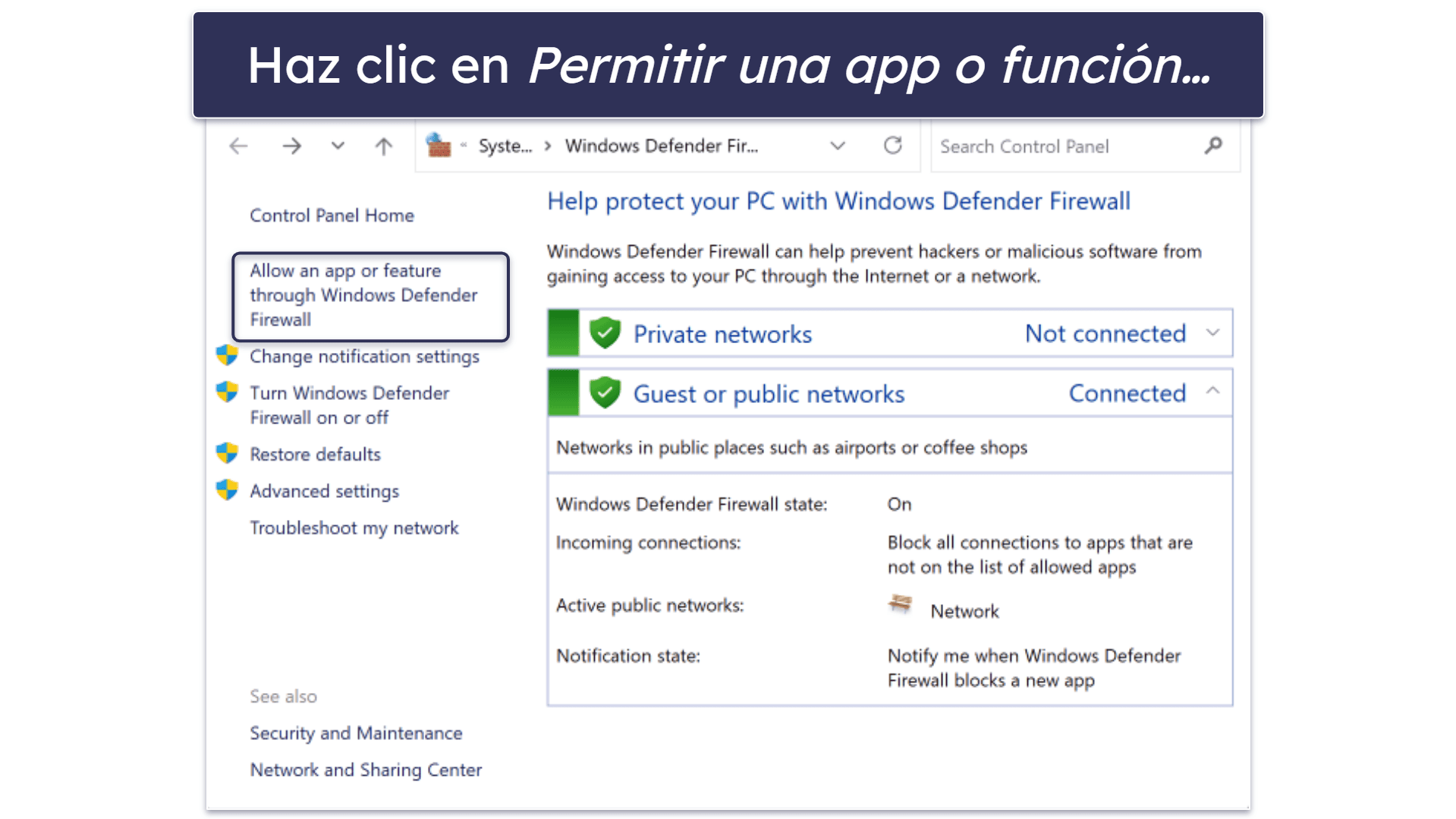
- En el panel izquierdo, elige Permitir una aplicación o función a través de Windows Defender Firewall.
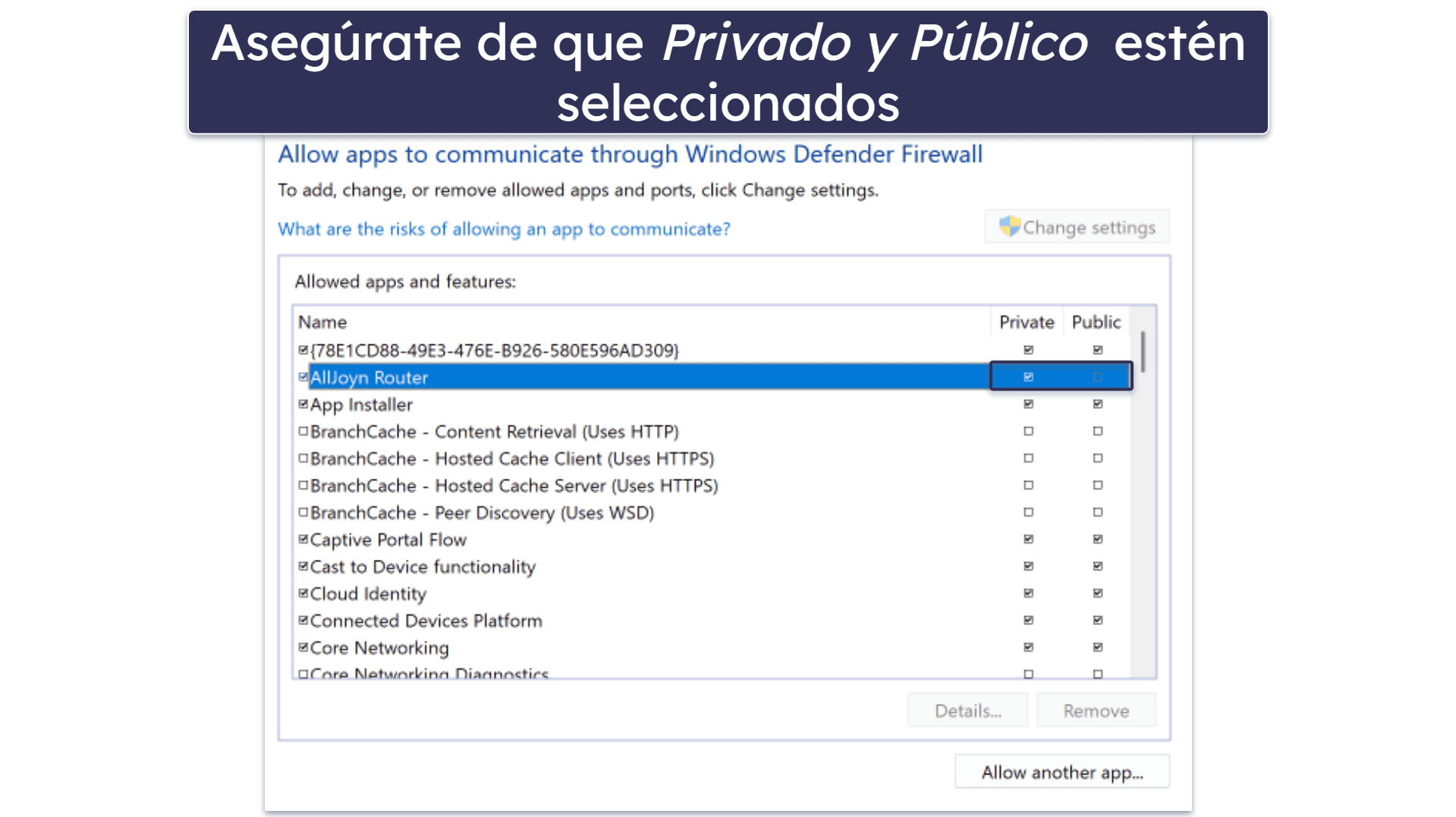
- Busca en la lista la aplicación que quieres desbloquear y asegúrate de que las casillas de Privada y Pública estén seleccionadas.
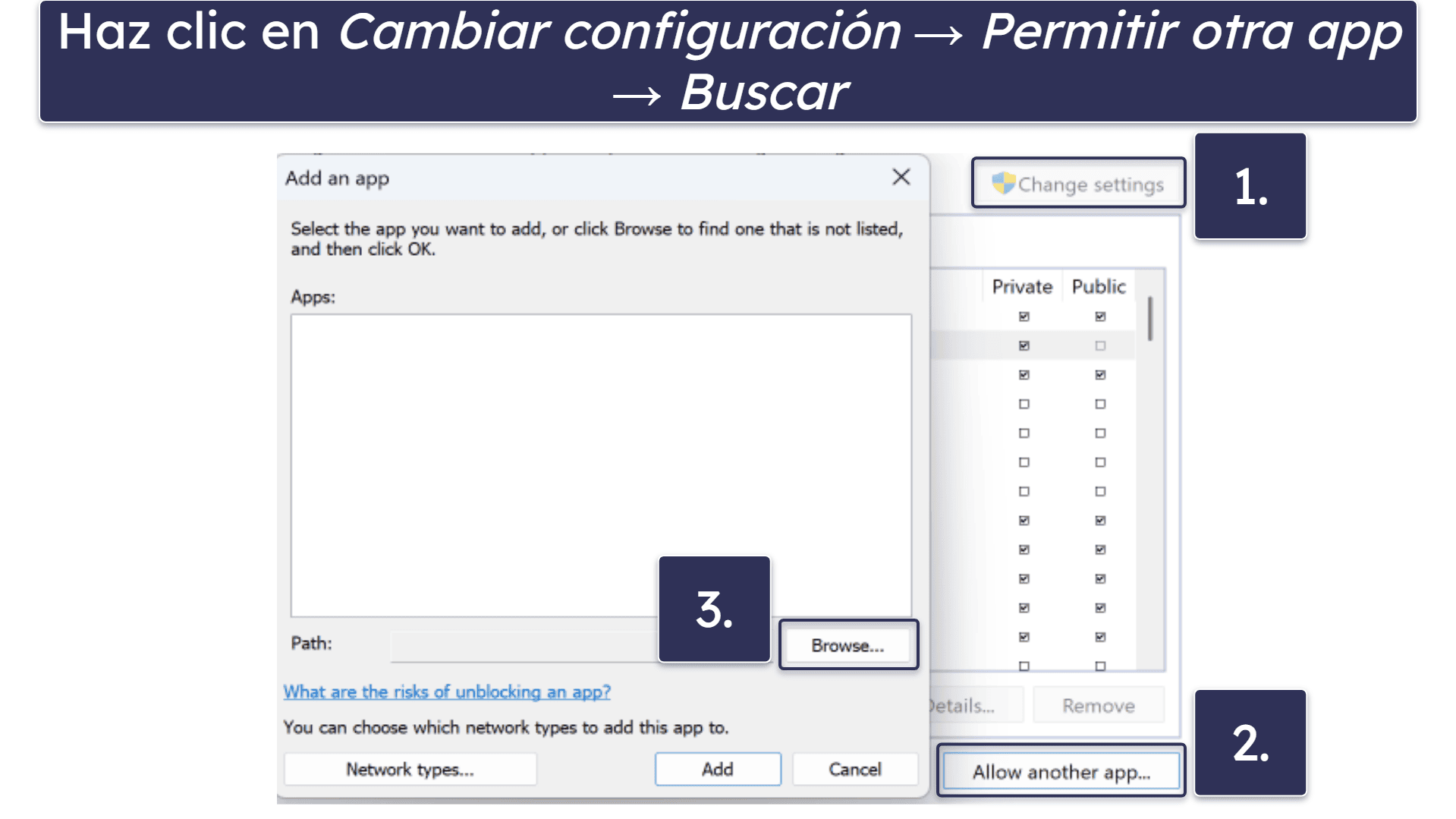
- Si la aplicación no está en la lista, haz clic en Cambiar configuración → Permitir otra aplicación → Buscar para encontrar la ubicación de la aplicación.
- Una vez que localices la aplicación, haz clic en ella para seleccionarla activamente, luego haz clic en Abrir.
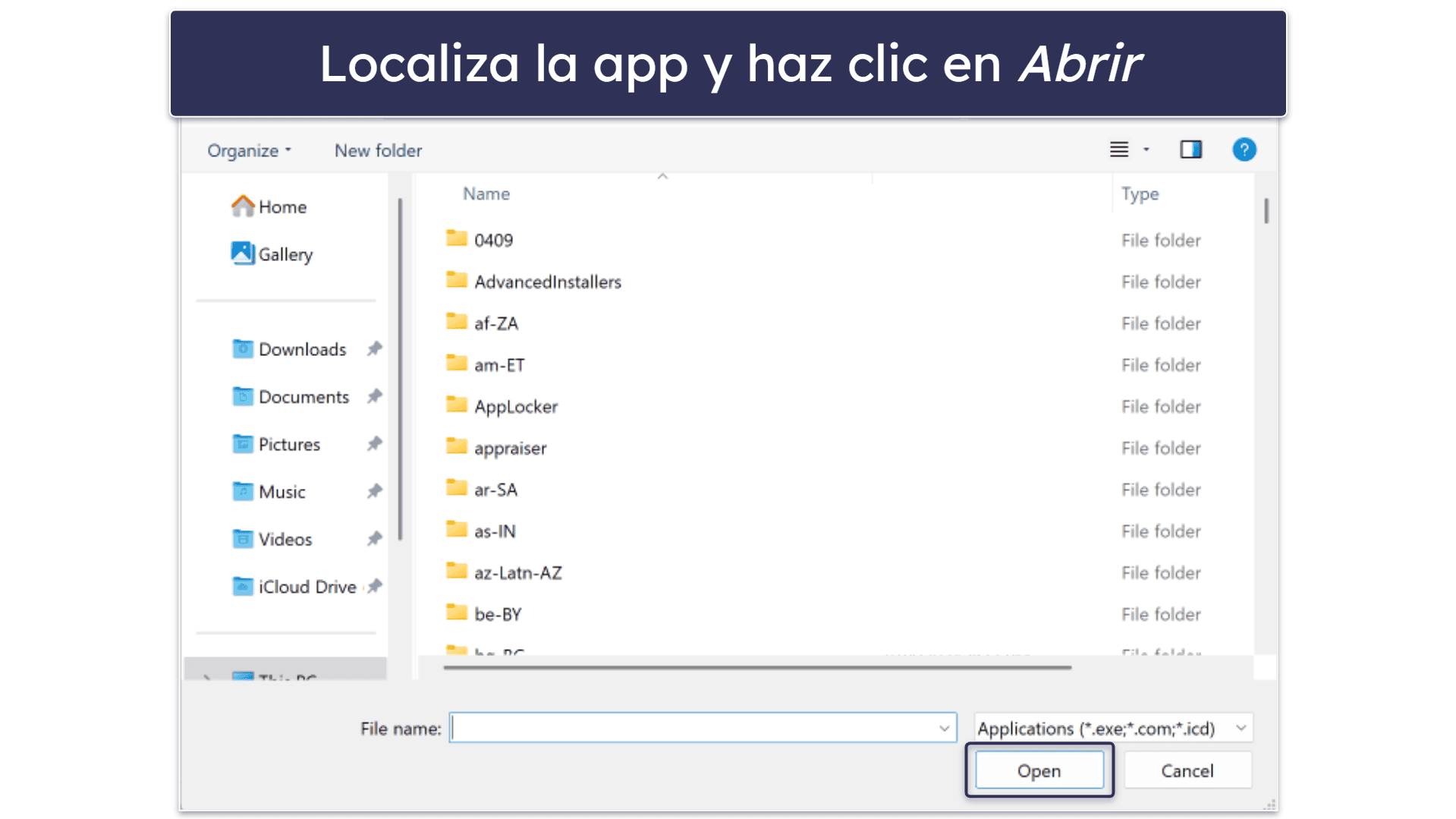
- Desde allí, confirma tu configuración y luego deberías poder lanzar la aplicación normalmente.
Preguntas Ffrecuentes
¿Cómo detengo el servicio de Microsoft Defender Antivirus para que no se ejecute?
Para detener Windows Defender, puedes deshabilitar temporalmente la protección en tiempo real. Abre Seguridad de Windows, ve a Protección contra virus y amenazas, luego haz clic en Administrar configuración y desactiva la Protección en tiempo real. Esto impedirá que Defender escanee archivos activamente.
Alternativamente, puedes intentar hacer cambios más permanentes a través del Editor de Políticas de Grupo (solo versiones Pro de Windows) o el editor de registro. Ten en cuenta que estos cambios pueden no ser permanentes, ya que Defender podría reactivarse después de actualizaciones o reinicios. La mejor manera de deshabilitar Windows Defender de manera permanente es usando una aplicación antivirus de terceros.
¿Cómo deshabilito Microsoft Defender de forma permanente?
Deshabilitar Windows Defender de manera permanente implica pasos más avanzados, como modificar el Editor de Políticas de Grupo o el Editor del Registro. Para Windows Pro o Enterprise, puedes desactivar Defender a través del Editor de Políticas de Grupo deshabilitando la configuración de Microsoft Defender Antivirus.
En Windows Home, deberás editar el registro mismo, lo cual podría tener consecuencias serias. Sin embargo, incluso estos métodos pueden no ser realmente permanentes ya que Defender podría reactivarse después de actualizaciones del sistema. Considera usar un antivirus de terceros para asegurar una protección completa si eliges esta ruta.
¿Puedo deshacerme de Microsoft Defender?
Aunque no puedes desinstalar o eliminar permanentemente Microsoft Defender, puedes deshabilitarlo de forma efectiva instalando un antivirus de terceros. Una vez que instales otro antivirus de confianza, Microsoft Defender se desactivará automáticamente y no interferirá con tu nuevo software.
Sin embargo, eliminar por completo Microsoft Defender no es recomendable y puede llevar a vulnerabilidades de seguridad. Además, está profundamente integrado en Windows, por lo que no es fácil eliminarlo por completo sin afectar a la estabilidad o seguridad de tu sistema.
¿Qué debo hacer si Microsoft Defender sigue reactivándose después de deshabilitarlo?
Si Microsoft Defender se reactiva después de que lo hayas deshabilitado, probablemente se deba a actualizaciones de Windows, Protección contra manipulaciones o restablecimientos del sistema. Aquí tienes cómo solucionarlo:
- Verifica la Protección contra manipulaciones (Tamper Protection). Asegúrate de que esté desactivada antes de deshabilitar Windows Defender.
- Reaplica la configuración. Para métodos de Políticas de Grupo o Registro, verifica la configuración después de un reinicio o actualización. Repite los pasos si se han restablecido.
- Instala un antivirus de terceros. La manera más fiable de evitar que Defender se reactive es instalar una app antivirus de confianza como Norton o Bitdefender. Defender se desactiva automáticamente cuando hay otro antivirus activo.
- Actualiza Windows. Asegúrate de que tu sistema esté completamente actualizado, ya que algunas versiones antiguas de Windows pueden tener errores que causan que Defender se reactive inesperadamente.